
更新日:2026-08-27 / iOS不具合修復
「iPhone18 バッテリーの減りが早い」「購入したばかりなのに電池がすぐ減る」と、気になっていませんか?iPhoneのバッテリー消費は、アプリの使用状況やバックグラウンド処理、通信環境など、さまざまな要因が関係します。この記事では、iPhone 18のバッテリーが減りやすい原因から、使用状況の確認方法、バッテリーを長持ちさせる対処法まで分かりやすく解説します。

- Part 1: iPhone 18のバッテリーの減りが早いのは故障?
- Part 2: iPhone 18のバッテリーが減りやすい原因は?
- Part 3: まず「設定」でバッテリーを消費している原因を確認しよう
- Part 4: iPhone 18のバッテリーの減りが早いときに試したい対処法
- Part 5: iOSの不具合でiPhone 18のバッテリーが減っている場合は?
- よくある質問(FAQ)
Part1.iPhone 18のバッテリーの減りが早いのは故障?
iPhone 18のバッテリーの減りが早くても、すぐに故障とは限りません。バッテリーの減りが早くなるタイミングを確認しましょう。
1.1 買ったばかりのiPhone 18はしばらく様子を見る
買ったばかりのiPhone 18でバッテリーの減りが早い場合は、初期設定に伴う処理が影響している可能性があります。
新しいiPhoneでは、以下のような処理がバックグラウンドで行われます。
-
バックアップからのデータ復元
-
アプリやコンテンツのダウンロード
-
iCloud写真の同期
-
初期設定に伴うシステム処理
1.2 iOSアップデート直後なら数日間は様子を見る
iOSのアップデート直後にバッテリーの減りが早くなった場合も、一時的な可能性があります。アップデート後は、関連する一部のタスクがバックグラウンドで継続するため、バッテリー駆動時間や本体温度に影響する場合があるからです。
Part2.iPhone 18のバッテリーが減りやすい原因は?
iPhone 18のバッテリーの減りが早い場合の原因について詳しく解説します。
2.1 アプリの使用量が多いとバッテリーが早く減る?
動画視聴やゲームなど、アプリを長時間使用するとバッテリーの消費量も増えます。
「設定」→「バッテリー」では、アプリごとのバッテリー使用量や画面オンの時間を確認できます。特定のアプリを長時間使用していないか確認しましょう。
2.2 バックグラウンドでアプリが動いていると電池を消費する?
アプリは画面に表示されていない間も、バックグラウンドで動作してバッテリーを消費する場合があります。経路案内や音楽の再生、写真の同期、メールの取得などは、バックグラウンドで行われる処理の一例です。
2.3 5Gや電波の弱い場所ではバッテリーが減りやすい?
5Gの利用状況や電波の弱い環境では、通信によるバッテリー消費が増える場合があります。電波が弱い場所では、iPhoneがWi-Fiやモバイル通信の信号を探索するため、バッテリー駆動時間に影響することがあります。
2.4 画面の明るさが高いとバッテリー消費が増える?
-画面の明るさを高く設定していると、エネルギー消費量が増えます。
-高輝度の状態で長時間使用すると、バッテリー消費が増えやすくなります。
2.5 位置情報や通知がバッテリーを消費している?
位置情報の追跡や頻繁な通知も、バッテリーを消費する原因になります。
位置情報はバックグラウンドで利用される場合があり、通知を受信するとiPhoneのスリープが解除されるため、使用状況によってはバッテリー消費が増えます。
2.6 本体が熱いとバッテリーの減りが早くなる?
iPhoneを高温環境で使用すると、バッテリーの持ちが悪くなる場合があります。Appleでは、iPhoneを周辺温度0〜35℃の場所で使用するように設計しています。35℃を超える環境での使用や充電は、バッテリーの寿命を早めるおそれがあります。
2.7 バッテリーそのものが劣化している?
iPhoneの充電式バッテリーは消耗品のため、使用を続けると経年劣化によって容量が低下します。バッテリーの状態は「設定」→「バッテリー」→「バッテリーの状態」から確認できます。主な原因とバッテリーへの影響は、以下の通りです。
| 原因 | バッテリーへの影響 |
|---|---|
| アプリの使用量が多い | 長時間の使用で消費量が増える |
| バックグラウンド処理 | 画面外でもアプリが動作する |
| 5G・電波が弱い | 通信や信号の探索で消費が増える |
| 画面の明るさが高い | 高輝度になるほど消費電力が増える |
| 位置情報・通知 | 位置情報の利用や通知で電力を消費する |
| 高温環境で使用する | バッテリーの持ちや寿命に影響する |
| バッテリーが劣化している | 容量が低下して駆動時間が短くなる |
Part3.まず「設定」でバッテリーを消費している原因を確認しよう
iPhone 18のバッテリーの減りが早いと感じたら、まず「設定」からバッテリーの使用状況を確認しましょう。
3.1 設定からバッテリー使用量を確認する
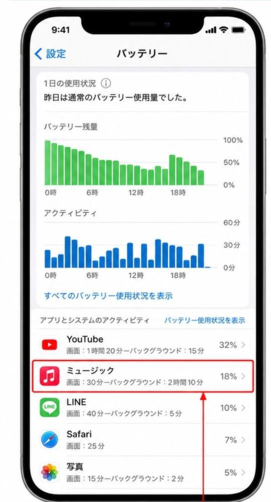
バッテリーの使用状況は、「設定」→「バッテリー」から確認できます。「1日の使用状況」では、その日のバッテリー使用量を過去7日間と比較し、「通常より多い」などの傾向を確認できます。
3.2 バッテリーを多く消費しているアプリを特定する
「アプリとシステムのアクティビティの使用状況」では、その日にバッテリーを多く消費したアプリを確認できます。
アプリ名をタップすると、バッテリー消費量や使用状況の詳細が表示されます。特定のアプリだけ消費量が多くなっていないか確認しましょう。
3.3 「バックグラウンド処理」と表示されていたら?
アプリの詳細に「バックグラウンド処理」と表示されている場合は、画面に表示されていない間もアプリがバッテリーを消費していたことを示します。
3.4 「圏外および低信号」と表示されていたら?
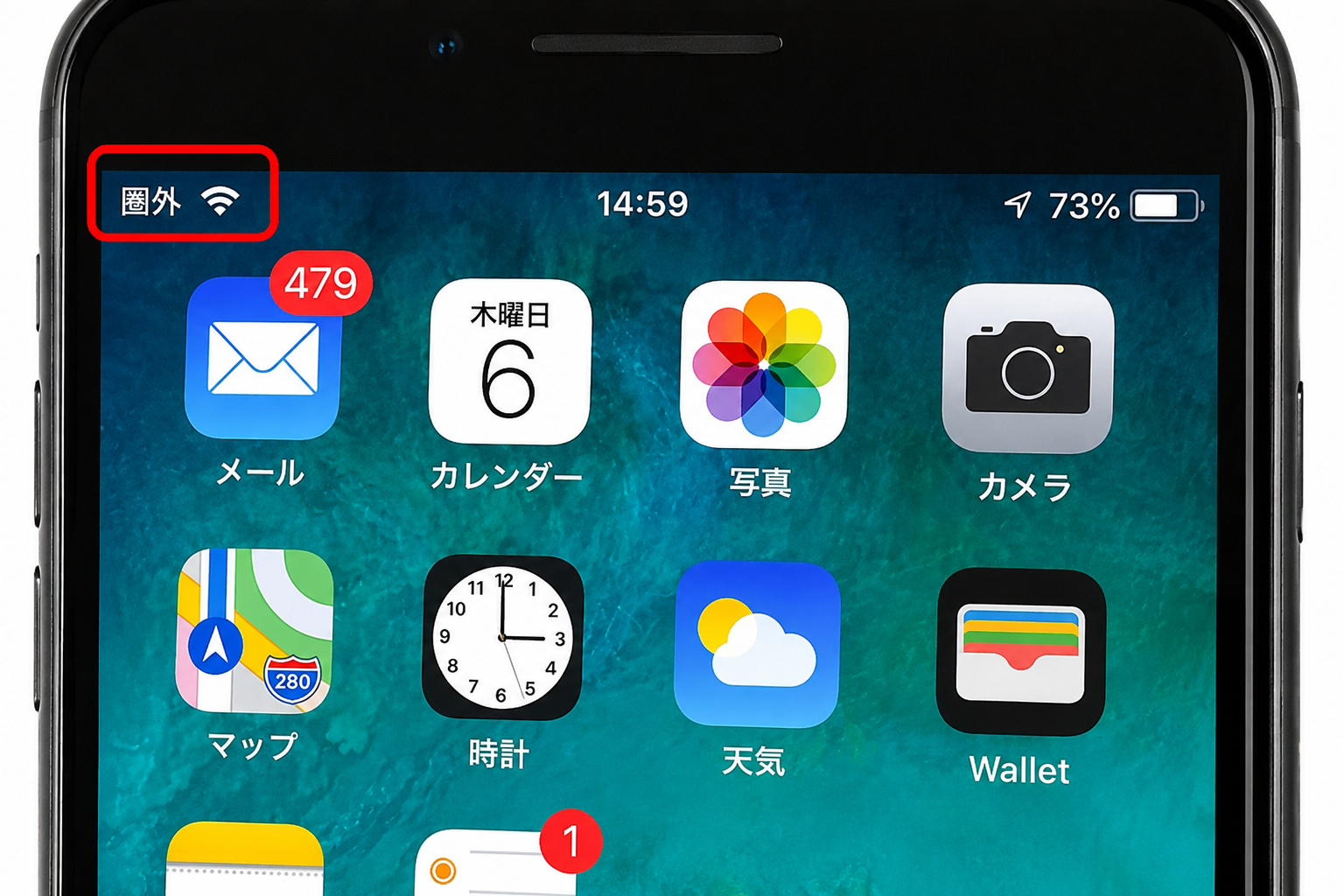
「圏外および低信号」が表示されている場合は、Wi-Fiやモバイル通信の信号を探索していたり、電波の弱い環境で使用していたりした可能性があります。電波状況が悪い場所で長時間使用していなかったか確認しましょう。
Part4.iPhone 18のバッテリーの減りが早いときに試したい対処法
iPhone 18のバッテリーの減りが早いときに試したい対処法を解説します。
対処法1:iPhoneを再起動する
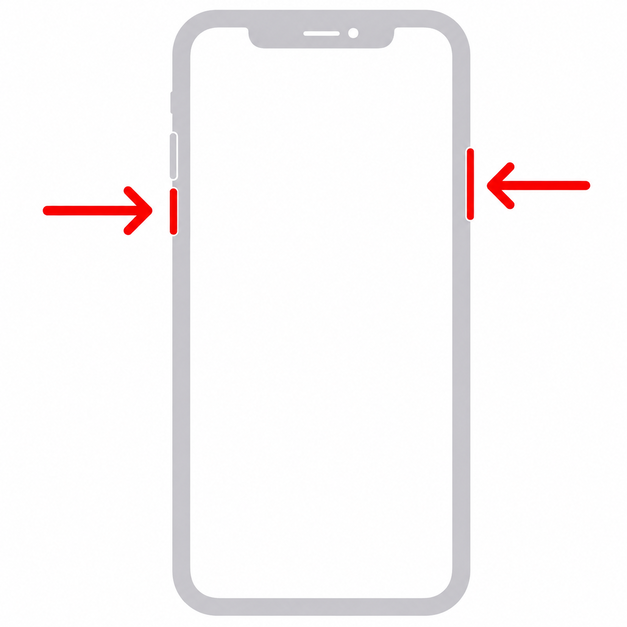
一時的なシステムやアプリの動作不良が疑われる場合は、iPhoneを再起動してみましょう。サイドボタンと音量ボタンのいずれかを長押しし、「スライドで電源オフ」を操作します。電源が切れたら、サイドボタンを長押しして起動します。
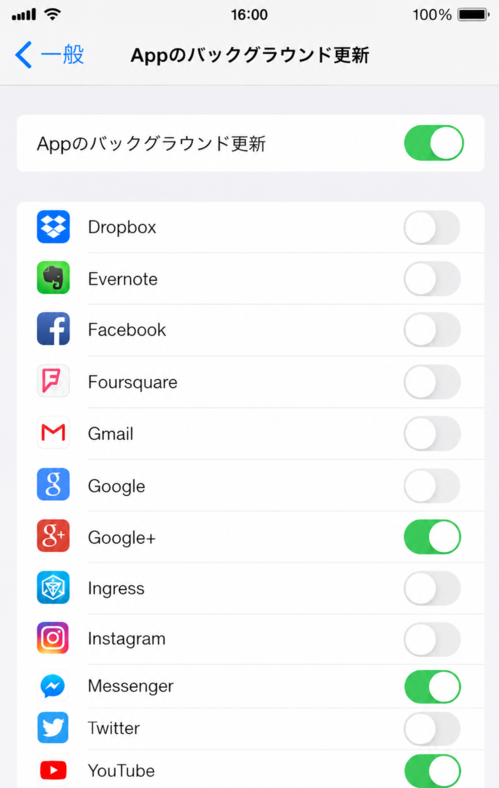
対処法2:不要なアプリのバックグラウンド更新をオフにする
バックグラウンドで動作する必要がないアプリは、更新をオフにしましょう。
「設定」→「一般」→「アプリのバックグラウンド更新」から、不要なアプリを個別にオフにできます。
対処法3:画面の明るさを見直す
画面の明るさが高いほど、エネルギー消費量も増加します。
画面右上から下にスワイプしてコントロールセンターを開き、見やすさを保てる範囲で明るさを下げましょう。
対処法4:不要な位置情報サービスをオフにする
位置情報を必要としないアプリは、アクセス設定を見直しましょう。
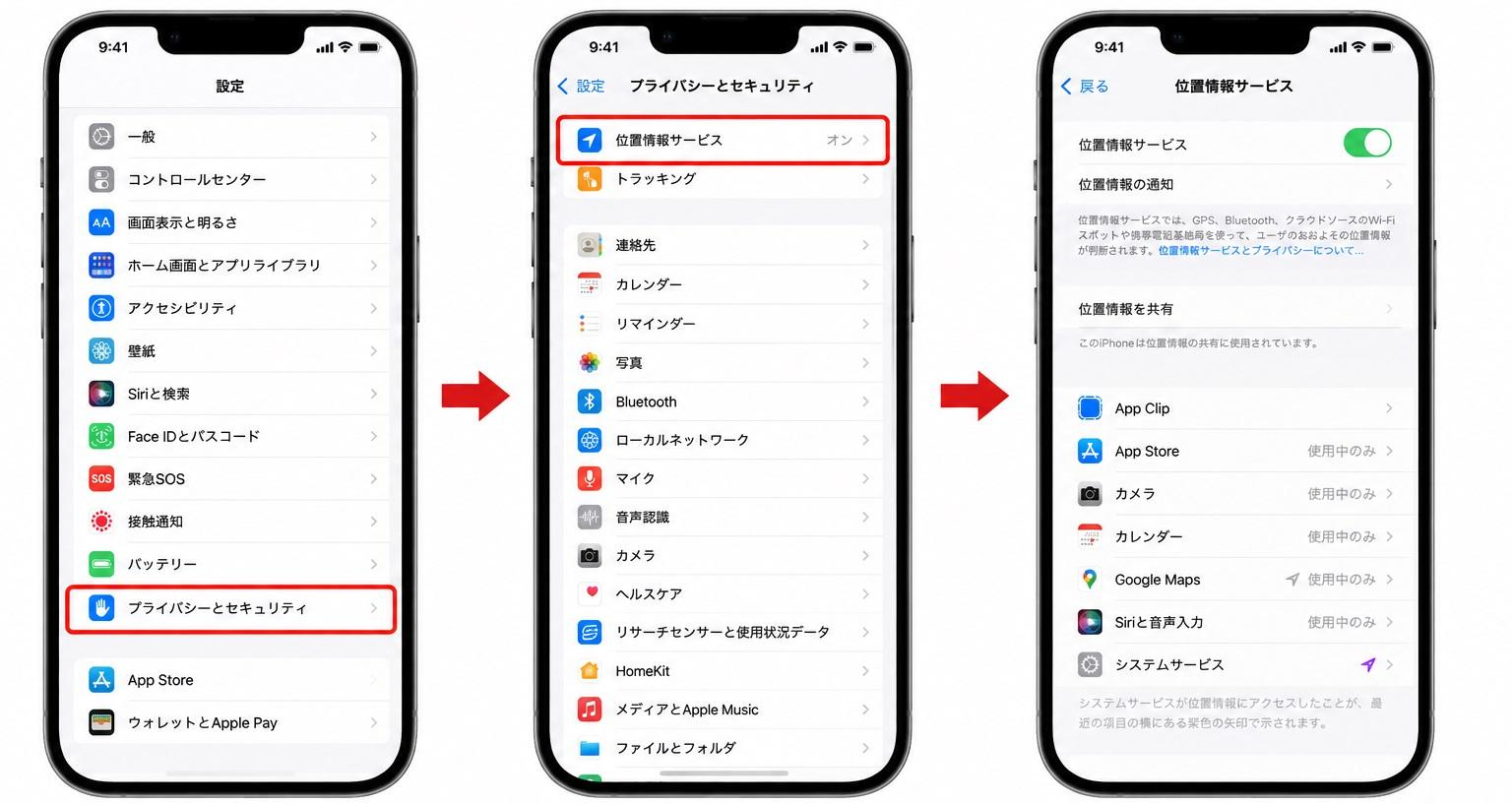
「設定」→「プライバシーとセキュリティ」→「位置情報サービス」から、アプリごとに位置情報の利用を変更できます。
対処法5:通知を減らす
頻繁な通知による画面の点灯やスリープ解除も、バッテリー消費につながります。「設定」→「通知」からアプリを選択し、必要のないアプリは「通知を許可」をオフにしましょう。
対処法6:Wi-Fiを優先して使う
安定したWi-Fiを利用できる場所では、モバイル通信よりWi-Fiを優先しましょう。電波の弱い場所では信号の探索でもバッテリーを消費するため、通信環境の確認も大切です。
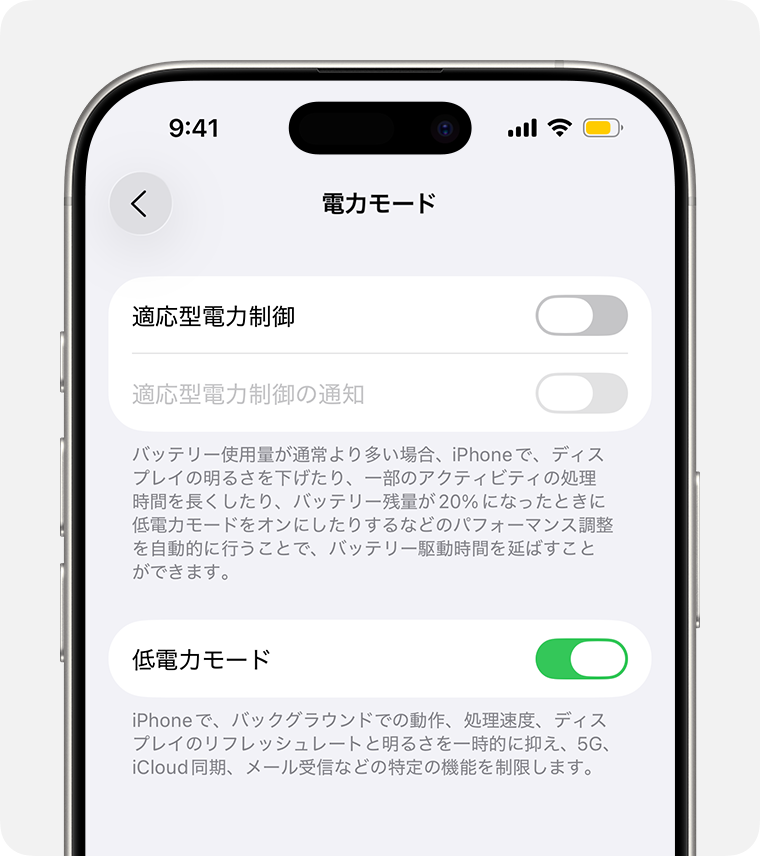
対処法7:「低電力モード」をオンにする
バッテリーを長持ちさせたい場合は、「低電力モード」を利用しましょう。iPhone 15以降では、以下の手順で設定できます。
-
「設定」を開く
-
「バッテリー」をタップする
-
「電力モード」をタップする
-
「低電力モード」をオンにする
対処法8:「適応型電力制御」を確認する
「適応型電力制御」に対応している場合は、設定状況も確認しましょう。
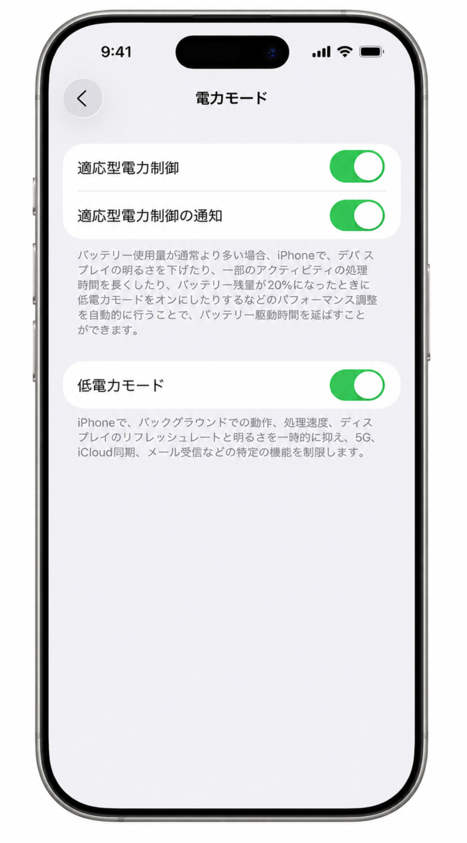
「設定」→「バッテリー」→「電力モード」→「適応型電力制御」から確認できます。適応型電力制御は、バッテリーの使用量が通常より多い場合に、画面の明るさやバックグラウンド処理などを自動的に調整してバッテリーを長持ちさせる機能です。
Part5.iOSの不具合でiPhone 18のバッテリーが減っている場合は?
iOSアップデート後にiPhone 18のバッテリーが急に減る場合は、一時的なシステム処理やiOSの不具合が影響している可能性があります。
以下の順番で対処しましょう。
5.1 iOSアップデート後なら、まず数日間様子を見る
アップデート直後は、バックグラウンド処理によって一時的にバッテリー消費が増える場合があります。
5.2 再起動して改善するか確認する
数日経過しても改善しない場合は、iPhoneを再起動しましょう。一時的なシステムやアプリの不具合であれば、再起動によって改善する可能性があります。
5.3 設定をリセットして改善するか確認する
再起動しても改善しない場合は、「すべての設定をリセット」を試す方法があります。
「設定」→「一般」→「転送またはiPhoneをリセット」→「リセット」→「すべての設定をリセット」の順に操作します。
5.4改善しない場合はTenorshare ReiBootで修復する
設定を見直しても異常なバッテリー消費が続く場合は、iOSシステムの問題が考えられます。「Tenorshare ReiBoot」は150種類以上のiOS・iPadOS・tvOSの不具合に対応したシステム修復ツールです。「普通モード」なら、データを保持したままiOSシステムを修復できます。
特に以下のような症状がある場合、単なる【バッテリーの減りが急に早くなった】だけでは改善できないケースがあります。
-
iPhoneが頻繁に熱くなる
-
動作が重い、フリーズする
-
iOSアップデート後から不具合が発生した
-
アプリが強制終了することが増えた
-
ReiBootをパソコンにダウンロードして起動し、iPhoneを接続します。「開始」をクリックしてiOSソフトウェアの修復を始めます。

-
「普通モード」をクリックします。

-
「ダウンロード」をクリックします。

-
「普通モードを開始」をクリックします。





よくある質問(FAQ)
Q1.iPhone 18のバッテリーが一晩で減るのはなぜ?
バックグラウンド処理やアプリの動作、電波状況などが影響している可能性があります。
「設定」→「バッテリー」から、バッテリーを多く消費している項目を確認しましょう。
Q2.iPhone 18のバッテリーが減る・発熱する場合はどうする?
使用中のアプリやバッテリーの使用状況を確認しましょう。iOSアップデート直後は、一時的にバッテリー消費や本体温度へ影響する場合があるため、数日様子を見ます。
Q3.iPhone 18のバッテリーを長持ちさせるには?
画面の明るさや通知、通信環境などを見直しましょう。Wi-Fiの利用や低電力モードも、バッテリー消費を抑える方法として有効です。
Q4.iOSアップデート後にバッテリーが減るのはなぜ?
アップデート完了後も、関連する処理がバックグラウンドで続く場合があるためです。Appleでは、数日待ってから再度確認するよう案内しています。
Q5.バッテリーの減りが早いときは低電力モードを使うべき?
バッテリーを長持ちさせたい場合に有効です。低電力モードでは、画面の明るさやバックグラウンド更新などを調整して消費電力を抑えます。
まとめ
iPhone 18のバッテリーの減りが早い場合は、まずバッテリーの使用状況を確認し、バックグラウンドで動作しているアプリや通信環境、各種設定を見直してみましょう。あわせて、iPhoneの再起動や低電力モードの利用も有効です。
これらの対処法を試しても改善しない場合、iOSのシステム上の不具合が原因となっている可能性もあります。その際は、Tenorshare ReiBootを利用してiOSシステムを修復する方法もあります。「普通モード」では、iPhone内のデータを保持したままシステムの不具合を修復できます。