
更新日:2026-09-08 / iOS 27
iOS 27をいち早く試したいと考えている人は多い一方で、「不具合が怖い」「ダウンロード方法が分からない」「正式版との違いは?」と不安を感じている方も少なくありません。特には、正式リリース前の開発段階であるため、通常のアップデートとは異なる注意点があります。
また、iOS 27 ベータ ダウンロードを行う際には、対応機種の確認やバックアップ、空き容量の確保など、事前準備も非常に重要です。準備不足のままインストールすると、動作不安定やデータ消失につながる可能性もあります。
この記事では、iOS 27の配信時期から対応機種、必要な準備、安全なインストール方法までを初心者向けにわかりやすく解説します。
- Part 1: iOS 27 はいつダウンロード可能?
- Part 2: iOS 27の対応機種一覧|自分のiPhone機種を確認する方法
- Part 3: iOS 27 をダウンロードする前の準備
- Part 4: iOS 27をダウンロードする方法【完全手順】
- Part 5: iOS 27のダウンロードによくある質問
Part1.iOS 27 はいつダウンロード可能?
①iOS 27 の配信時期は?パブリックの公開時期は?
iOS 27は、例年通りであればAppleの開発者向けイベント「WWDC 2026」で発表・配信される可能性が高いと見られています。2026年のWWDCは6月8日〜12日に開催予定であり、開発者向けは基調講演直後に公開される見込みです。
一方、一般ユーザー向けの「パブリック」は、開発者より少し遅れて公開されるケースが一般的です。過去のiOSでは、7月中旬頃にパブリックが公開される流れが続いています。
現時点ではAppleからiOS 27 ダウンロード開始日の正式発表はありませんが、例年の流れを踏まえると、以下のようなスケジュールになる可能性があります。
-
開発者向け:2026年6月上旬
-
パブリック:2026年7月中旬
-
正式版リリース:2026年9月頃
なお、は開発途中のシステムであるため、不具合やバッテリー消費増加が発生する可能性があります。特に配信直後の初期は不安定になりやすいため、メイン端末へのインストールは慎重に判断することが重要です。
②正式版iOS 27との違いは?
iOS 27と正式版の最大の違いは、「安定性」と「完成度」です。はAppleが正式公開前に不具合確認や動作検証を行うためのテスト版であり、新機能をいち早く体験できる反面、さまざまなリスクがあります。
例えば、以下のような問題が起こることがあります。
-
アプリが突然落ちる
-
バッテリー消費が激しくなる
-
発熱しやすくなる
-
一部機能が正常動作しない
-
LINEやゲームアプリが未対応になる
一方、正式版iOS 27は、ベータ期間中に報告された不具合修正や最適化が行われた完成版です。そのため、日常利用の安定性は正式版の方が大きく優れています。
ただし、には「最新機能を先行体験できる」という魅力もあります。特に、新UIやApple Intelligence関連機能、新しいアプリ機能などをいち早く試したいユーザーにとっては大きなメリットと言えるでしょう。
Part2.iOS 27の対応機種一覧|自分のiPhone機種を確認する方法
iOS 27をインストールする前に、まず確認しておきたいのが「自分のiPhoneが対応しているか」という点です。対応外の機種ではアップデート自体が表示されないため、事前確認は非常に重要になります。
①iOS 27 対応iPhone一覧
現時点で対応が機種は以下の通りです。
-
iPhone 17シリーズ
-
iPhone 16シリーズ
-
iPhone 15シリーズ
-
iPhone 14シリーズ
-
iPhone 13シリーズ
-
iPhone 12シリーズ
-
iPhone 11シリーズ
-
iPhone SE(第2世代以降)
また、iOS 27では、一部の新機能が最新機種限定になる可能性もあります。たとえばAI関連機能や高度な画像処理機能などは、搭載チップ性能によって利用可否が変わるケースがあります。
そのため、iOS 27をダウンロードする前には、「アップデートできるか」だけでなく、「新機能を利用できるか」まで確認しておくと安心です。
②自分のiPhone機種を確認する方法
自分のiPhoneモデルが分からない場合でも、iPhone本体から簡単に確認できます。特に中古端末や家族から譲り受けたiPhoneでは、正確な機種名を把握していないケースも少なくありません。
確認方法は以下の通りです。
-
手順 1: まずはホーム画面から「設定」アプリを開きます。
-
手順 2: 設定画面を開いたら、「一般」を選択してください。
-
手順 3: 「一般」の中にある「情報」をタップします。
-
手順 4: 画面上部付近に表示される「機種名」の項目を確認しましょう。
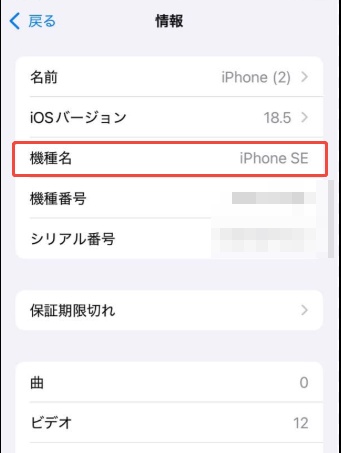
ここに「iPhone 15 Pro」や「iPhone 13 mini」など、現在使用している端末名が表示されます。また、「モデル番号」をタップすると、より詳細な情報も確認できます。iOS 27のインストール前に、自分のiPhoneが対応対象かどうかを必ずチェックしておきましょう。
Part3.iOS 27 をダウンロードする前の準備
iOS 27は通常のアップデートとは異なり、事前準備が非常に重要です。特には不具合が発生する可能性もあるため、バックアップや空き容量の確認をせずに進めるのは危険です。安全にインストールするためにも、以下の準備を必ず行っておきましょう。
①iPhoneをバックアップ|最も重要
iOS 27をインストールする前に、最優先で行いたいのがバックアップです。では、動作不安定やアプリ不具合、最悪の場合はデータ消失が起こる可能性もあります。特に、LINEトーク履歴・写真・動画・メモなどの重要データは事前保存が必須です。
バックアップ方法は主に2種類あります。
-
iCloudバックアップ
-
PCを使ったバックアップ(iTunes/Finder)
iCloudは手軽ですが、無料容量が不足しやすい点に注意が必要です。一方、PCバックアップは保存容量に余裕があり、復元時も安定しやすいメリットがあります。
iCloudバックアップ手順
-
手順 1: ホーム画面から「設定」アプリを開きます。
-
手順 2: 画面上部の自分の名前を選択します。
-
手順 3: 「iCloud」→「iCloudバックアップ」を開く
-
手順 4: 「今すぐバックアップを作成」をタップ
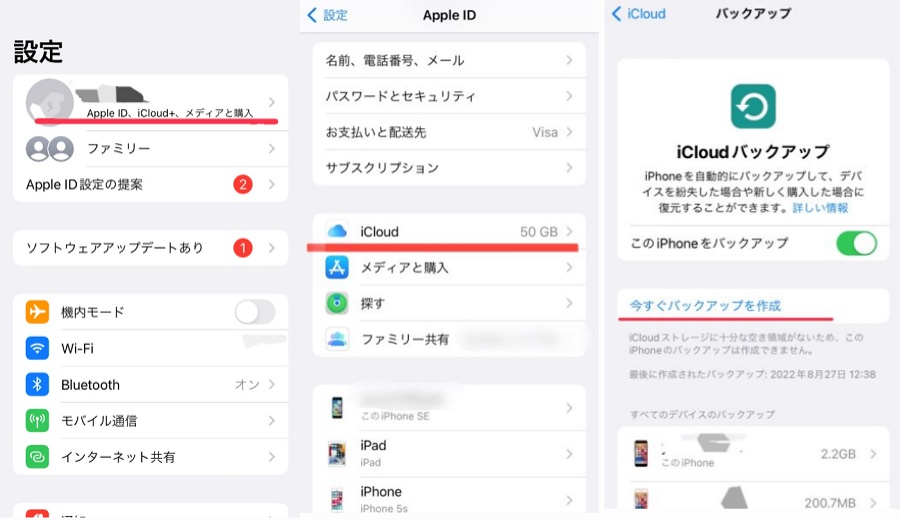

バックアップが開始されます。Wi-Fi接続中に実行しましょう。
iTunes/Finderでバックアップする方法
-
手順 1: LightningまたはUSB-CケーブルでiPhoneをPCへ接続します。
-
手順 2: WindowsはiTunes、MacはFinderを使用します。
-
手順 3: 「このコンピュータにバックアップ」を選択し、「今すぐバックアップ」をクリックします。
特にiOS 27を試す場合は、復元しやすいPCバックアップも併用しておくと安心です。
②必要な空き容量はどれくらい?空き容量を確認
iOSは通常アップデートより容量が大きくなるケースがあります。そのため、空き容量不足によってダウンロードエラーが発生することも珍しくありません。
一般的には、最低でも15GB〜20GB程度の空き容量を確保しておくのがおすすめです。
空き容量は以下の手順で確認できます。
-
手順 1: ホーム画面から設定アプリを起動します。
-
手順 2: 設定メニュー内の「一般」を選択します。
-
手順 3: 「iPhoneストレージ」を開き、現在の使用容量と空き容量が表示されます。
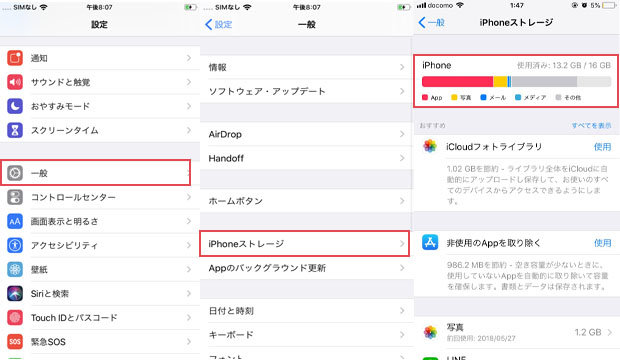

もし空き容量が不足している場合は、不要なアプリ・動画・写真を削除しておきましょう。特に動画データは大容量になりやすいため、整理するだけでもかなり空き容量を確保できます。
③Wi-Fi環境を確認
iOS 27はファイルサイズが大きいため、安定したWi-Fi環境でダウンロードすることが重要です。通信が不安定な状態でアップデートを行うと、以下のようなトラブルが発生する可能性があります。
-
ダウンロードが途中で止まる
-
アップデート検証エラー
-
インストール失敗
-
再ダウンロードが必要になる
特に配信直後はAppleサーバー側も混雑しやすいため、通信品質の影響を受けやすくなります。できるだけ以下の環境をおすすめします。
-
5GHz帯Wi-Fi
-
光回線
-
ルーター近距離
-
VPNオフ状態
また、モバイル通信だけでアップデートするのは避けた方が安全です。
④バッテリー残量の目安は?バッテリー残量を確保
iOS 27のアップデート中に電源が落ちると、システム破損につながる可能性があります。そのため、十分なバッテリー残量を確保してから実行することが重要です。
Appleでは通常、50%以上の充電残量、もしくは充電接続状態でのアップデートを推奨しています。安全性を考えると、以下の状態が理想です。
-
充電しながら実行
-
バッテリー70%以上
-
低電力モードを解除
また、古いiPhoneではバッテリー劣化によって突然シャットダウンするケースもあります。不安がある場合は、事前に「設定」→「バッテリー」→「バッテリーの状態」で最大容量も確認しておくと安心です。
Part4.iOS 27ベータ版をダウンロードする方法【完全手順】
iOS27には複数の導入方法があります。一般ユーザー向けの公式ベータプログラムから、開発者向け導入、IPSWファイルによる手動インストールまで方法はさまざまです。ここでは、初心者でも分かりやすいように、それぞれの特徴と具体的な導入方法を解説します。
方法1:Apple公式「Apple Beta Software Program」から導入
最も一般的なのが、Apple公式の「Apple Beta Software Program」を利用する方法です。
これは一般ユーザー向けに公開されるパブリックであり、比較的安定しているのが特徴です。開発者登録も不要なため、多くのユーザーがこの方法を利用しています。
-
手順 1: SafariでApple Beta Software Programへアクセスします。
-
手順 2: 普段iPhoneで利用しているApple IDでログインします。
-
手順 3: 画面案内に従って利用端末を登録します。
-
手順 4: iPhoneで「設定」→「一般」→「ソフトウェアアップデート」を開きます。
-
手順 5: 「iOS 27 Public Beta」を選択してインストールします。
一般ユーザーがiOS 27を試す場合は、この方法がもっとも安全かつシンプルです。
方法2:Apple Developer Programから導入
開発者向けを利用する場合は、「Apple Developer Program」経由で導入できます。こちらはパブリックより早く配信される反面、不具合も多く、やや上級者向けです。
-
手順 1: Apple Developerサイトへアクセスします。
-
手順 2: 必要に応じてDeveloper Programへ登録します。
-
手順 3: 「設定」→「一般」→「ソフトウェアアップデート」を開きます。
-
手順 4: 「ベータアップデート」を選択し、利用可能な一覧が表示されます。
-
手順 5: 「iOS 27 Developer Beta」を選択してインストールします。
開発者向けは、新機能を最速で試せるメリットがあります。ただし、アプリ互換性問題や動作不安定が発生しやすいため、サブ端末利用がおすすめです。
方法3:IPSWファイルを使ってPCから手動インストール
IPSWファイルを利用すれば、PC経由でiOS 27を手動インストールできます。通常アップデートで失敗する場合や、クリーンインストールしたい場合によく使われる方法です。
-
手順 1: 対応機種用のIPSWファイルを取得します。
-
手順 2: WindowsはiTunes、MacはFinderを使用します。
-
手順 3: 「復元」または「アップデート」を選択
WindowsはShiftキー、MacはOptionキーを押しながら操作します。

-
手順 4: ダウンロードしたIPSWファイルを選択します。
-
手順 5: インストール完了まで待機です。
ただし、この方法は初心者には少し難易度が高く、ファイル選択ミスや復元失敗リスクもあります。
方法4:専用ソフトを使ってiOS 27をダウンロード|IPSW不要
もっと簡単にiOS 27を導入したい場合は、専用ソフトを使う方法もあります。
特にReiBootは、IPSWファイルを手動で探す必要がなく、初心者でも操作しやすいのが特徴です。
通常、導入では、
-
IPSWファイル選択
-
復元モード
-
iTunesエラー
-
アップデート失敗
などで悩むケースも少なくありません。しかし、ReiBootを利用すれば、こうした複雑な操作を大幅に簡略化できます。
-
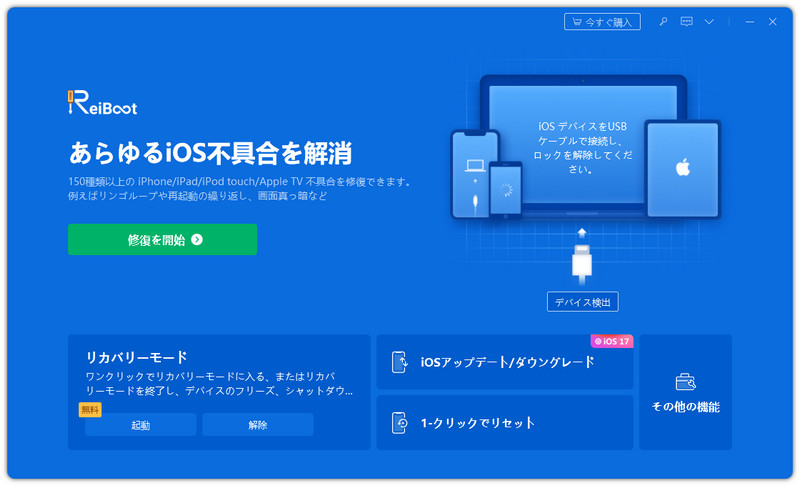
手順 1: PCでTenorshare ReiBootを起動し、iPhoneを接続します。
-
手順 2: 「iOSアップグレード/ダウングレード」を選択し、そして「アップデート」を選択します。
-
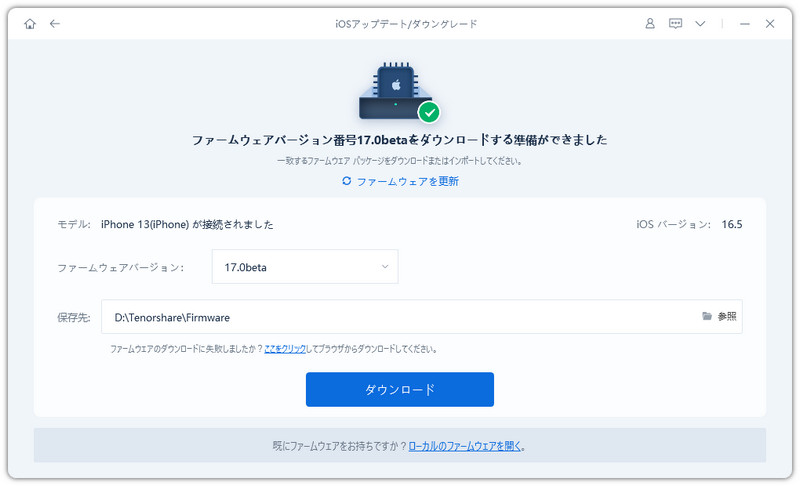
手順 3: 対応するiOS 27ファームウェアを自動取得します。
-
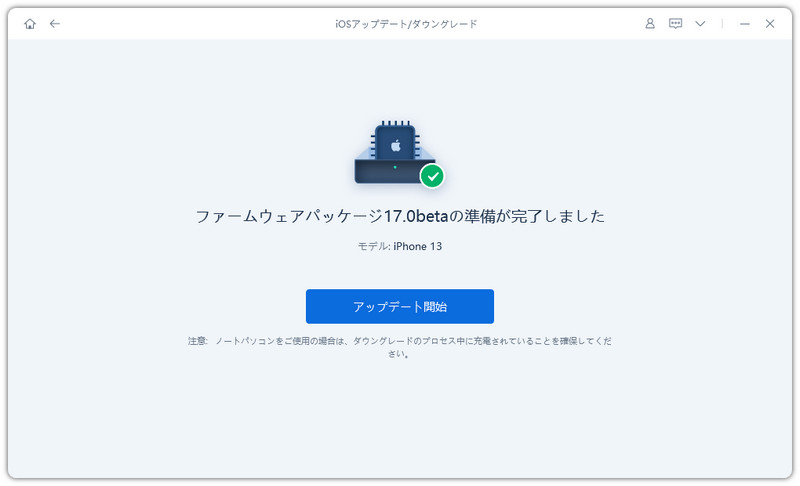
手順 4: 「アップグレード開始」をクリックし、画面案内に従ってアップデートを実行します。これで完了です。

ReiBootの大きなメリットは、初心者でも直感的に操作できる点です。さらに、
-
iTunes不要
-
IPSW手動検索不要
-
アップデートエラー対策
-
リンゴループ修復対応
-
データ保持アップグレード対応
など、通常アップデートにはない便利機能も搭載されています。特に「iOSアップデートで毎回トラブルが起きる」という方には、かなり使いやすい方法と言えるでしょう。
Part5.iOS 27のダウンロードによくある質問
iOS 27については、「いつ配信されるのか」「更新しないとどうなるのか」など、気になる疑問を持つ方も多いでしょう。ここでは、特によくある質問をまとめて解説します。
質問1:iOS 27いつから?
現時点では、AppleからiOS 27の正式な配信日は発表されていません。
ただし、これまでのiOSリリース傾向を見ると、開発者向けは毎年6月頃、一般向けパブリックは7月頃に公開されるケースが多くなっています。
また、正式版は例年通りであれば、新型iPhone発表時期に合わせて9月頃に配信される可能性が高いでしょう。
質問2:iOSを更新しないとどうなる?
iOSを長期間更新しない場合、セキュリティリスクが高まる可能性があります。
AppleはiOSアップデートで、
-
不具合修正
-
セキュリティ強化
-
新機能追加
-
アプリ互換性改善
などを行っています。
古いiOSのまま使用していると、一部アプリが正常動作しなくなったり、最新機能が利用できなかったりするケースもあります。
ただし、については話が別です。iOS 27はテスト版であり、安定性よりも検証目的が優先されています。そのため、「安定性重視なら正式版を待つ」という選択肢も十分合理的です。
質問3:iOSのはどうやってインストールする?
iOSは、主に以下の方法でインストールできます。
-
Apple Beta Software Program
-
Apple Developer Program
-
IPSWファイルを使った手動インストール
-
専用アップデートソフトを利用
初心者には、Apple公式の「Apple Beta Software Program」を利用する方法がもっともおすすめです。一方で、
-
IPSW設定が難しい
-
アップデートエラーが不安
-
iTunes操作が苦手
という場合は、ReiBootのような専用ツールを使う方法もあります。ReiBootなら、複雑なIPSW設定を行わなくても、画面案内に沿って比較的簡単にiOSへアップデートできます。特に、過去にiOSアップデートで失敗した経験がある方には便利な選択肢と言えるでしょう。
まとめ
iOS 27は、正式リリース前の新機能をいち早く体験できる魅力がある一方で、不具合や動作不安定などのリスクも伴います。そのため、対応機種の確認やバックアップ、空き容量の確保など、事前準備をしっかり行った上でインストールすることが重要です。
また、iOS 27の導入方法には、Apple公式のベータプログラムやIPSWファイルを使った手動インストールなど複数の方法があります。しかし、初心者にとっては設定や復元操作が難しく感じる場面も少なくありません。
より簡単かつ安全にiOS 27へアップデートしたい場合は、ReiBootの利用もおすすめです。IPSWファイルを手動で探す必要がなく、iTunes不要でアップデートできるため、初心者でも扱いやすいのが大きな魅力です。さらに、アップデート失敗やリンゴループなどのiOSトラブル修復にも対応しているため、万が一の際にも安心して利用できます。