
更新日:2026-07-21 / iPhoneのヒント
iPhoneやiPadを使い続けていると、突然「リンゴループになる」「画面が真っ暗」「再起動を繰り返す」「iPhoneリカバリモードにできない」といったトラブルに遭遇することがあります。こうした不具合は、特別な操作をしていなくても発生するため、多くのユーザーが戸惑いがちです。一般的に、このようなiOS不具合が起きた場合、「専門業者に依頼するしかない」と考える方も少なくありません。しかし実際には、自宅にいながら簡単に対処できる方法も存在します。それが、iOSシステム修復ソフトの活用です。
現在では、リンゴループやブラックアウトなどのトラブルに対応した修復ツールが数多く提供されていますが、「どれを選べばいいのか分からない」「安全で信頼できるソフトはどれ?」と悩む方も多いでしょう。そこで本記事では、専門知識がなくても使える無料のiOSシステム修復ソフトを厳選して紹介します。自分の症状に合った最適な方法を見つけてみてください。
Part 1、iPhone修復ソフト選びで後悔しないために|チェックすべき重要ポイント
iPhoneの不具合を解決するために修復ソフトを探していると、あまりにも多くの選択肢があり、どれを選べばよいのか迷ってしまう方も多いでしょう。見た目や価格だけで判断してしまうと、思わぬトラブルにつながる可能性もあります。そこでここでは、初心者でも失敗せずに選べるように、「信頼できるiPhone修復ソフト」に共通する重要なポイントを整理して解説します。
- コストパフォーマンス:価格が安いだけでなく、機能やサポート内容に見合った価値があるかを確認しましょう。
- 修復成功率の高さ:リンゴループやiPhoneクラッシュなど、実際の不具合にどれだけ対応できるかが重要です。
- セキュリティ対策:個人データを扱うため、情報漏洩や不正アクセス対策がしっかりしているソフトを選ぶ必要があります。
- データ保持の安全性:修復中に写真や連絡先などのデータが消えないかどうかも大きな判断基準です。
- 対応機能の豊富さ:単一の不具合だけでなく、複数のiOSトラブルに対応できるかをチェックしましょう。
- 対応OS・デバイス範囲:iOS・iPadOSのバージョンや、使用しているデバイスに対応しているかも事前に確認が必要です。
このようなポイントを押さえておくことで、自分に合った安全で高性能なiPhone修復ソフトを見つけやすくなります。
Part 2、ReiBootとは?iPhone・iPadの不具合を自宅で修復できる定番ツール
iPhoneやiPadで「リンゴループになる」「画面が真っ暗」「iPhoneクラッシュが発生する」といったトラブルに悩まされた場合、専門店に持ち込む前に試したいのがiOS修復ソフトです。その中でも、長年多くのユーザーに利用されているのがReibootです。
ReiBootは、iOSシステム修復ツールで、iPhone・iPad・iPod touchに対応しています。初心者でも扱いやすい設計となっており、複雑な操作や専門知識がなくても、さまざまなシステム不具合を簡単に修復できるのが特徴です。
幅広いiOSトラブルに対応|自動修復でスムーズに解決
このソフトの大きな魅力は、対応できる不具合の多さにあります。例えば以下のような問題に対応可能です。
- リンゴループになる
- iPhone画面が真っ暗
- フリーズや再起動の繰り返し
- リカバリーモードから進まない
- DFUモードに関する不具合
これらの症状は、通常であれば手動での復旧が難しいケースも多いですが、ReiBootを使えば数クリックで修復を試みることができます。
初心者でも安心|シンプル操作でリカバリーモードも簡単管理
ReiBootは、直感的に操作できるユーザーインターフェースを採用しており、誰でも迷わず使える設計になっています。特に便利なのが、以下の機能です。
- リカバリーモードの起動・解除(完全無料)
- デバイスの強制再起動機能
- ワンクリックでの修復プロセス
通常は複雑な手順が必要なリカバリーモードやDFUモードの操作も、ボタン一つで簡単に実行できます。
機能一覧|iOS修復+多機能サポート
ReiBootは、単なる修復ツールにとどまらず、幅広い機能を備えています。
- iOSのアップデート/ダウングレードに対応
- iPhone・iPad・iPodの初期化(パスワード不要)
- 150種類以上のiOS/iPadOS/tvOS不具合を修復
- MacOSのシステム修復およびアップデート対応
- Windows・Macの両OSで利用可能
最新デバイス・OSにも完全対応
ReiBootは常にアップデートされており、最新のiOS環境にも対応しています。
- iOS 26 / iPadOS 26
- iPhone 17シリーズ
古い機種から最新モデルまで幅広くカバーしているため、長く安心して使える点も魅力です。このようにReiBootは、「操作の簡単さ」「対応範囲の広さ」「高い修復成功率」を兼ね備えた、iPhone・iPadユーザーにとって非常に心強いiOSシステム修復ソフトといえるでしょう。
Part 3、【無料で使える】ReiBootでリカバリーモードの不具合を簡単解決
iPhoneのアップデート中に突然リカバリーモードに入ってしまい、そのまま解除できなくなるケースは少なくありません。また、逆に「リカバリーモードにしたいのに起動できない」といったトラブルもよく見られます。こうした問題を手軽に解決できる方法として注目されているのが、Reibootの無料機能です。
ワンクリックで操作可能|初心者でも安心
ReiBootでは、リカバリーモードに関する以下の操作を完全無料で利用できます。
- リカバリーモードの起動
- リカバリーモードの解除
通常であれば複雑なボタン操作が必要ですが、本ソフトを使えばクリックするだけで簡単に実行可能です。
こんなトラブルに最適な対処法
無料機能だけでも、以下のような状況に対応できます。
- iPhoneがリカバリーモードから進まない
- アップデート中にリカバリーモードに入ってしまった
- 手動操作でリカバリーモードを起動できない
このように、ReiBootの無料機能を活用すれば、専門知識がなくてもリカバリーモード関連の不具合を自宅で簡単に解消できます。まずは気軽に試せる点も、大きなメリットといえるでしょう。
-
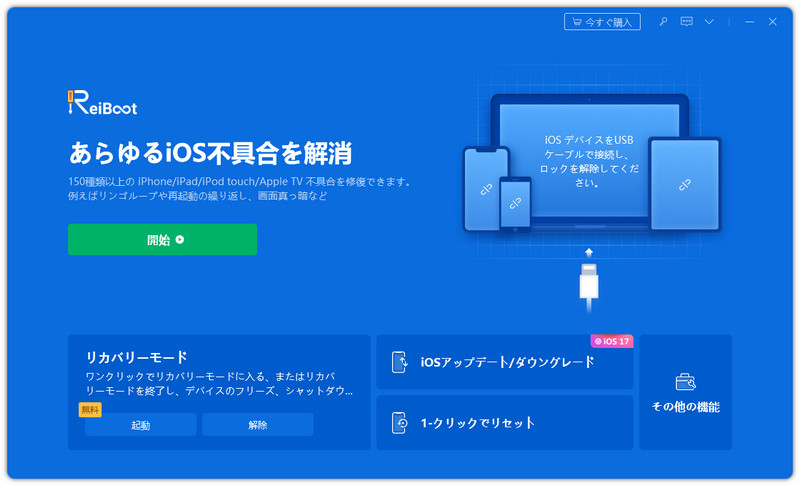
ReiBootを起動してiPhoneを接続します。
-
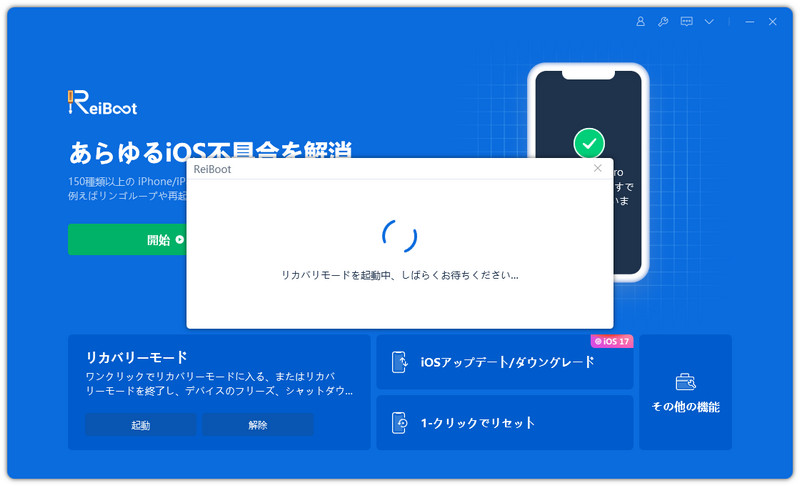
画面の「リカバリモードを起動」をクリックします。
-
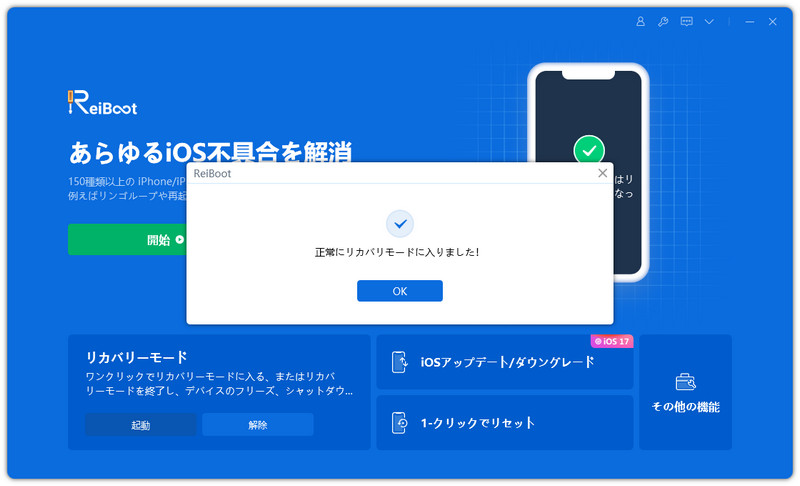
「端末がリカバリモード状態になると「正常にリカバリーモードに入りました」が表示されます。

Part 4、データを守りながら修復|ReiBootでiOS不具合を安全に解決
iPhoneの不具合を修復する際に多くのユーザーが不安に感じるのが、「データが消えてしまうのではないか」という点です。写真や連絡先、アプリデータなど、大切な情報を失うリスクはできるだけ避けたいところでしょう。Reibootでは、こうした不安を軽減するために、データを保持したままiOSシステムの不具合のみを修復する機能が用意されています。リンゴループやiPhone画面が真っ暗といったトラブルにも対応しつつ、必要なデータをしっかり保護できる点が大きな特徴です。
シンプル操作で誰でも使える設計
さらに、ReiBootは操作性にも優れており、専門知識がなくてもスムーズに利用できます。
- 視覚的に分かりやすいインターフェース
- 手順に沿って進めるだけの簡単操作
- 初心者でも迷わず使える設計
複雑な設定や専門的な知識を必要としないため、パソコン操作に不慣れな方でも安心して使用できます。このように、ReiBootは「データ保護」と「使いやすさ」を両立したiOS修復ツールとして、多くのユーザーに支持されています。
-
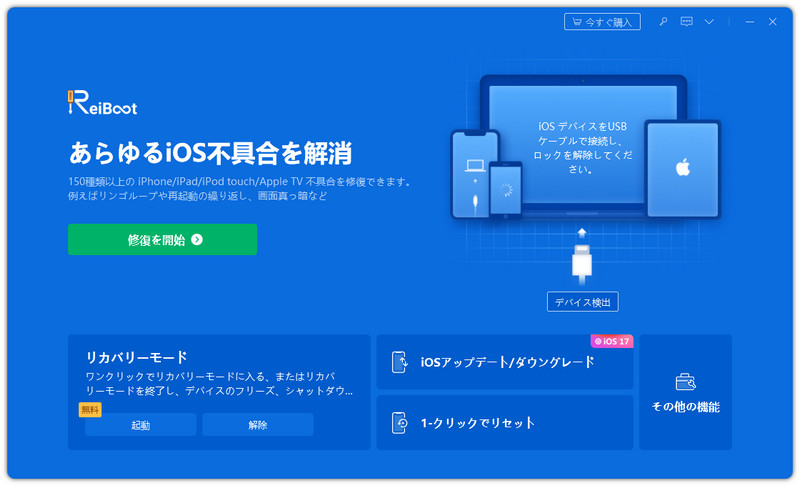
ReiBootを起動してiPhoneを接続したら「開始」をクリックします。
-
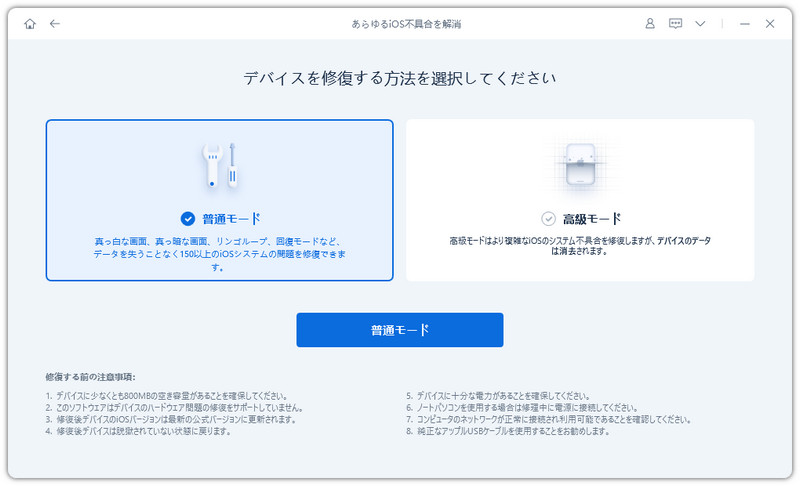
2つの修復モードが表示されるので「普通モード」を選択します。
-
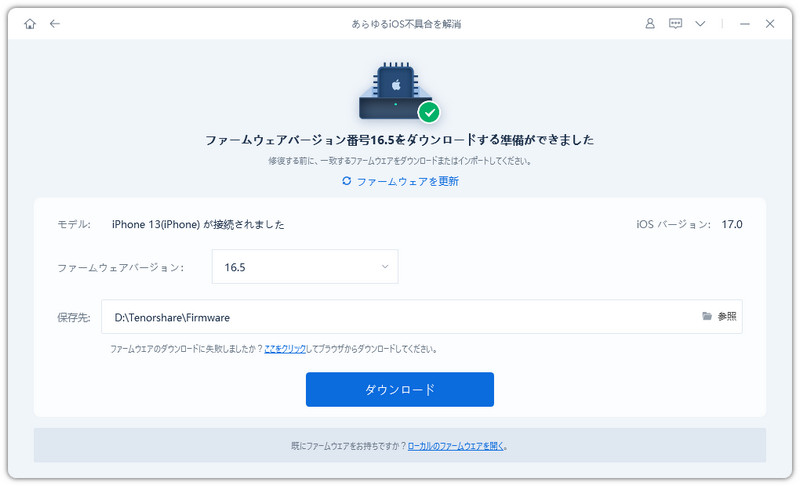
「ダウンロード」をクリックしてファームウェアを読み込みます。
-
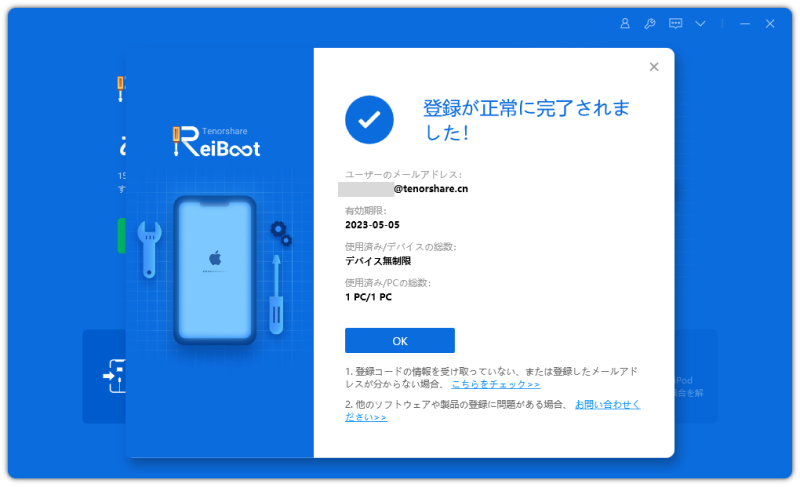
iPhone不具合の修復を始めます。


Part 5、iOSのアップデート・ダウングレードも簡単|ReiBootの便利機能
iPhoneやiPadの不具合を解消する際、「iOSのバージョン変更が必要になるケース」も少なくありません。例えば、最新バージョンへのアップデートで不具合が改善される場合や、逆に以前の安定版へ戻すことで問題が解決することもあります。Reibootは、こうしたニーズに対応し、iOSのアップデートとダウングレードの両方をサポートしている点が大きな強みです。
修復+バージョン変更を同時に実行
ReiBootでは、単なるシステム修復にとどまらず、以下の操作を一括で行うことが可能です。
- iOS不具合の修復
- 最新バージョンへのアップデート
- 安定版へのダウングレード
これにより、従来のように複数のツールを使い分ける必要がなく、作業時間や手間を大幅に削減できます。さらに、これらのプロセスはデータを消去せずに実行できる設計となっており、重要なデータを守りながらiOS環境を最適化できます。
手順1: コンピュータにReiBootをダウンロードしてインストールし、USBケーブルを使ってiPhoneまたはiPadをコンピュータに接続します。
手順2: コンピュータでReiBootソフトウェアを起動します。
手順3: デバイスが接続されたら、画面の左下にある「iOSアップグレード」をクリックします。
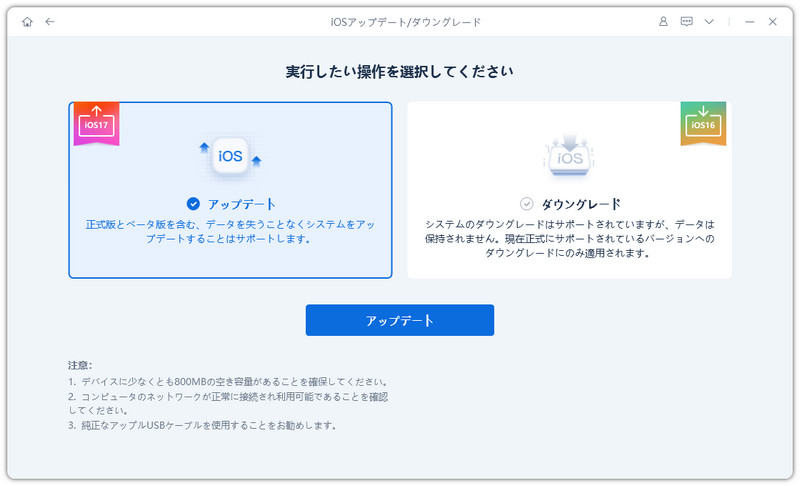
手順4: ベータ版でも正式版でも、 「アップデート」モードを選択してください。その後、下のボタンをクリックします。
手順5: ReiBootは自動的にiOSのバージョンを検出し、アップグレード可能なiOS 26のファームウェアを表示します。「ダウンロード」をクリックしてパッケージを取得します。
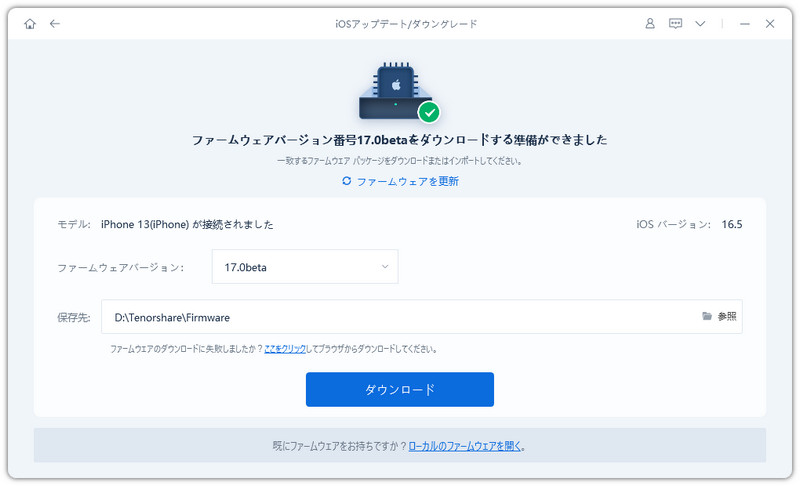
手順6: ファームウェアパッケージがコンピュータにダウンロードされると、「アップグレード開始」をクリックしてiOSを更新できます。これでプログラムがiOS 26の更新を開始します。
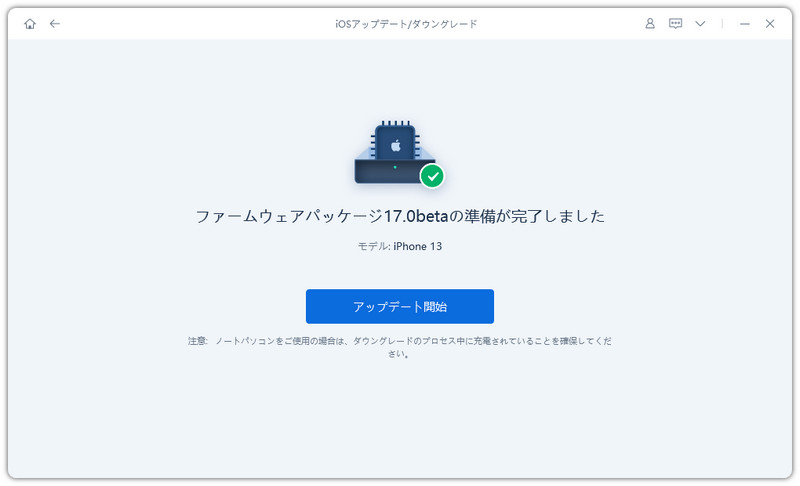
手順7: アップグレードが完了すると、完了ページが表示され、デバイスは最新のバージョンになります。

まとめ
iPhoneやiPadで発生する「リンゴループになる」「iPhone画面が真っ暗」「iPhoneクラッシュ」などの不具合は、突然起こるうえに対処が難しく感じられがちです。しかし、適切なiOSシステム修復ソフトを活用すれば、専門業者に頼らず自宅で安全に解決できるケースも多くあります。特にReiBootは、データを保持したまま修復できる点や、リカバリーモードの起動・解除が無料で使える点、さらにiOSのアップデート・ダウングレードにも対応している点など、初心者から上級者まで幅広く使える機能を備えています。数あるiPhone修復ソフトの中でも、「使いやすさ」「対応範囲」「安全性」を重視する方にとって、有力な選択肢の一つといえるでしょう。