
更新日:2026-09-08 / iPhoneのヒント
iOS 27を試してみたものの、「アプリが不安定になった」「バッテリー消費が激しい」「普段使いには厳しい」と感じている人も多いのではないでしょうか。
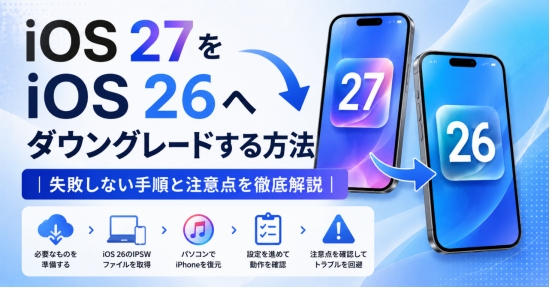
そこで本記事では、iOS27 ダウングレードの方法を初心者向けにわかりやすく解説します。FinderやiTunesを使った基本的な戻し方はもちろん、IPSWファイルを使う方法、さらにデータ損失リスクを抑えながら安全にiOS 26へ戻す方法まで紹介します。
また、ダウングレード前に知っておきたい注意点や、Appleの署名停止問題についても詳しく解説するので、「失敗したくない」「データを消したくない」という人もぜひ参考にしてください。
- Part 1: iOS 27をダウングレードする前に知っておくべきこと
- Part 2: iOS 27をダウングレードする前の準備
- Part 3: 【PCあり】iOS 27 をiOS26へダウングレードする方法
- Part 4: パソコンなしでiOS 27 からiOS26に戻す可能のか?
- Part 5: iOS 27を使い続けるべき人・戻すべき人
Part1. iOS 27をダウングレードする前に知っておくべきこと
iOS 27版は最新機能をいち早く試せる一方で、不具合や動作不安定が発生しやすい側面があります。そのため、「やっぱりiOS 26へ戻したい」と考えるユーザーも少なくありません。
ただし、iOS27 ダウングレードにはApple特有の制限があり、何も知らずに進めるとデータ消失や復元失敗につながる可能性があります。まずは、ダウングレード前に知っておきたい基本知識を確認しておきましょう。
1.1 iOS 27からiOS 26へ戻せるのか?
結論から言うと、AppleがiOS 26の署名を継続している期間であれば、iOS 27版からiOS 26へダウングレードすることは可能です。
ただし、単純にアップデートを削除するだけでは戻せません。基本的にはFinderやiTunesを利用してiPhoneを復元する必要があります。
また、版から正式版へ戻す際は、iPhoneが初期化されるケースも多く、事前バックアップが非常に重要です。特に、iOS 27環境で作成したバックアップは、そのままiOS 26へ復元できない場合もあります。そのため、ダウングレードを考えている場合は、版へ更新する前のバックアップが残っているかを必ず確認しておきましょう。
1.2 ダウングレードするとデータは消える?
iOS27 ダウングレードでは、基本的にデータが消える可能性があると考えておいた方が安全です。特にFinderやiTunesを使った通常の復元では、iPhoneが初期化されるため、写真・LINE・アプリデータ・設定などが消える場合があります。
また、注意したいのがバックアップの互換性です。iOS 27版で作成したバックアップは、古いiOS 26では復元できないケースがあります。そのため、バックアップしたから安心とは限りません。
特に以下のデータは個別保存しておくと安心です。
写真・動画
LINEトーク履歴
WhatsAppデータ
仕事関連ファイル
メモ・連絡先
安全に戻したい場合は、事前にiCloudやPCへバックアップを取り、重要データは別途保存しておくことをおすすめします。
1.3 Appleが署名停止すると戻せるのか?
iPhoneのダウングレードで最も重要なのが「Appleの署名」です。Appleは一定期間が過ぎると、古いiOSバージョンへの認証を停止します。これを「署名停止」と呼びます。
署名停止されたiOSには、通常の方法では戻せなくなります。たとえば、iOS 26の署名が終了した後にiOS27 ダウングレードを行おうとしても、復元エラーが表示される可能性があります。
特に版公開後は、Appleが比較的早いタイミングで古いiOSの署名を停止することもあるため注意が必要です。「不安だから戻したい」と思った時点で、なるべく早く対応した方が安全です。
1.4 正式版リリース後は自動で安定版に戻る?
iOS 27正式版がリリースされても、自動的にiOS 26へ戻ることはありません。
ただし、版プロファイルを削除しておけば、次回以降は正式版アップデートのみ受け取る状態になります。つまり、iOS 27版を使い続けた場合でも、正式版公開後にそのまま正式版へ更新できるケースはあります。
一方で、「今すぐ安定版へ戻したい」「不具合が深刻」という場合は、正式版を待たずにダウングレードした方が快適に使える可能性があります。
特にメイン端末で利用している場合は、バッテリー異常消費やアプリクラッシュなどの影響が日常利用に直結するため、無理に版を使い続けない判断も重要です。
Part2. iOS 27をダウングレードする前の準備
iOS27 ダウングレードを安全に進めるためには、事前準備が非常に重要です。特にバックアップを取らずに作業を進めると、写真やLINE履歴など大切なデータを失う可能性があります。
2.1 iPhoneのデータをバックアップする
iOS 27版からiOS 26へ戻す前に、必ずバックアップを作成しておきましょう。特に注意したいのが、版環境でのバックアップです。iOS 27版で作成したバックアップは、古いiOS 26では正常に復元できない場合があります。
ここでは、iCloudとパソコンを使った2つのバックアップ方法を紹介します。
iCloudバックアップの方法
iCloudを利用すれば、パソコンがなくてもiPhone単体でバックアップできます。操作も簡単なため、初心者には特におすすめの方法です。
-
手順 1: 「設定」アプリを開く
-
手順 2: 自分のApple IDをタップする
-
手順 3: 「iCloud」→「iCloudバックアップ」を選択する
-
手順 4: 「今すぐバックアップを作成」をタップする
バックアップ中はWi-Fi接続を維持し、できれば充電しながら進めましょう。
また、iCloud容量が不足しているとバックアップできない場合があります。必要に応じて不要データを整理しておくと安心です。
Mac・Windowsにバックアップする方法
より安全にバックアップを保存したい場合は、MacやWindowsへローカルバックアップを作成する方法がおすすめです。特に、PCバックアップはデータ保存の安定性が高く、大容量データでも管理しやすいメリットがあります。
Macの場合はFinder、Windowsの場合はiTunesを利用します。
-
手順 1: iPhoneをUSBケーブルでパソコンへ接続する
-
手順 2: FinderまたはiTunesを起動する
-
手順 3: 接続されたiPhoneを選択する
-
手順 4: 「今すぐバックアップ」をクリックする
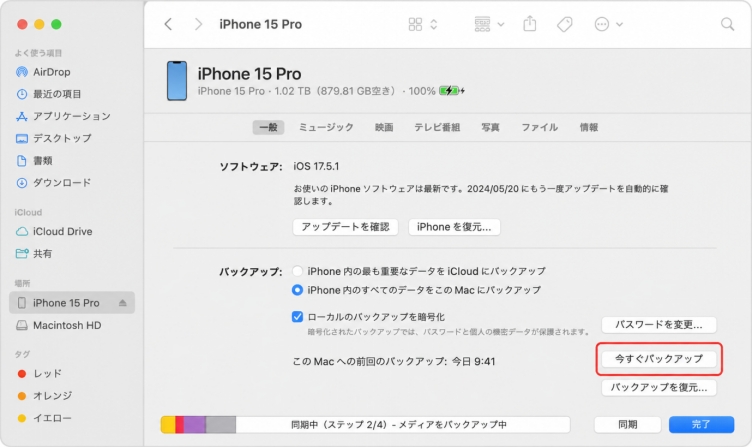
なお、「ローカルバックアップを暗号化」にチェックを入れると、パスワードやヘルスケアデータなども保存できます。
ダウングレード後にできるだけ元の環境へ戻したい場合は、暗号化バックアップを利用するのがおすすめです。
2.2 写真・LINE・WhatsAppなど重要データを保存
iPhone全体のバックアップとは別に、重要データは個別保存しておくとさらに安心です。
特にLINEやWhatsAppは、復元タイミングやOSバージョンの違いによってトーク履歴が消えるケースがあります。また、仕事用データや家族写真など、絶対に失いたくないデータは二重保存しておくのがおすすめです。
特に保存しておきたいデータ例はこちらです。
写真・動画
LINEトーク履歴
WhatsAppデータ
連絡先
メモ
仕事関連ファイル
二段階認証アプリ情報
写真はGoogleフォトやiCloud写真へ同期しておくと安全性が高まります。LINEは「設定」→「トーク」→「トークのバックアップ」から事前保存しておきましょう。
ダウングレード作業は想定外のエラーが起きることもあるため、「これだけは消えたら困る」というデータは必ず別途保存してから進めることが大切です。
Part3. 【PCあり】iOS 27をiOS26へダウングレードする方法
iOS27 ダウングレードを行う場合、もっとも確実なのはパソコンを使った方法です。特にiPhone単体では制限が多く、正式なダウングレード作業はFinderやiTunesを利用するケースが中心になります。
ここでは、Apple公式の方法からIPSWを使った上級者向け手順、さらに初心者でも使いやすい専用ソフトを利用した方法まで順番に解説します。
方法1:Finder/iTunesを利用して古いiOSへダウングレード
もっとも一般的なのが、FinderまたはiTunesを利用してiPhoneを復元する方法です。Apple公式の手順に近いため安心感はありますが、iPhoneが初期化されるケースもあるため、必ずバックアップを取ってから進めましょう。
-
手順 1: iPhoneをPCへ接続する
-
手順 2: MacはFinder、WindowsはiTunesを起動する
-
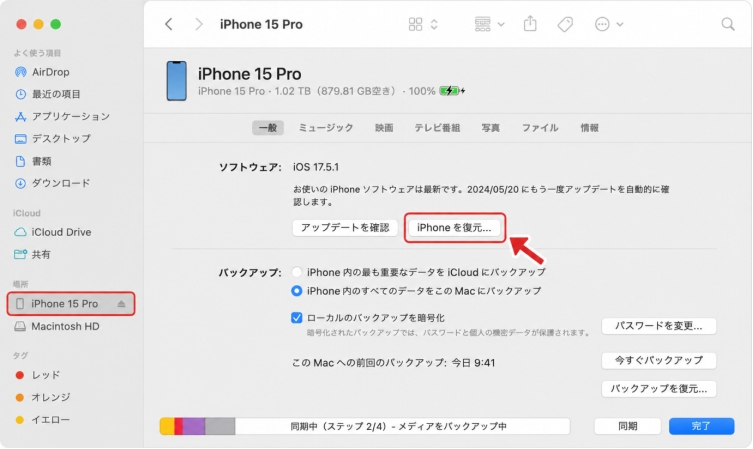
手順 3: iPhoneを選択して「iPhoneを復元」をクリックする
-
手順 4: 画面の案内に従って復元を進める
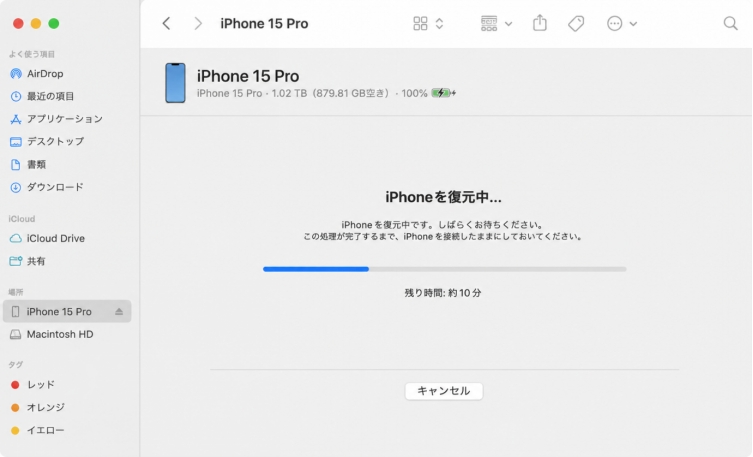
復元後は、Appleが現在署名している安定版iOSへ戻ります。ただし、この方法ではデータが消える可能性が高いため、初心者にはややハードルが高い方法とも言えます。
方法2:IPSWファイルで手動ダウングレード
より細かくiOSバージョンを指定したい場合は、IPSWファイルを利用した手動ダウングレードも可能です。IPSWとは、iPhone用のiOSファームウェアファイルのことです。
この方法では、自分で対象iOSのIPSWファイルを用意する必要があります。
-
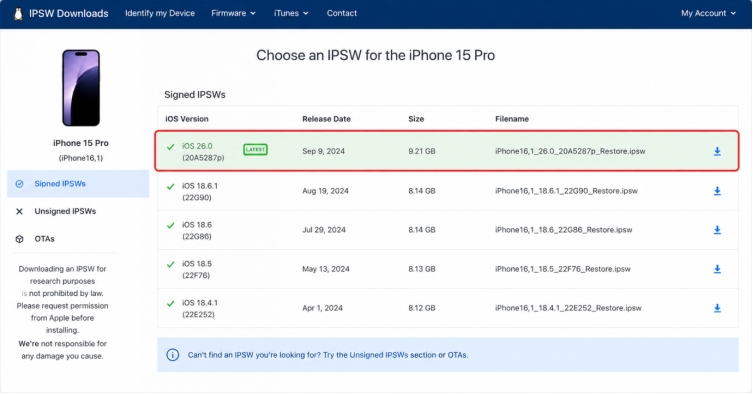
手順 1: 対応するiOS 26のIPSWファイルをダウンロードする
-
手順 2: iPhoneをPCへ接続してFinderまたはiTunesを開く
-
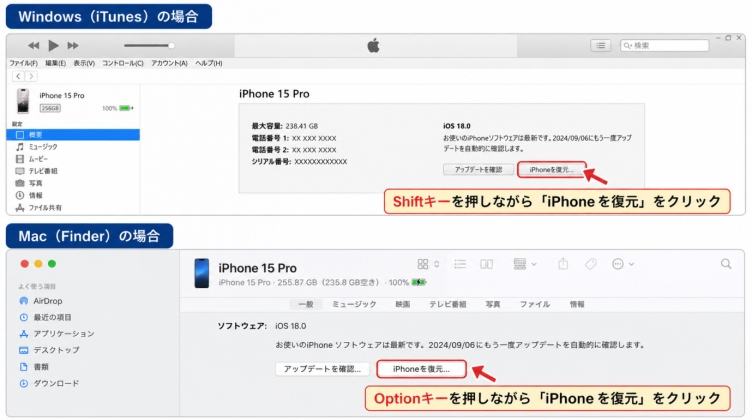
手順 3: Shiftキー(Windows)またはOptionキー(Mac)を押しながら「iPhoneを復元」をクリックする
-
手順 4: ダウンロードしたIPSWファイルを選択して復元を開始する
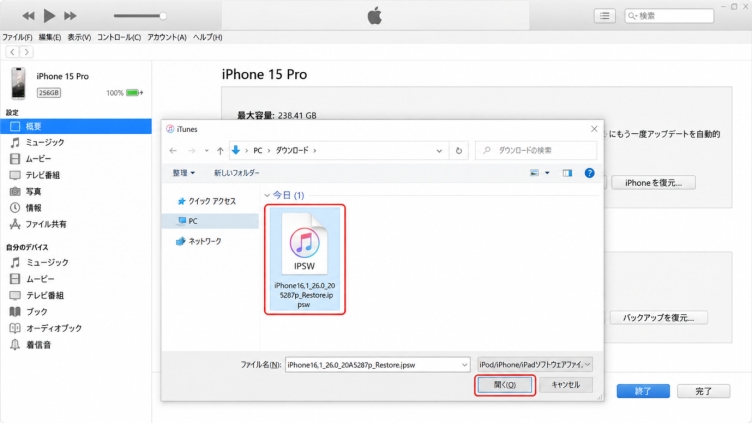
ただし、Appleが署名停止しているiOSには戻せません。また、IPSWファイルを間違えると復元エラーになるため、初心者には少し難易度が高い方法です。
方法3:専門ソフトで安全にiOS 26に戻す|データ損失なく
「操作が難しいのは不安」「できればデータを消したくない」という場合は、専用ソフトを利用する方法がおすすめです。特にReiBootは、iOSアップデートやダウングレード関連で人気の高いツールとして知られています。
FinderやiTunesと比較すると、複雑な操作が少なく、初心者でも扱いやすい点が大きなメリットです。また、一部のケースではデータを保持したままiOSを修復・ダウングレードできる可能性があります。
ReiBootのおすすめポイントはこちらです。
Finder/iTunesより操作がわかりやすい
初心者でも数クリックで進めやすい
iOS不具合修復機能も利用できる
リカバリーモード関連のトラブルにも対応
ファームウェア取得を自動化できる
-
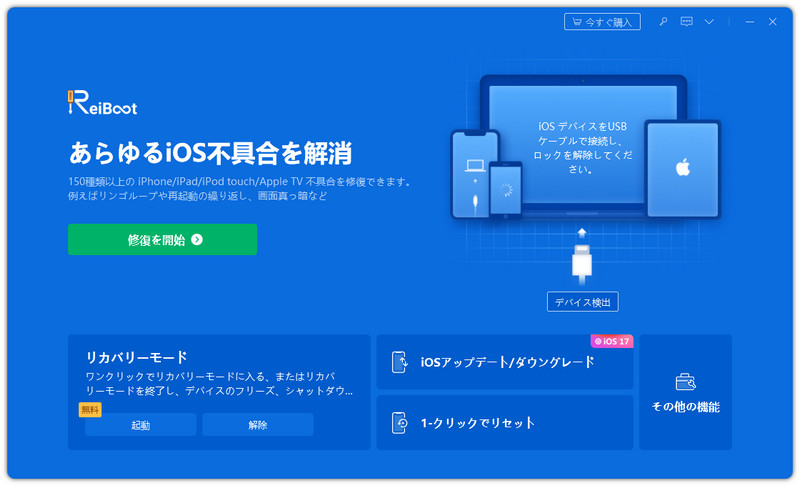
Step1:ReiBootをパソコンにダウンロードしてインストールします。インストールが完了したらReiBootを起動してiPhoneをPCに接続し、「開始」をクリックしてください。
-
Step2:ダウングレードを選択する
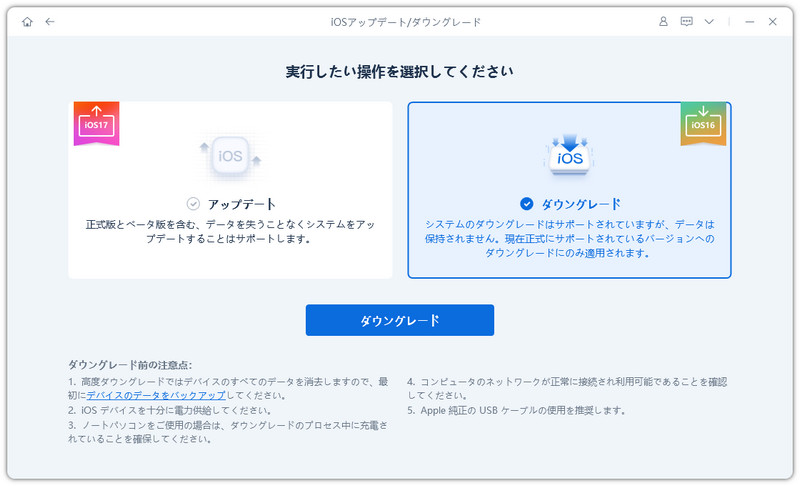
-
Step3:ReiBootはiOSのバージョンを自動的に検出し、ダウングレード可能なiOSファームウェアを表示します。iOSファームウェアの情報を確認してから、「ダウンロード」をクリックします。
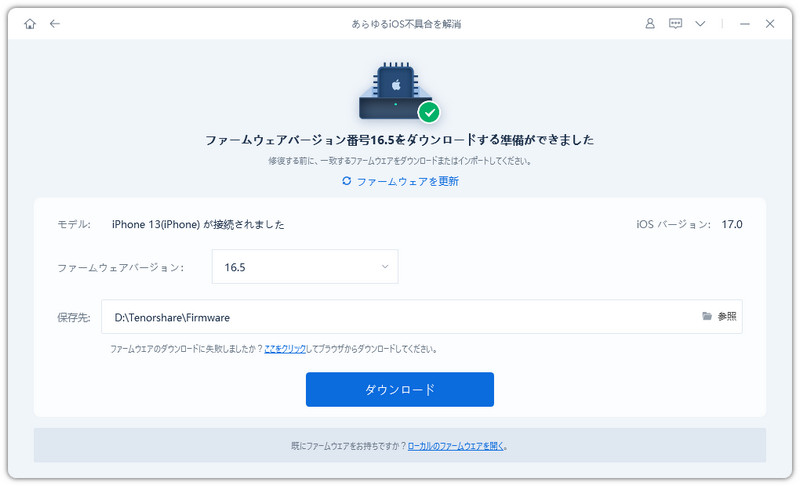
-
Step4:ダウングレードが完了すると、完了したページが表示され、iPhone/iPadは以前のiOSバージョンに戻れられます。
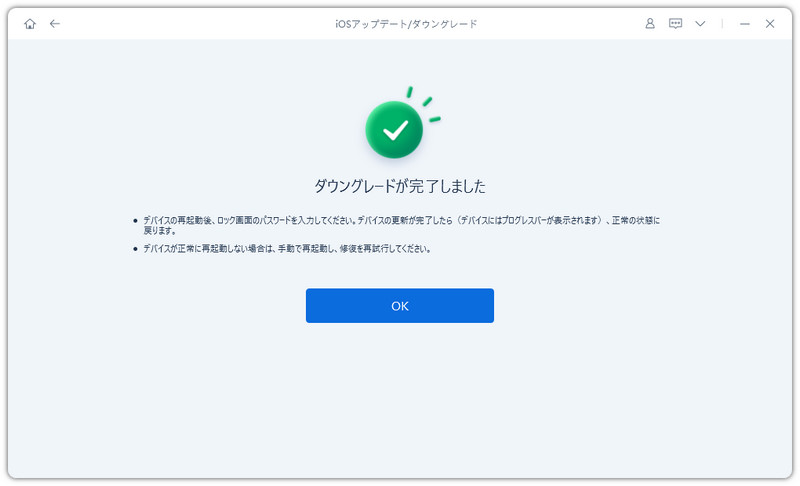


特に、iOS27 ダウングレードでありがちな「復元エラー」「リンゴループ」「アップデート失敗」にも対応しやすいため、トラブル回避を重視する人には相性の良い方法です。
Part4. パソコンなしでiOS 27からiOS26に戻す可能のか?
「パソコンなしでiOS27 ダウングレードをしたい」と考える人は非常に多いですが、結論から言うと、完全なダウングレードをiPhone単体だけで行うのは難しいのが現状です。
Appleの仕様上、iOSを以前のバージョンへ戻す際には、FinderやiTunesを利用した復元作業が必要になるケースがほとんどです。そのため、iPhoneだけで「iOS 27版から即座にiOS 26へ戻す」という方法は、基本的には用意されていません。
ただし、状況によっては版配信を停止し、今後の正式版へ切り替えることは可能です。
版プロファイルを削除すれば正式版へ戻れる場合がある
iOS版は、版プロファイルによって配信されています。そのため、プロファイルを削除することで、今後のアップデートを停止できます。
-
手順 1: 「設定」を開く
-
手順 2: 「一般」→「VPNとデバイス管理」を開く
-
手順 3: iOS Software Profileを選択する
-
手順 4: 「プロファイルを削除」をタップする
その後iPhoneを再起動すると、新しい版アップデートは配信されなくなります。
ただし、この方法だけでは現在インストール済みのiOS 27版自体は削除されません。あくまで「今後版を受け取らなくする」ための設定変更になります。
Part5. iOS 27を使い続けるべき人・戻すべき人
iOS 27版は、新機能をいち早く体験できる魅力がある一方で、正式版と比べると不安定な部分も少なくありません。そのため、「そのまま使い続けるべきか」「iOS26へ戻した方がよいのか」は、利用スタイルによって判断が変わります。
ここでは、iOS27 ダウングレードを検討すべき人と、版を継続利用しても問題が少ない人の特徴を整理していきます。
版を継続利用してもよい人
iOS 27版を継続利用しても比較的問題が少ないのは、以下のような人です。
新機能をいち早く試したい
多少の不具合は許容できる
サブ端末で利用している
アプリ検証や開発目的で使っている
不具合発生時に自力で対処できる
特に、開発者やガジェット好きのユーザーにとって、版は魅力的な環境です。正式リリース前の新UIや新機能を試せるため、最新情報を早く体験したい人には向いています。 また、サブ端末で運用している場合は、多少のバグが発生しても大きな問題になりにくいため、版との相性は比較的良好です。
すぐダウングレードした方がよい人
一方で、以下のような人はiOS27 ダウングレードを検討した方が安全です。
メイン端末として使っている
仕事でiPhoneを利用している
アプリ不具合が頻発している
バッテリー消耗が激しい
発熱や動作重さが気になる
LINEや銀行アプリが正常動作しない
突然の再起動やフリーズが起きる
特に仕事や連絡手段としてiPhoneを利用している場合、版の不安定さは大きなストレスになります。例えば、
決済アプリが開かない
業務アプリがクラッシュする
通知が届かない
通話品質が不安定
といった問題は、日常生活や仕事に直接影響する可能性があります。
また、版はバッテリー最適化が未完成なことも多く、異常な電池消耗や発熱が発生するケースも珍しくありません。もし「快適に使えない」と感じているなら、無理に使い続けるより、安定版iOS 26へ戻した方がストレスなく利用できる可能性があります。
特に初心者の場合は、不具合対応そのものが負担になることも多いため、「最新機能を試したい気持ち」よりも「安定性」を優先する判断も大切です。
まとめ
iOS 27版は最新機能を先行体験できる魅力がある一方で、不具合やアプリ非対応、バッテリー消耗など、正式版にはないリスクも存在します。そのため、「動作が不安定で困っている」「普段使いには厳しい」と感じた場合は、iOS27 ダウングレードを検討する価値があります。
ただし、ダウングレードにはAppleの署名制限やデータ消失リスクがあるため、事前バックアップは必須です。FinderやiTunesを使った方法はもちろん、操作に不安がある場合は、ReiBootのような専用ツールを活用することで、よりスムーズかつ安全にiOS 26へ戻せる可能性があります。
特にメイン端末で利用している場合は、無理に版を使い続けず、自分に合った安定した環境を選ぶことが大切です。