
更新日:2026-07-21 / iPhoneのヒント
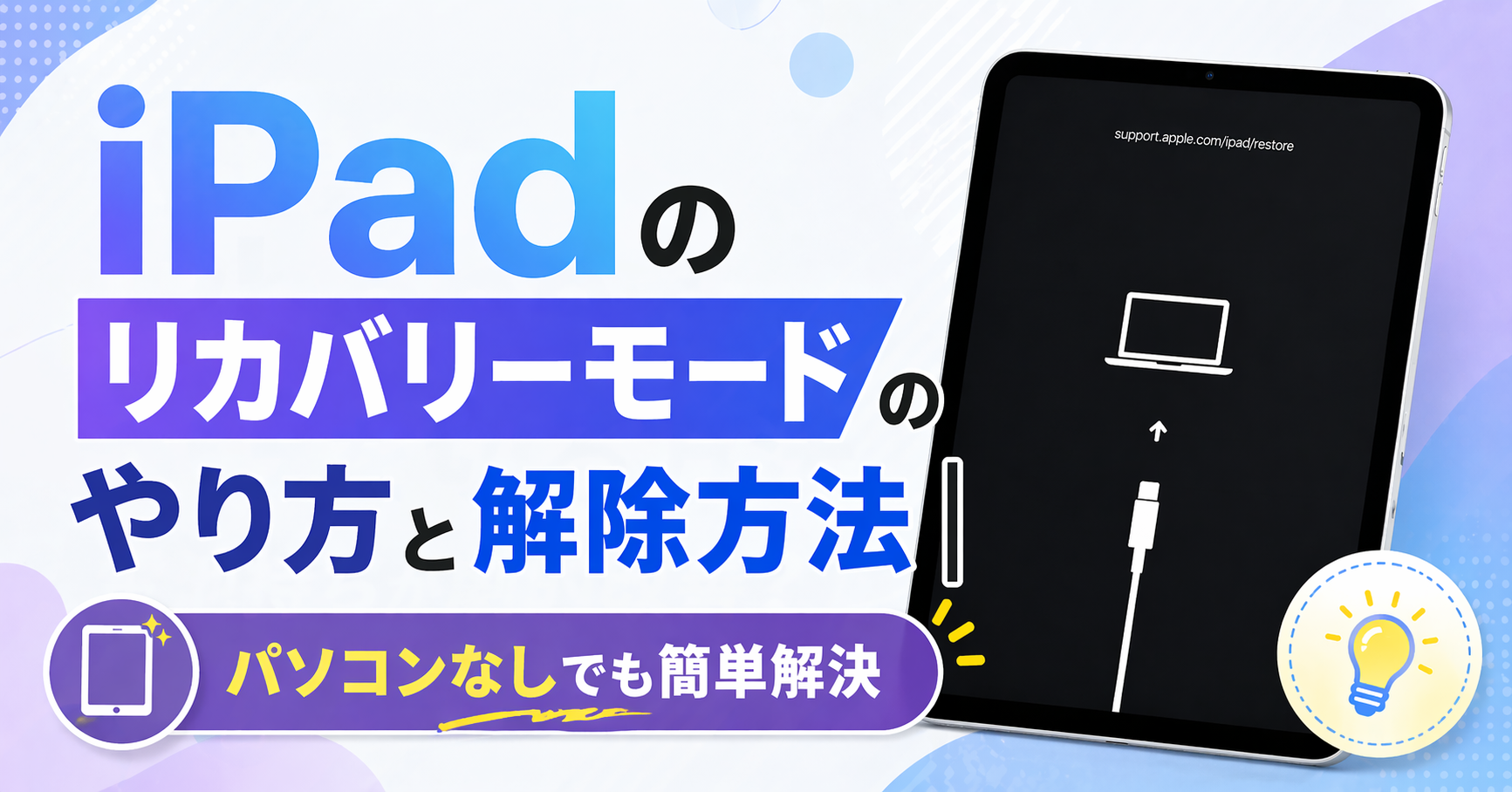
本記事では、iPadリカバリーモードのやり方はもちろん、正常に起動しない原因や、リカバリーモードから抜け出せないときの解決策まで、分かりやすく整理しています。また、iPadOSの更新中やバックアップ時にトラブルが発生した場合でも対応できるよう、パソコンなしで試せる方法や、初心者でも迷わず操作できるシンプルな対処法もあわせて解説します。
さらに、複雑な操作が苦手な方に向けて、ワンクリックでiPadリカバリーモードの起動・解除ができる便利な手段についても紹介しています。トラブルをスムーズに解決したい方は、ぜひ参考にしてください。
- Part 1、iPadのリカバリーモードとは?
- Part 2、パソコンなしでiPadをリカバリーモードに入る方法
- Part 3、ボタン操作が難しい人向け|ワンクリックでiPadリカバリーモードに入る方法
- Part 4、iPadリカバリーモードを解除する方法
- Part 5、iPadリカバリーモード活用前に知っておくべきポイント
Part 1、iPadのリカバリーモードとは?
iPadが正常に起動しないときや、システムに不具合が発生した際に活用されるのが「リカバリーモード」です。これは通常の操作では解決できないトラブルに対応するための、いわば“修復専用モード”といえます。
このモードを利用することで、iPadの状態をリセットしたり、システムを再インストールしたりすることが可能になります。特に、動作が不安定な場合や起動ループに陥った場合などに有効です。
リカバリーモードが役立つ主なケース
リカバリーモードでは、主に次のような操作が実行できます。
- iPadOSの再インストール・アップデート
- デバイスの初期化(工場出荷状態へのリセット)
- システムエラーや起動不良の修復
Part 2、パソコンなしでiPadをリカバリーモードに入る方法
「パソコンがないとリカバリーモードにできないのでは?」と思われがちですが、実はiPad本体の操作だけでも対応できるケースがあります。ここでは、モデル別に分かりやすく手順を整理しました。
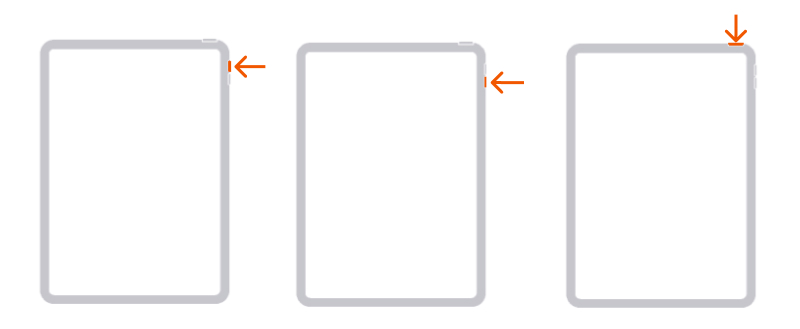
ホームボタン非搭載モデル
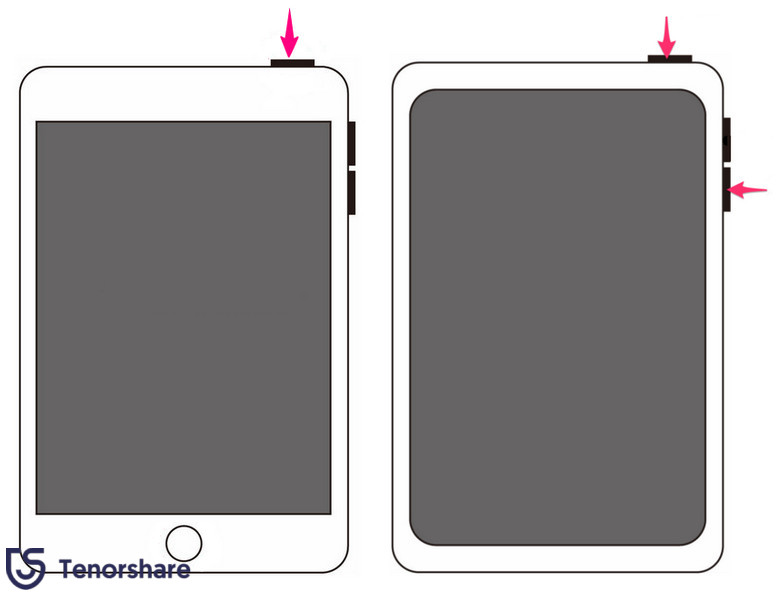
- 電源ボタン(トップボタン)と音量ダウンボタンを同時に長押し
- 画面が消灯した後も押し続ける
- Appleロゴが表示されたら指を離す
- そのまま待つと、ケーブルとパソコンのアイコン画面に切り替わる
ホームボタン搭載モデル
- ホームボタン+トップボタンを同時に長押し
- 画面が暗転してもそのまま押し続ける
- Appleロゴが表示されたタイミングでボタンを離す
- 「PCに接続」画面が表示されれば成功

この画面が表示されれば、リカバリーモードへの移行は完了です。手順どおりに操作してもリカバリーモードに入れない場合は、環境や状態に原因がある可能性があります。次のパートでは、ワンクリックでリカバリーモードの起動・解除ができる方法について詳しく解説します。
Part 3、ボタン操作が難しい人向け|ワンクリックでiPadリカバリーモードに入る方法
「手順どおりにやってもリカバリーモードに入れない」「解除できずに困っている」――そんな場合は、専用ツールを活用することで、よりスムーズに解決できる可能性があります。その中でも代表的なのが、Reibootです。複雑な操作を必要とせず、クリックだけでリカバリーモードの出入りができるため、初心者でも扱いやすいのが特徴です。
ReiBootがおすすめなポイント
ReiBootを利用することで、以下のような点が大きな利点となります。
- ワンクリックでリカバリーモードの起動・解除が可能(基本機能は無料)
- リンゴループや画面が真っ暗など、さまざまな不具合に対応
- データを保持したままシステム修復ができる
- 最新のiOS・iPadOS環境にも対応
特に、「ボタン操作がうまくいかない」「何度試しても失敗する」といったケースでは、手動よりも安定して成功しやすいのがポイントです。
こんな人におすすめ
- 操作ミスを避けたい初心者の方
- リカバリーモードから抜け出せなくなった方
- iPadの不具合をできるだけ安全に直したい方
-
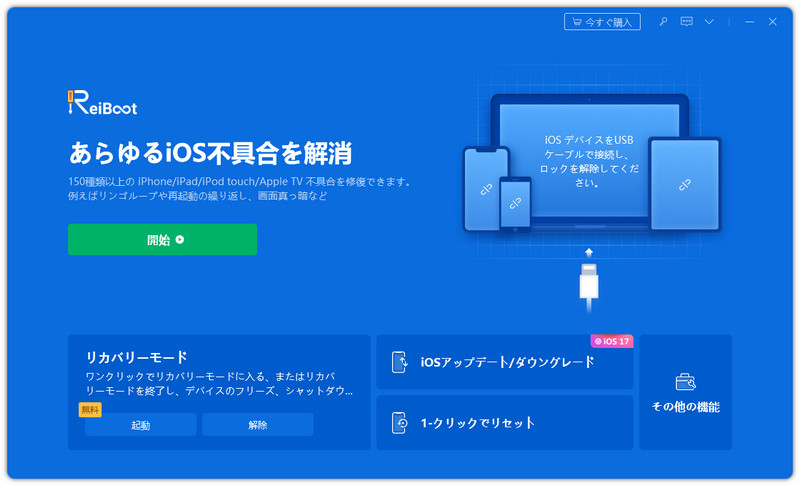
ReiBootを起動してiPadを接続します。
-
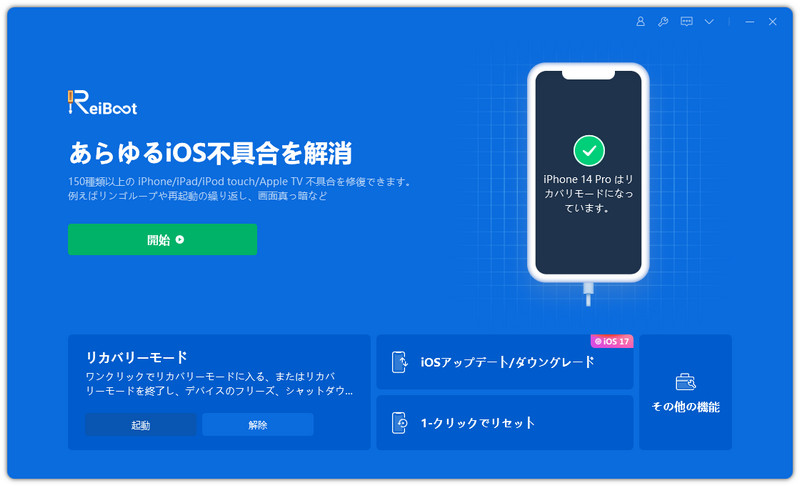
画面にある「リカバリモードを起動/解除」ボタンで「起動」または「解除」をクリックして、しばらくすると、iPadがリカバリモード入る・解除できます。

Part 4、iPadリカバリーモードを解除する方法
リカバリーモードに入ったまま抜け出せない場合でも、状況に応じた対処を行えば正常な状態に戻せる可能性があります。ここでは「パソコンなし」と「パソコンあり」の2パターンに分けて解説します。
方法① パソコンなしでiPadリカバリーモードを解除
パソコンが使えない場合は、まず強制再起動を試してみましょう。シンプルな操作ですが、多くのケースで有効です。
ホームボタン搭載モデル
- ホームボタン+電源ボタンを同時に長押し
- Appleロゴが表示されるまで押し続ける
ホームボタン非搭載モデル
- 音量アップ → すぐ離す
- 音量ダウン → すぐ離す
- その後、電源ボタンを長押し
ロゴが表示された後、自動的に通常起動へ移行すれば成功です。
方法② パソコンを使ってiPadリカバリーモードを解除
強制再起動で改善しない場合は、パソコン経由での操作が有効です。iPadのシステムを更新しながら復旧できます。
- iPadをPCまたはMacに接続し、WindowsはiTunes、MacはFinderを起動
- デバイスが検出されると、復元・更新の選択画面が表示される
- 「アップデート」を選択して実行
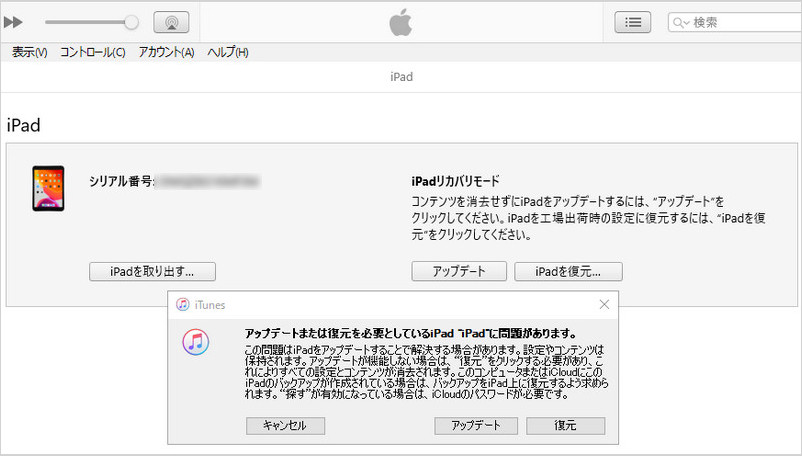
この方法では、データを維持したままシステムのみ再インストールされるため、安全性が比較的高いのが特徴です。
どの方法を選ぶべき?
- すぐ試したい → 強制再起動(方法①)
- 確実に直したい → PCを使ったアップデート(方法②)
症状の軽さや環境に応じて、最適な方法を選びましょう。
Part 5、iPadリカバリーモード活用前に知っておくべきポイント
リカバリーモードは便利な反面、使い方を誤ると思わぬトラブルにつながる可能性もあります。操作前に、注意点を確認しておきましょう。
データ消去の可能性がある
リカバリーモード中に「復元」を選択すると、iPadは初期化され、保存されているデータがすべて削除されます。写真やアプリデータなども含めて消去されるため、重要な情報がある場合は慎重な判断が必要です。
可能であれば、復元を実行する前にバックアップの有無を確認し、データを保持できる方法(アップデートなど)を優先しましょう。
使用環境を最新状態に保つ
パソコン経由で操作する場合、ソフトウェアのバージョンも成功率に影響します。古い環境のままだと、認識エラーや処理失敗の原因になることがあります。
すべての不具合に対応できるわけではない
リカバリーモードは万能ではなく、状況によっては改善できないケースもあります。特に以下のような場合は注意が必要です。
- システムファイルが深刻に破損している
- iPadが物理的に故障している(バッテリー劣化・ボタン不良など)
- 水没や落下による内部ダメージがある
このような場合は、無理に操作を続けるよりも、専門サポートを利用する方が安全です。