
更新日:2026-07-21 / iPhoneのヒント
iPhoneの画面に突然「support.apple.com/iphone/restore」という表示が現れ、ケーブルとパソコンを接続するイラストが表示されて驚いたことはありませんか?この状態は、いわゆるリカバリーモード(復元モード)に入っているサインであり、そのままでは通常操作ができなくなります。
多くの場合、アップデートの失敗やシステムエラーなどが原因で発生しますが、特に前触れなく表示されることもあり、「どう対処すればいいのか分からない」と戸惑うユーザーも少なくありません。また、この状態は放置しても自然に解消されることはほとんどなく、適切な対応が必要です。本記事では、「support.apple.com/iphone/restore」と表示された際の原因を分かりやすく解説するとともに、初心者でも実践できる具体的な解決方法を順を追ってご紹介します。
Part 1、「support.apple.com/iphone/restore」の意味とは?
iPhoneの画面に表示される「support.apple.com/iphone/restore」は、Apple公式が案内している復元(リストア)用のサポートページへの誘導メッセージです。この表示が出ている場合、端末は通常状態ではなく、リカバリーモードに入っていることを意味します。つまり、このメッセージは単なるURLではなく、「パソコンに接続してiPhoneを修復・復元してください」というシステムからの指示とも言えます。
どんなときに表示されるのか
この画面が表示される主なケースは以下の通りです。
- iOSアップデート中にエラーが発生した場合
- システム不具合やクラッシュが起きた場合
- iPhoneが正常に起動できなくなった場合
- データ破損やソフトウェア障害が発生した場合
また、特に操作していなくても突然表示されることがあり、原因が分かりにくい点も特徴です。
表示されたときに必要な対応
「support.apple.com/iphone/restore」が表示された場合は、基本的に以下のいずれかの方法で対応します。
- パソコン(Finder / iTunes)を使って復元する
- 強制再起動で修復する
- 専用ツールでシステム修復を行う
この表示は故障を意味するわけではなく、適切に対処すれば復旧可能な状態です。ただし、放置しても改善することはほとんどないため、早めに正しい手順で対処することが重要です。そこで、support.apple.com/iphone/restoreが表示された時の対処法を紹介します。
Part 2、「support.apple.com/iphone/restore」が表示される原因は?
iPhoneに「support.apple.com/iphone/restore」が表示される主な原因は、iOSアップデートの途中で発生するエラーです。アップデート処理が正常に完了しなかった場合、システムが安全モードとしてリカバリーモードに移行し、この画面が表示されます。
よくあるトラブルの具体例
アップデート失敗につながる代表的なケースは以下の通りです。
- アップデート中にバッテリーが切れて電源が落ちた
- ストレージ容量が不足した状態で更新を実行した
- ダウンロードやインストール中にWi-Fi接続が不安定になった
このような要因によって、iOSのインストールが途中で中断されると、端末が正常起動できなくなり、結果として該当メッセージが表示されます。
重要なのは、この状態が必ずしもハードウェアの故障を意味するわけではないという点です。多くの場合はシステムエラーに過ぎず、正しい手順で復元や修復を行えば、問題なくiPhoneを使えるようになります。そのため、焦って初期化する前に、適切な解決方法を順番に試していくことが大切です。
Part 3、「support.apple.com/iphone/restore」エラーの対処法まとめ
iPhoneやiPadに「support.apple.com/iphone/restore」と表示された場合でも、適切な方法を選べば高い確率で復旧できます。ここでは、状況別におすすめの対処法を分かりやすく解説します。
まずはどの方法を選ぶべき?
時間を無駄にしないために、以下を目安に選びましょう。
- 簡単&データを消したくない → 専用修復ツール
- とりあえず試したい → 強制再起動
- 確実に直したい(初期化OK) → iTunesで復元
方法① データを消さずに解除する(最もおすすめ)
リカバリーモードから抜け出せない場合は、iOSシステム修復ツールの利用が最もスムーズです。中でも、Reibootは初心者でも扱いやすく、多くのユーザーに利用されています。
ReiBootがおすすめなポイント
- 幅広い不具合に対応:リカバリーモードループ、リンゴループになる、iPhone画面が真っ暗など、150種類以上のiOS不具合を修復可能
- データを保持したまま修復:初期化せずに問題を解決できるため、バックアップがない場合でも安心
- ワンクリック操作で簡単:複雑な設定は不要で、画面の指示に従うだけで修復が完了
「できるだけ安全に、かつ手軽に直したい」という場合に最適な方法です。
-
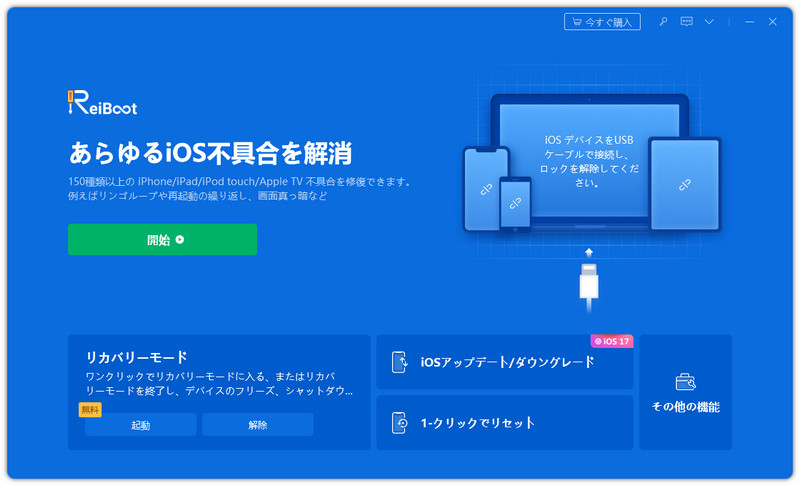
ReiBootを起動してiPhoneを接続します。
-
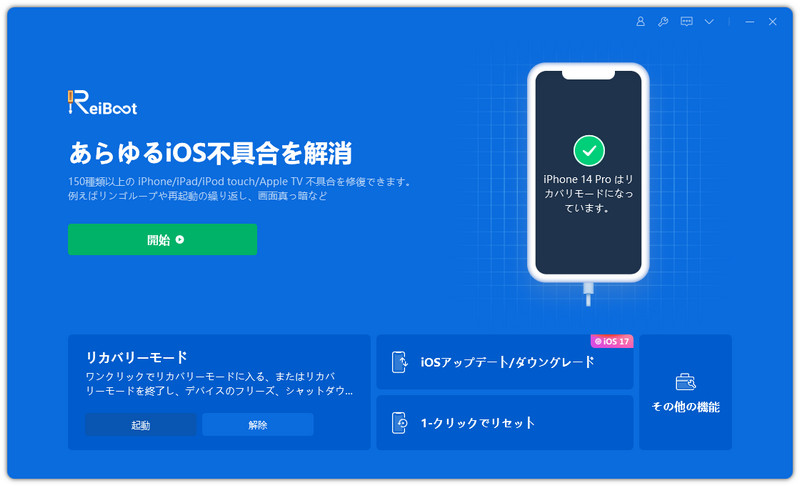
画面にある「リカバリモードを起動/解除」ボタンで「解除」をクリックして、しばらくすると、iPhoneがリカバリモードから解除され、自動的に再起動します。

方法② 強制再起動で一時的な不具合を解消
軽度のエラーであれば、強制再起動だけで改善するケースもあります。
- iPhone 8以降:音量アップ → 音量ダウン → サイドボタン長押し
- iPhone 7 / 7 Plus:音量ダウン + サイドボタンを同時長押し
- iPhone 6s以前:ホームボタン + 電源ボタンを同時長押し
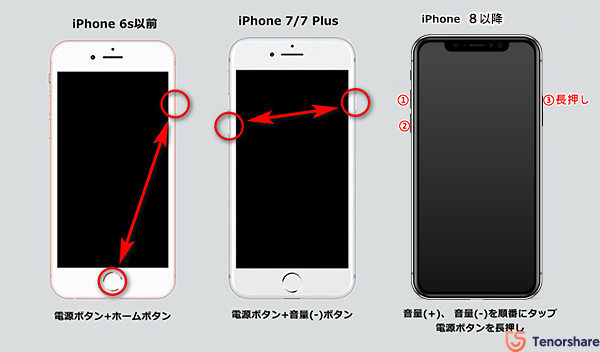
Appleロゴが表示されれば再起動成功です。※改善しない場合は、次の方法に進みましょう。
方法③ iTunes(Finder)でiOSを再インストール
強制再起動で解決しない場合は、パソコンを使った復元が有効です。
-
パソコンでiTunes(またはFinder)を最新状態にする
-
iPhoneをUSBケーブルで接続し、リカバリーモードのまま認識させます。
-
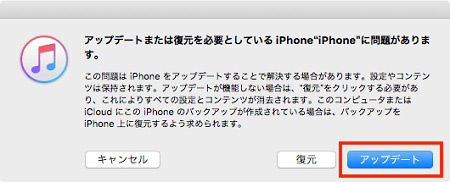
「アップデート」または「復元」を選択し、画面の指示に従ってiOSを再インストールします。

この方法ではシステムを再構築できるため、多くのエラーを解消できます。特に、「データを消したくない」「初心者で操作に不安がある」という場合は、専用ツールから試すのが効率的です。
まとめ
iPhoneやiPadに「support.apple.com/iphone/restore」と表示されると驚いてしまいますが、多くの場合はiOSアップデートの失敗や一時的なシステムエラーが原因です。端末が故障しているわけではないため、落ち着いて対処すれば問題なく復旧できる可能性が高いです。本記事で紹介したように、対処法はいくつかあります。状況に応じて最適な手段を選びましょう。
特に、データを消さずに簡単に解決したい場合は、ワンクリックで修復できるツールReiBootの活用が効率的です。操作に不安がある初心者でもスムーズに対応できる点が大きなメリットと言えるでしょう。また、今後同じトラブルを防ぐためには、アップデート前のバックアップ作成や、十分なストレージ・安定した通信環境の確保も重要です。
万が一「support.apple.com/iphone/restore」が表示されても、本記事の手順を参考にすれば安心して対処できます。ぜひ自分の状況に合った方法を選び、スムーズにiPhoneを復旧させましょう。