
更新日:2026-09-08 / iOS 27
先日、お気に入りのカフェで作業をしていた時、「新機能を誰よりも早く試したい!」と思い、愛用のiPhoneにiOS27 をインストールしてみました。
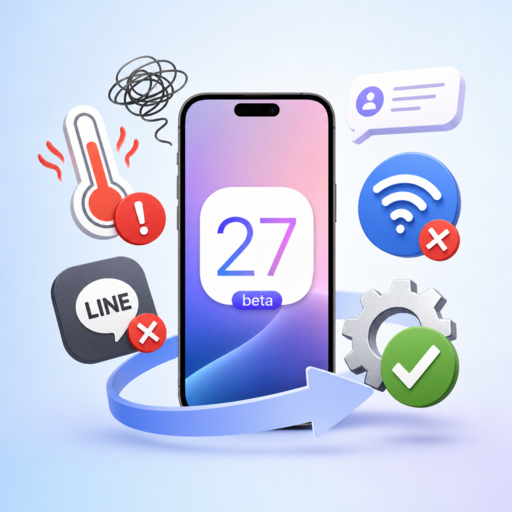
ところが、アップデート直後から本体がホッカイロのように熱くなったり、開いていたLINEが突然落ちたりと、さっそく不具合が発生......。外出先だったこともあり、かなり焦りました。
気になってSNSを見てみると、同じように「iOS27 にしたら不具合が増えた」「Wi-Fiに繋がらない」「アプリが落ちる」と困っている人が想像以上に多くて驚いたんです。
せっかく新機能を楽しみにアップデートしたのに、iPhoneがまともに使えなくなるのは困りますよね。そこで今回は、実際に私自身が試して効果のあった対処法を、できるだけわかりやすく丁寧に解説していきます。
- Part 1: iOS27アップデート後に急増中!よくある不具合一覧
- Part 2: なぜ?iOS27で不具合が発生する5つの原因
- Part 3: 自分でできる!iOS27不具合を直す基本対処法
- Part 4: 失敗しない!iOS27を安全に使うための4つの注意点
Part1. iOS27アップデート後に急増中!よくある不具合一覧
新しいシステムを入れた直後、「なんだかiPhoneの調子がおかしいぞ?」と感じていませんか? ここでは、現在報告されている代表的なトラブルをまとめました。
こんな症状が起きていたら、少し注意が必要です。
①リンゴマークが付いたり消えたりする--リンゴループ
再起動しようとしたら、画面にAppleのリンゴマークが出たまま固まってしまい、いつまで経ってもホーム画面にたどり着けない、一番ヒヤッとする症状です。
②ボタンを押しても画面が真っ暗で起動しない
電源ボタンを押しても充電器に挿しても、まるで電池が完全に切れてしまったかのように無反応になってしまう現象です。
③ワイヤレスイヤホンなどBluetoothが繋がらない
通勤中に音楽を聴こうとしたら、いつも使っているイヤホンから音が聞こえず、iPhone本体から大音量で流れてしまって恥ずかしい思いをするトラブルです。
④家のWi-Fi接続が不安定になる・すぐ切れる
画面の上にはWi-Fiの扇マークが出ているのにインターネットが見られなかったり、動画の途中で通信がブツブツ切れてしまったりします。
⑤何もしていないのにバッテリー消耗が異常に早い
朝、家を出る時は100%だったのに、お昼休みにはもう残り20%になっているような、異常なバッテリーの減り方です。
⑥LINEやSNSなどのアプリが開いた瞬間にクラッシュする
使いたいアプリのアイコンをタップして画面が開いた瞬間、すぐに強制終了してホーム画面に戻されてしまう厄介な症状です。
⑦操作中に突然、画面が真っ暗になる
文字を打ったりネットを見たりしている最中に、前触れもなくプツンと画面が真っ黒になり、タッチ操作を受け付けなくなってしまいます。
Part2. なぜ?iOS27で不具合が発生する5つの原因
「どうしてこんなにトラブルが多いの?」と不安になりますよね。 その理由は、大きく分けて以下の5つに分類されます。
①ベータ版特有の未完成バグ
そもそもベータ版というのは、一般の人が使う前の「テスト用のシステム」です。
例えるなら「建設途中でまだ足場が組まれている家」のようなもの。
新しいお部屋(機能)には入れますが、ドアがギシギシ鳴ったり、電気がつかなかったりする「バグ(システムのミス)」があるのが普通なのです。
②アップデート時のシステム破損
新しいシステムをiPhoneの中にダウンロードしている最中に、家のWi-Fiの電波が少し途切れたり、iPhoneの空き容量がギリギリだったりすると、システムの中身が一部欠けた状態でインストールされてしまいます。これが原因で、iPhoneが正常に動かなくなってしまうのです。
③古い設定データと新しいシステムの不一致
iPhoneには、これまで使ってきた設定データや一時データが多く残っています。そこへ大きく仕様が変わったiOS 27がインストールされることで、古いデータと新しいシステムがうまく噛み合わず、不具合や動作不安定が発生することがあります。
④アプリや周辺機器との互換性問題
iOS 27へアップデートした直後は、一部のアプリやBluetoothイヤホンなどの周辺機器が新しいシステム仕様に完全対応していない場合があります。特に、LINEやゲームアプリ、Bluetooth機器などは互換性の影響を受けやすく、動作不安定やフリーズ、接続不良が発生する原因になることがあります。
⑤初期特有の最適化不足
iOS 27をインストールした直後は、システム内部で写真データの整理やファイルの再構築、バックグラウンド処理などが自動的に行われます。これらの最適化処理によってCPUへの負荷が一時的に高くなり、本体の発熱やバッテリー消耗が早くなることがあります。特に、アップデート直後の数時間〜1日程度は動作が不安定になりやすい傾向があります。
Part3. 自分でできる!iOS27不具合を直す基本対処法
トラブルが起きたからといって、すぐに修理に出す必要はありません。まずは以下の手動の対処法を、上から順番に試してみてくださいね。
①iPhoneに強制再起動する
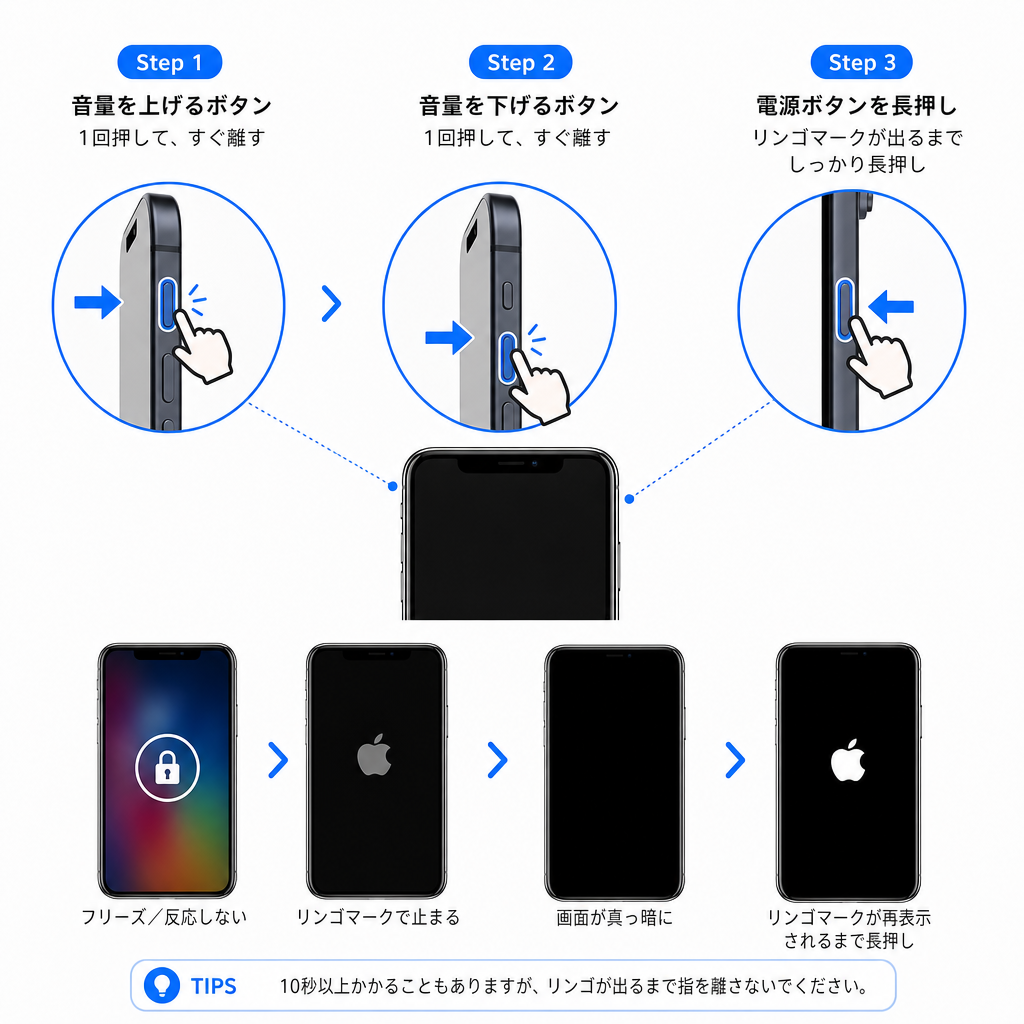
画面がフリーズしてタッチに反応しない時や、リンゴマークから進まない時の鉄則です。一時的なパニックなら、これでスッキリ治ることが多いですよ。
ステップ1: 左側にある「音量を上げるボタン」をカチッと1回押して、すぐ離します。
ステップ2: 左側にある「音量を下げるボタン」をカチッと1回押して、すぐ離します。
ステップ3: 右側にある長い「電源ボタン」を、画面が真っ暗になってから再び「リンゴのマーク」が表示されるまで、ずーっと長押しし続けます。
②裏で頑張りすぎている不要なアプリを終了する
見えないところでアプリがたくさん動いていると、iPhoneが疲れてしまいます。不要なものは一度お休みさせましょう。
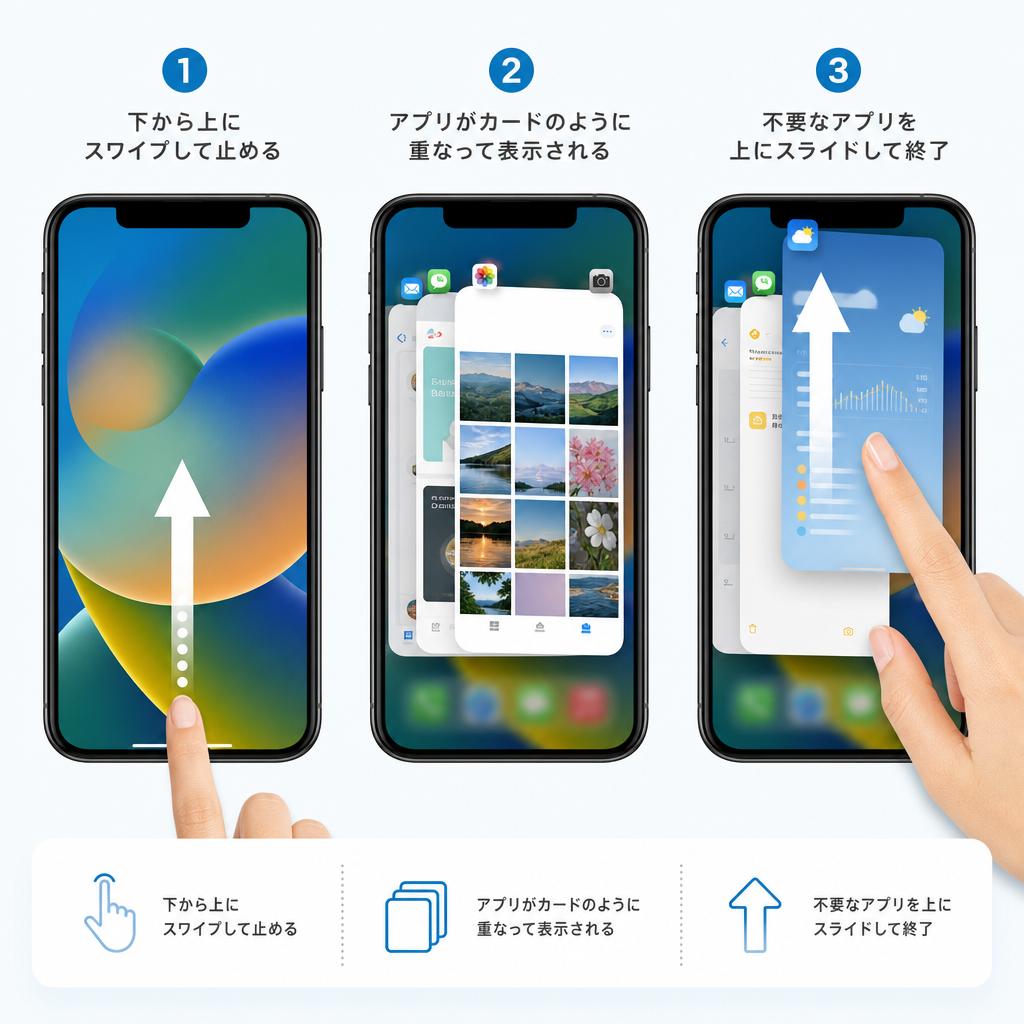
ステップ1: 画面の下の端から、指を画面の真ん中あたりまでスーッと上に滑らせて、ピタッと止めます。
ステップ2: 今まで開いていたアプリが、カードのように重なって表示されます。
ステップ3: 現在使っていないアプリを、下から上に向かって指で弾き飛ばすようにスライドさせて終了させます。
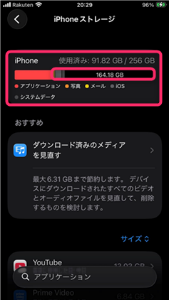
③iPhoneの「空き部屋(ストレージ容量)」を確保する
iPhoneの中にデータの空きスペースがないと、新しいシステムが窮屈になってうまく機能しません。
ステップ1: ホーム画面にある歯車マークの「設定」アプリを開きます。
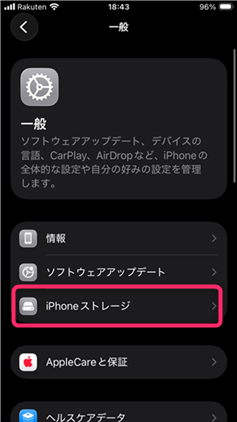
ステップ2: 少し下にスライドして、同じく歯車マークの「一般」をタップします。
ステップ3: 「iPhoneストレージ」という文字をタップします。
ステップ4: 棒グラフが表示されたら、下の一覧から使っていないアプリや不要な動画などを削除して、iPhoneの中に十分な「空きスペース」を作ってあげましょう。目安としては、iPhone全体のストレージ容量に対して『10%〜15%』以上の空き容量を確保しておくのが理想的です。
⑥【安全簡単】Tenorshare ReiBootでiOS27 不具合を根本から修復する
ここまで紹介した手動の対処法を試しても、「何度やっても画面が真っ暗なまま」「Wi-FiやBluetoothが全く繋がらない現象が直らない」という深刻なiOS27のbeta版による不具合にぶつかってしまうことがあります。
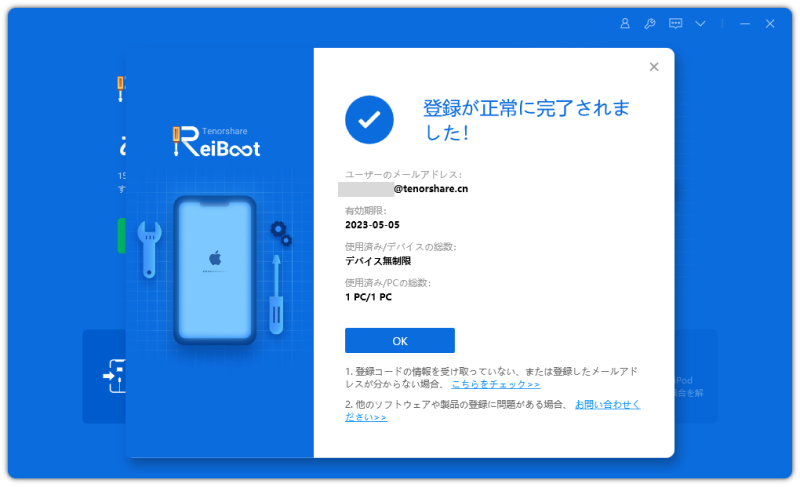
そんな時に、私が最終兵器としていつも頼りにしているのが、iOSシステム修復の専門ソフトである「Tenorshare ReiBoot」です。
このソフトの素晴らしいところは、「難しいパソコンの知識がなくても、大切な写真や連絡先などのデータを一切消さずに、システムのエラーだけを安全に治療してくれる」という点です。お店に修理に出さなくても、お家のパソコンで数回クリックするだけで、魔法のようにiPhoneが復活しますよ。
-
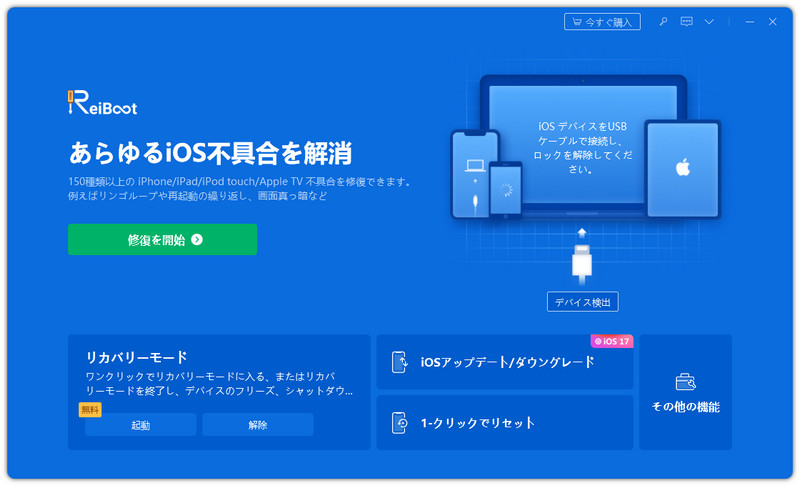
ReiBootを起動してiPhoneを接続したら「開始」をクリックします。
-
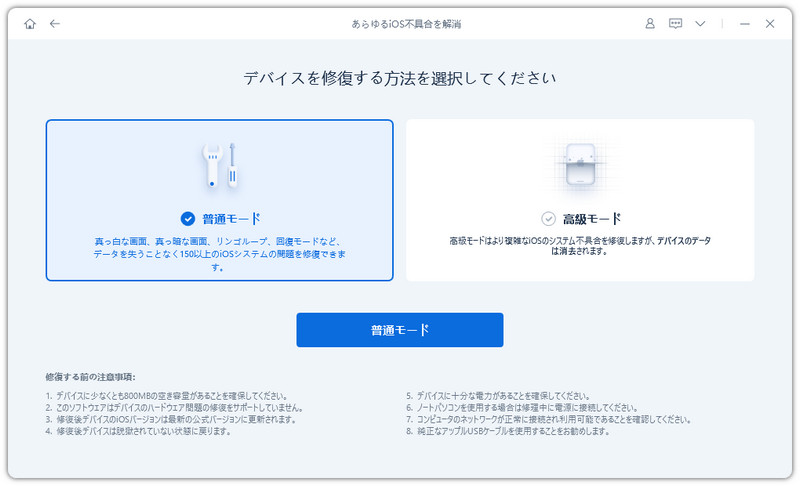
2つの修復モードが表示されるので「普通モード」を選択します。
-
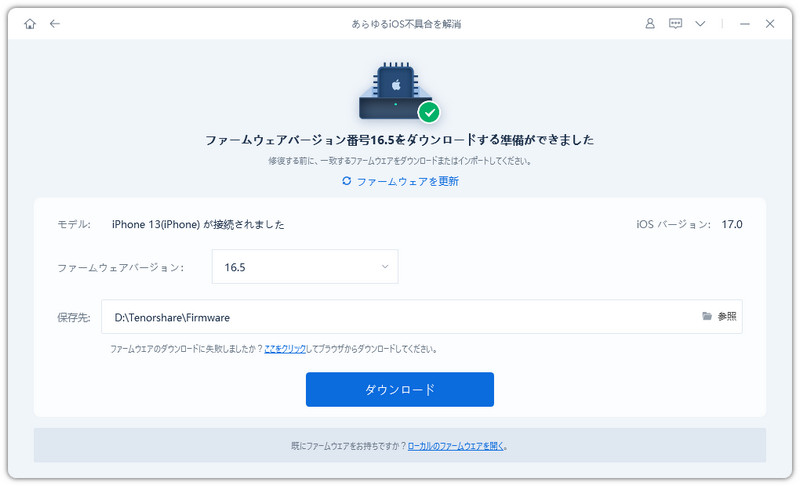
「ダウンロード」をクリックしてファームウェアを読み込みます。
-
iPhone不具合の修復を始めます。


Part4. 失敗しない!iOS27を安全に使うための4つの注意点
今後も新しいテスト版を試す際は、以下のポイントを守ることで、トラブルのストレスをグッと減らすことができますよ。
①毎日使う「メイン端末」にはインストールしない
仕事の連絡や日常のお買い物などで使う大切なiPhoneには、テスト版を入れないのが鉄則です。できれば、前に使っていた古いiPhoneなどを「テスト専用」にして遊ぶのが一番安心です。
②事前に「バックアップ」を必ず取っておく
万が一、システムが完全に壊れてしまっても、iCloudやパソコンにバックアップ(データのコピー)さえ取ってあれば、いつでも元の状態に戻すことができます。アップデート前のバックアップは絶対のルールです。
③「初期は不安定なもの」と理解して楽しむ
出たばかりのベータ版は、いわば「未完成のパズル」です。時々アプリが落ちたり、熱くなったりするのは当たり前だと割り切って、新しい機能を探す「探検家」の気持ちでおおらかに楽しみましょう。
④仕事で使う「重要アプリ」の対応状況を確認する
銀行のアプリや、毎日使うLINEなど、生活に欠かせないアプリが新しいシステムで動くかどうか、SNSなどで他の人の声をチェックしてからインストールすると、後悔せずに済みます。
まとめ
今回は、新しいテスト版を入れた直後に起きるさまざまなトラブルの原因と、誰でもできる優しい対処法をご紹介しました。システムがパニックを起こしたまま放置すると、バッテリーが著しく劣化したり、最悪の場合は大切な思い出の写真が消えてしまったりする危険もあります。
まずは強制再起動やストレージの整理など、手動でできる対処法を順番に試してみてくださいね。それでも直らない厄介なiOS27による不具合は、iPhoneの内部システム自体が原因の可能性が高いです。そんな時は、データを守りながら数回のクリックだけで手軽に自己解決できる「Tenorshare ReiBoot」 に任せてしまうのが、一番安全で確実な方法です。 便利な修復ツールを活用して、不安のない快適なiPhoneライフを取り戻しましょう!