
更新日:2026-07-21 / iPhoneのヒント
2026年4月22日(米国時間)/4月23日(日本時間)に、Appleは「iOS 26.4.2」および「iPadOS 26.4.2」を正式リリースしました。本アップデートは新機能の追加はないものの、重要なセキュリティ修正とバグ修正を中心とした緊急アップデートとして注目されています。特に今回のiOS 26.4.2では、「削除したはずの通知がデバイス内に残る」という深刻な問題(CVE-2026-28950)が修正されており、プライバシー保護の観点からも早急なアップデートが推奨されています。
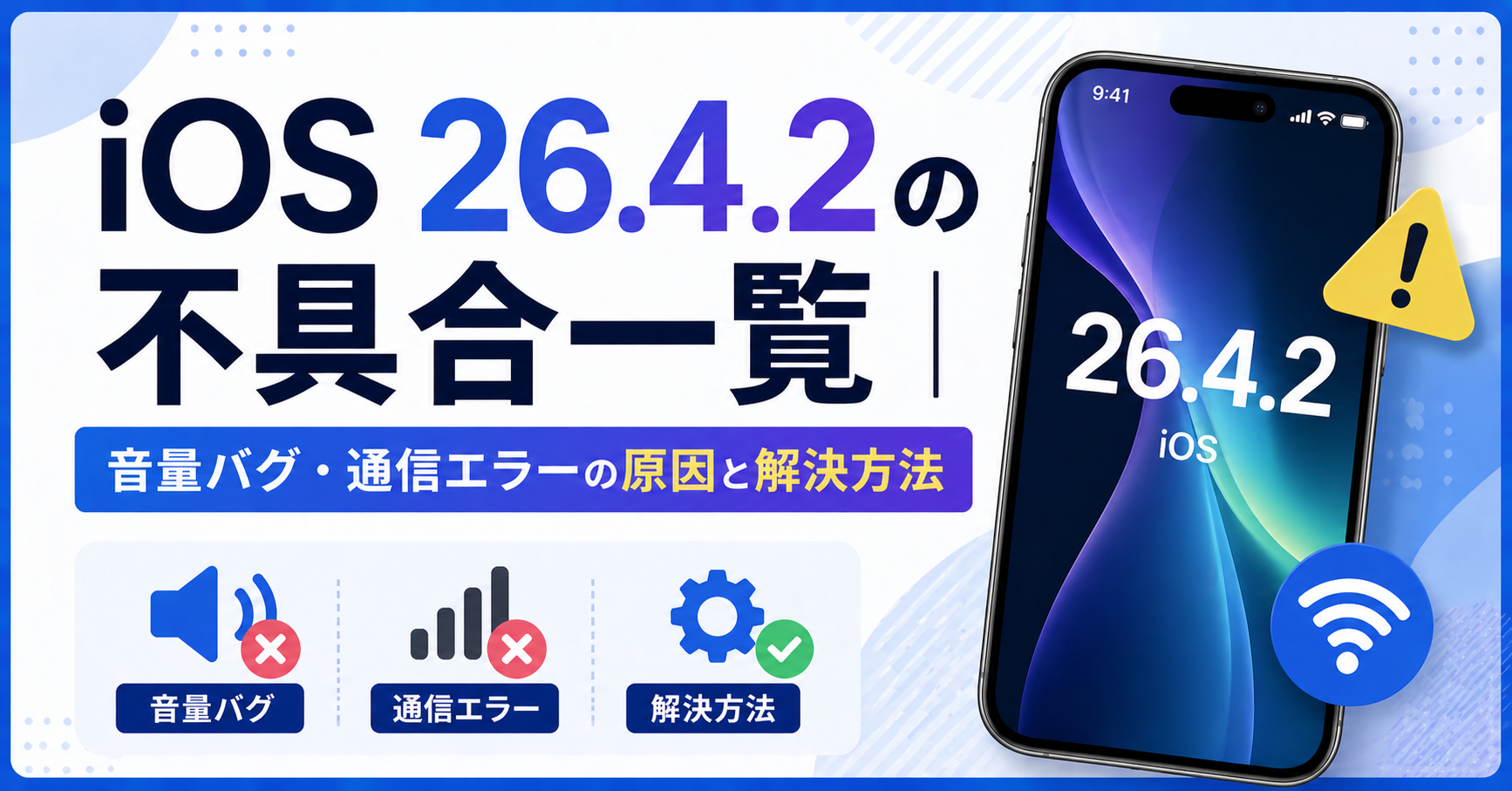
本記事では、iOS 26.4.2のアップデート内容と変更点・不具合および対処法について詳しく紹介します。なお、本アップデートはiPhone 11以降の全モデル(iPhone 17シリーズ/iPhone SE 第2世代・第3世代など)に対応しています。
- Part 1、iOS 26.4.2のリリース概要とインストール情報
- Part 2、iOS 26.4.2の主な修正内容(セキュリティ・バグ修正)
- Part 3、iOS 26.4.2の最新不具合まとめ
- Part 4、iOS 26.4.2の不具合対処法・回避策まとめ
- Part 5、iOS 26.4.2はアップデートすべき?
Part 1、iOS 26.4.2のリリース概要とインストール情報
2026年4月22日(米国時間)/4月23日(日本時間)にリリースされたiOS 26.4.2アップデートは、新機能の追加はないものの、バグ修正とセキュリティ対策を中心とした重要なマイナーアップデートです。
Apple公式のリリースノートでも、「このアップデートにはiPhone用のバグ修正とセキュリティアップデートが含まれています」とのみ記載されており、実用性・安全性を重視した内容となっています。
基本情報(リリース内容まとめ)
- リリース日:2026年4月22日(米国時間)
- アップデート内容:バグ修正+セキュリティアップデート(新機能なし)
- ファイルサイズ:約750MB〜770MB(機種により異なる/iPhone 17で約771.8MB)
- インストール時間:約10〜25分(Wi-Fi環境・ダウンロード〜インストール完了まで)
iOS 26.4.2のインストール方法
iOS 26.4.2へのアップデートは、以下の手順で簡単に行えます。
- 「設定」アプリを開き、「一般」→「ソフトウェア・アップデート」をタップし、「ダウンロードしてインストール」を選択します。
アップデート前の注意点
iOSアップデートによる不具合やトラブルを防ぐため、以下の準備を必ず行いましょう。
- バッテリー残量は20%以上(可能であれば充電しながら)
- 安定したWi-Fi環境を使用
- 事前バックアップ(iCloudまたはPC)を必ず作成
iOS 26.4.1からの緊急アップデート
今回のiOS 26.4.2は、2026年4月9日にリリースされた「iOS 26.4.1」からわずか約2週間で配信された緊急アップデートです。この短期間での更新からも分かる通り、セキュリティ上の問題に迅速対応するための重要なアップデートと位置づけられており、対象ユーザーには早めのインストールが推奨されています。
Part 2、iOS 26.4.2の主な修正内容(セキュリティ・バグ修正)
今回のiOS 26.4.2アップデートで最も注目されているのは、通知サービス(Notification Services)に関する重大なセキュリティ脆弱性の修正です。特にプライバシーへの影響が大きい問題であり、セキュリティ対策として非常に重要なアップデートとなっています。
修正された脆弱性(CVE-2026-28950)
今回修正された「CVE-2026-28950」は、通知データの取り扱いに関する不具合です。
- 削除対象としてマークされた通知が、デバイス内部に意図せず残存する可能性があった
- 原因は、ログ記録時のデータサニタイズ(墨消し処理)の不備
- 修正により、不要な通知データは適切に削除されるよう改善
この問題により、本来削除されるべき通知内容が内部メモリに残り、場合によってはアプリ削除後でもメッセージ内容が復元されるリスクが指摘されていました。さらに、類似のケースとして、メッセージアプリ削除後でもロック画面通知から情報が取得されたとされる事例との関連性も話題になっており、情報漏えいリスクの観点からも見逃せない脆弱性といえます。
対象デバイスとアップデートの重要性
Appleは、この脆弱性の影響を受ける対象として、iPhone 11以降のモデルおよび対応するiPadを明記しています。そのため、以下のようなユーザーには特に注意が必要です:
- プライバシー・セキュリティを重視する方
- 業務用・法人利用でiPhoneを使用している方
- メッセージアプリや通知機能を頻繁に利用する方
結論:iOS 26.4.2はできるだけ早くアップデートすべき重要なセキュリティ更新です。
Part 3、iOS 26.4.2の最新不具合まとめ
iOS 26.4.2アップデート後の不具合については、リリース直後から X(旧Twitter) や掲示板、YouTube などで多数のユーザー報告が確認されています。現時点では、システム全体に影響する致命的な不具合(文鎮化・起動不能など)は報告されていませんが、特定の機種・環境において、いくつかの問題が継続・新規発生しています。以下に、iOS 26.4.2で報告されている主な不具合をまとめます。
(1)音量調整ができない不具合(報告最多)
もっとも報告が多いのが、音量ボタンや操作が反応しない問題です。
- 音量ボタン・コントロールセンターの操作が効かない
- iPhone 11 Pro、iPhone 12シリーズ、iPhone SE で多発
- 一部では「改善された」という声もあるが、未解決の報告も多数
- 再起動で一時的に改善するケースが多い
iOS 26.4.2でも完全には解消されていない代表的な不具合です。
(2)AssistiveTouchが勝手にオン/オフになる
- iPhone SEシリーズ で特に報告
- iOS 26.3.1から継続して発生
- AssistiveTouchが自動でオンになり操作の邪魔になる
- RAM容量が少ない機種で発生しやすい傾向
(3)Wi-Fi・Bluetooth・通信トラブル
通信関連の不具合も一定数報告されています。
- Wi-Fiが頻繁に切断される
- 「ネットワークに参加できません」と表示される
- 通話中にモバイル通信が不安定(GPRSへ低下)
- 再起動しないと回復しないケースあり
特に、iPhone 17、iPhone 17 Pro などで目立つ傾向があります。
(4)バッテリー消費が早い
iOSアップデート後によくある問題として、バッテリー消費の増加も報告されています。
- アップデート直後は消費が激しくなる(特に48時間以内)
- 時間経過で改善するケースが多い
- 低電力モード使用時や特定アプリで悪化する場合あり
一時的な最適化処理が原因である可能性が高いです
(5)その他の不具合報告
以下のような軽微〜中程度の不具合も確認されています。
- iCloudメールが届かない
- 画面録画時の音声ノイズ(iPhone 17シリーズ)
- ゲームアプリ(例:Pokémon GO)のクラッシュ(特に低RAM機種)
- CarPlayの表示崩れ・操作性低下
- ロック画面の時計表示異常
- 壁紙が黒くなる現象
- システムデータ容量の異常増加
Part 4、iOS 26.4.2の不具合対処法・回避策まとめ
iOS 26.4.2で発生している不具合の多くは、簡単な操作で改善できるケースが多いです。ここでは、ユーザー報告をもとに効果的な対処法をわかりやすく解説します。
4.1 まず試すべき基本対処(即効性あり)
不具合が発生した場合、最初に試すべきなのがデバイスの再起動です。
- 電源ボタン+音量ボタンを長押し
- 「スライドで電源オフ」を実行
- 約30秒待ってから再起動
一時的なバグやメモリ不具合は、これだけで解消することが多いです。
4.2 バッテリー消費が早い場合
iOSアップデート直後は、内部最適化により一時的に電池の減りが早くなることがあります。
- 48時間ほど様子を見る
- 位置情報サービスを制限
- バックグラウンド更新をオフ
- ダークモードを活用
多くの場合、数日で正常な状態に戻ります。
4.3 音量不具合・AssistiveTouchの問題
音量操作やAssistiveTouchに異常がある場合は、設定のリセットが有効です。
- 「設定」→「アクセシビリティ」→「タッチ」
- AssistiveTouchをオフ→オンに切り替え
一部の操作系バグは設定の再読み込みで改善します。
4.4 Wi-Fi・通信トラブルの対処法
ネットワーク関連の不具合には以下を試してください。
- 方法① 簡単リセット:機内モードをオン → オフ
- 方法②ネットワーク設定のリセット:「設定」→「一般」→「転送またはiPhoneをリセット」 → 「ネットワーク設定をリセット」を選択
接続不良・切断問題の多くはこれで解決可能です。
4.5 ゲームアプリがクラッシュする場合
特に低RAM機種では、ゲームアプリの不安定さが報告されています。
- アプリを一度削除して再インストール
- 不要アプリを削除してメモリ負荷を軽減
- 改善しない場合は、高性能モデルへの買い替えも検討
4.6 ゲームアプリがクラッシュする場合
iOS 26.4.2のアップデート自体に問題がある場合は、PCを使った方法が有効です。
- iPhoneをPCに接続
- リカバリーモードを起動
- iTunesまたはFinderでアップデート
【おすすめ】システム不具合を一括修復する方法
上記の方法でも改善しない場合、iOSのシステム自体に問題がある可能性があります。その場合は、専用ツールのReibootを使うことで、データを消さずに不具合を修復できます。
ReiBootがおすすめなポイント
- iPhoneのフリーズ・クラッシュ・アップデート不具合を修復
- リカバリーモードの出入りをワンクリックで操作可能
- 初期化せずに修復できる(データ保持)
特に以下のようなケースに有効です:
- 再起動しても改善しない
- アップデートが途中で止まる
- 動作が極端に重い・不安定
「設定変更では直らない不具合」に対して有効な解決手段です。
-
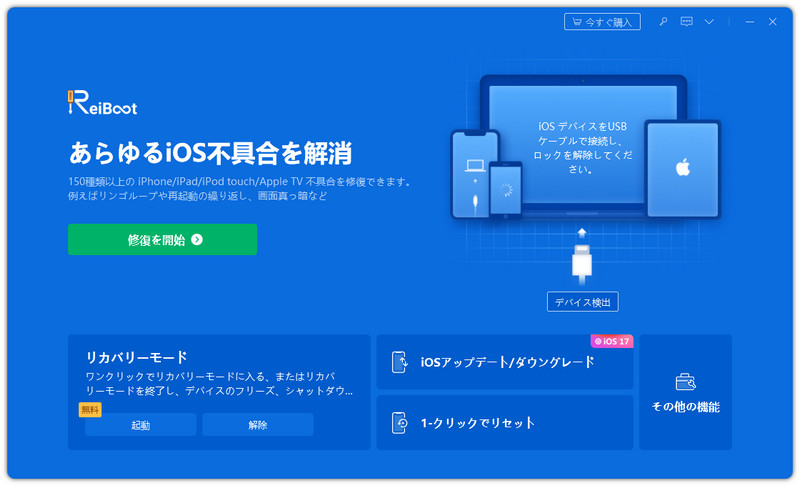
ReiBootを起動してiPhoneを接続したら「開始」をクリックします。
-
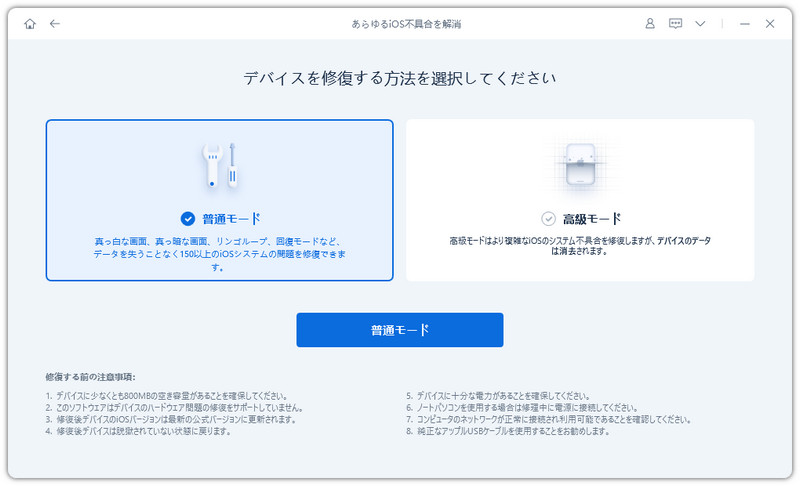
2つの修復モードが表示されるので「普通モード」を選択します。
-
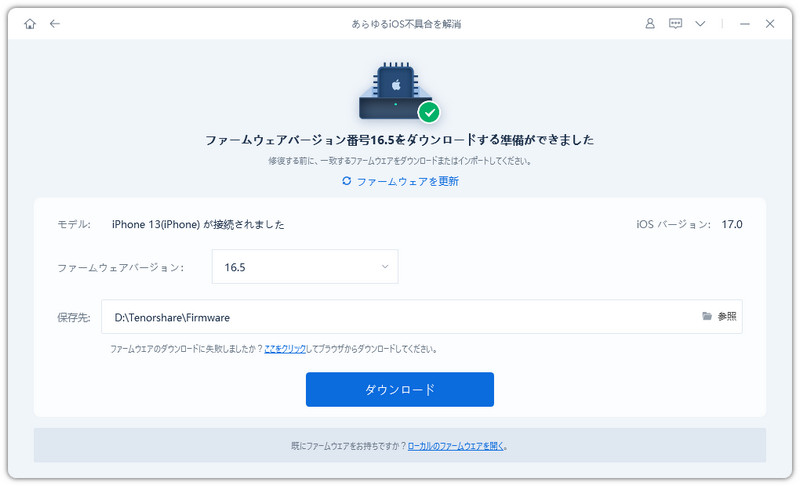
「ダウンロード」をクリックしてファームウェアを読み込みます。
-
iPhone不具合の修復を始めます。


Part 5、iOS 26.4.2はアップデートすべき?
結論:アップデートは強く推奨されます。
今回のiOS 26.4.2では、通知データが残存する脆弱性(CVE-2026-28950)が修正されています。この問題は、削除した通知内容が内部に残り、情報漏えいにつながる可能性があるため注意が必要です。特に、 Signal・LINEなどのメッセージアプリをよく使う方は、早めの更新がおすすめです。
不具合が心配な場合、
- 事前にバックアップを取る
- アップデート後は48時間ほど様子を見る
一時的な不具合は時間経過で改善するケースが多いです。
まとめ
iOS 26.4.2は、新機能こそないものの、セキュリティ修正を中心とした重要なアップデートです。一方で、音量不具合やWi-Fi不安定、バッテリー消費の増加など、一部ユーザー環境での不具合報告も確認されています。ただし、多くは再起動や設定調整で改善可能であり、深刻な障害は現時点で報告されていません。
また、通常の対処で解決しない場合は、ReiBootなどのツールを活用することで、データを保持したまま不具合を修復することも可能です。総合的に見ると、iOS 26.4.2は「不具合リスクよりもセキュリティメリットが上回るアップデート」といえます。バックアップを取ったうえで、安心してアップデートを行いましょう。