
更新日:2026-07-21 / iPhoneのヒント
Siriは「Hey Siri」と呼びかけるだけで天気を聞いたりメッセージを送ったりできる便利な音声アシスタント機能ですが、Siriが反応しないことがあり「iPhoneの故障?」と不安になったり不便に感じることがあるかと思います。この記事では、Siriが使えない原因をパターン別に解説し、初心者でもできる具体的な対処法をステップごとに紹介します。
- Part 1、Siriが反応しないとはどういう状態か?
- Part 2、Siriが反応しない・使えない主な原因は?【カテゴリ別で解説】
- Part 3、Siriが反応しない・使えない時の対処法(初心者〜上級まで)
Part 1、Siriが反応しないとはどういう状態か?
Siriが反応しない状態は以下のようにいくつかのパターンにわけることができます。
- 「Hey Siri」に全く反応しない
- Siriは起動するが、声を認識しない/返答がない
- 反応が遅い・誤認識する
原因は設定・通信・マイクなど多岐にわたるため、まずはどのタイプの不具合かを見極めるのが第一歩です。
Part 2、Siriが反応しない・使えない主な原因は?【カテゴリ別で解説】
Siriが反応しないとき、その理由は1つではありません。ここでは、よくある原因をカテゴリ別に整理して紹介します。
場合1:設定上の不備
Siriの設定が無効になっていたり、音声入力の制限がかかっているケースです。
- 「Hey Siri」がオフになっている:音声起動が無効だと、siriが起動しない状態になります。この場合どれだけ呼びかけても反応がありません。
- 音声入力やマイクの使用が制限されている:スクリーンタイムやプライバシー設定で、Siriの音声入力がブロックされていることがあります。
場合2:電源・バッテリー・省電力モードの影響
Siriは音声処理や通信を行うため、一定の電力を必要とします。省電力設定が働くと、Siriの機能が一部制限されます。
- 低電力モードがオンになっている:このモード中は、Siriの待機やネットワーク処理が停止することがあります。
- バッテリー残量が極端に低い:電源が少ないと、Siriの機能が一時的に無効化されることがあります。充電後に試してみましょう。
場合3:ネットワーク・通信環境の問題
Siriはインターネット接続を通じて音声解析を行うため、通信環境が不安定だと動作しません。
- オフライン・通信状況不良:Wi-Fiやモバイルデータが切断されている場合、Siriは「接続できません」と表示します。
- VPNやプロキシ設定の干渉:通信経路が変わることで、Siriサーバーへの接続がブロックされることがあります。
- ネットワーク設定の異常:長期間の使用でキャッシュが壊れ、Siriが通信を確立できない場合があります。
場合4:OS/ソフトウェアの不具合
システム側の不具合によって、siriの音声処理や通信が正しく反応しないケースもあります。
- iOSのバージョンが古い:Siri機能はアップデートで改善されることが多く、古いOSでは不具合が残っていることもあります。
- Siri機能自体の内部エラー:OS内部の一部ファイル破損などにより、音声認識や応答が停止することがあります。
場合5:ハードウェア故障・物理的要因
ソフトの問題ではなく、以下のようなマイクやスピーカーなどの物理的な不具合によるケースもあります。
- マイクの故障・汚れ・遮蔽:ほこりやケースがマイクを塞いでいると、Siriが音を拾えません。
- スピーカー異常:Siriが応答していても、スピーカーが壊れていると声が聞こえません。
- 本体のセンサーや部品の故障:水没・落下などで音声関連のセンサーが損傷している場合は、修理が必要です。
場合6:その他特殊なケース
設定やハード以外の要因も存在します。意外と見落としがちなポイントです。
- スクリーンタイムや使用制限による制御:保護者設定や時間制限で、Siri機能が一部無効化されている場合があります。
- 複数デバイス干渉(HomePodなど):同じApple IDでログインしているデバイスが近くにあると、Siriがどちらに反応するか混乱することがあります。
- アクセサリ(ケースやカバー)がマイクを妨げている:ケースや保護カバーの一部がマイク穴を塞いでいるケースも少なくありません。
Part 3、Siriが反応しない・使えない時の対処法(初心者〜上級まで)
3.1 まずやるべき基本チェック
siriが使えない場合、まずは基本的な設定から見直しましょう。
①Siri設定をオンにして再登録
Step1: 「設定」→「Siriと検索」を開きます。
Step2: 「“Hey Siri”を聞き取る」をオンにします(オンになっている場合は一度オフにして再オン)。
Step3: 「有効にする」を押し、音声登録画面で声を再設定します。

②iPhoneを再起動
iPhoneを再起動するには、電源ボタンと音量ボタンを同時に長押しし、電源を切ってから再度入れ直します。単純な再起動だけでも、一時的な不具合や動作の遅れが改善することがありますので、まずは試してみてください。
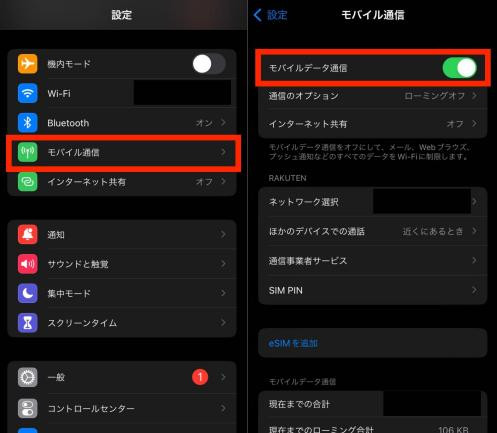
③通信状況を確認
- Wi-Fiがオンになっているか確認します。
- モバイルデータ通信を確認しオフになっている場合は有効にします。
- VPNが干渉している可能性もあるので「VPNとデバイス管理」から一時的にオフにします。
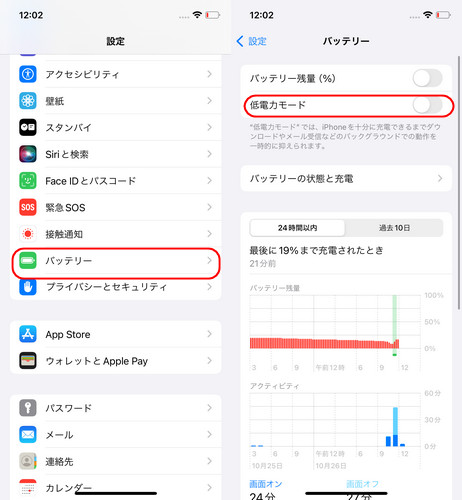
④低電力モードをオフ
- 「設定」→「バッテリー」の順に開きます。
- 「低電力モード」がオンになっている場合はトグルを押してオフにします。
⑤iOSを最新にアップデート
Siriの動作が不安定な場合、以下の手順でiOSを最新バージョンにアップデートすることで解決することがあります。
- 「設定」→「一般」→「ソフトウェア・アップデート」の順に開きます。
- 最新バージョンがあれば「ダウンロードしてインストール」をタップします。

3.2 中級レベルの対処法
基本的な方法で改善しない場合は、次の中級レベルの対処法を試してみましょう。設定のリセットや調整でSiriが正常に動作することがあります。
①ネットワーク設定をリセット
通信トラブルが原因の場合、ネットワーク設定のリセットで改善することがあります。
Step1: 「設定」→「一般」→「転送またはリセット」の順にタップします。
Step2: 「ネットワーク設定をリセット」を選択してからiPhoneを再起動します。
Step3: Wi-Fiに再接続してSiriを確認します。

②言語設定を切り替えて戻す
Siriの言語設定を変更・戻すことで、設定キャッシュがリフレッシュされ改善する場合があります。
- 「設定」→「Siriと検索」を開きます。
- 「言語」をタップします。
- 一度別言語(例:英語)に変更し、再び日本語へ戻します。→ 設定キャッシュがリフレッシュされ改善することがあります。
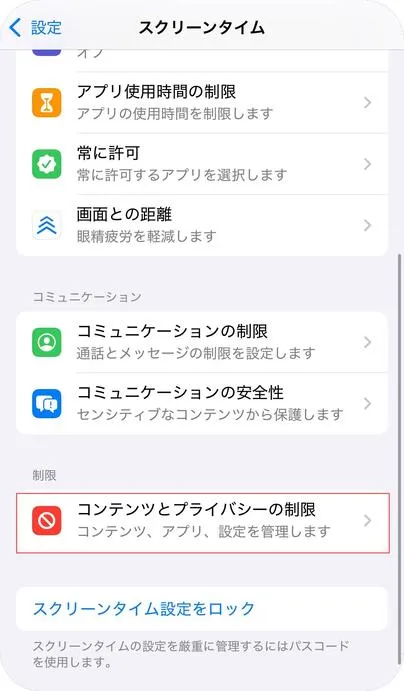
③スクリーンタイム設定を確認
スクリーンタイムの制限が原因でSiriが使えないことがありるので以下の手順で確認してみてください。
- 「設定」→「スクリーンタイム」をタップします。
- 「コンテンツとプライバシーの制限」→「許可されたApp」を押します。
- 一覧を見て「Siriと辞書」が制限されていないか確認します。
④マイク・スピーカーをチェック
ハードウェアの問題でSiriが音声を認識できない場合もあるので、マイクやスピーカをチェックしてみてください。
- 「ボイスメモ」で録音して音が入るか確認し、Siriが応答していてもsiriが喋らない場合はスピーカーの故障を疑います。
- ケースや保護フィルムがマイクを塞いでいないか併せてチェックしましょう。
3.2 高度/最終手段的な手法
上記の方法でも改善しない場合は、最終手段として設定をすべてリセットする方法があります。
①設定をすべてリセット
設定を初期化してSiri関連の不具合を解消される場合があります手順は以下の通りです。
Step1: 「設定」→「一般」→「転送またはリセット」の順にタップします。
Step2: 「すべての設定をリセット」を選択します。※データは消えませんが、Wi-FiやSiri設定が初期化されます。

②iOSシステム修復ツールの利用
設定をすべて見直しても改善しない場合、OSの内部不具合が原因の可能性があります。 そんなときにおすすめなのが専用ツールのReibootです。 ReiBootはiPhone/iPadのiOSを修復できる専門ツールです。Apple純正のリカバリーモードよりも安全で、Siriが反応しない・フリーズ・再起動ループなど幅広いトラブルをデータを消さずに修復できます。
ReiBoot を選ぶ理由
- 「標準モード」でデータを保持したままシステム修復が可能で、大切な写真や連絡先を失う心配がありません。
- iOSの不具合、起動しない状態、通信異常などを自動で検出・修正し、面倒な手動操作を最小限に抑えます。
- ワンクリックでリカバリーモードの起動・解除ができるため、専門知識がなくてもスムーズにトラブル対処が行えます。
- Windows/Macの両方に対応しており、初心者にもわかりやすい直感的なUI設計が魅力です。
-
ReiBoot for iOSを起動してiPhoneを接続したら「開始」をクリックします。

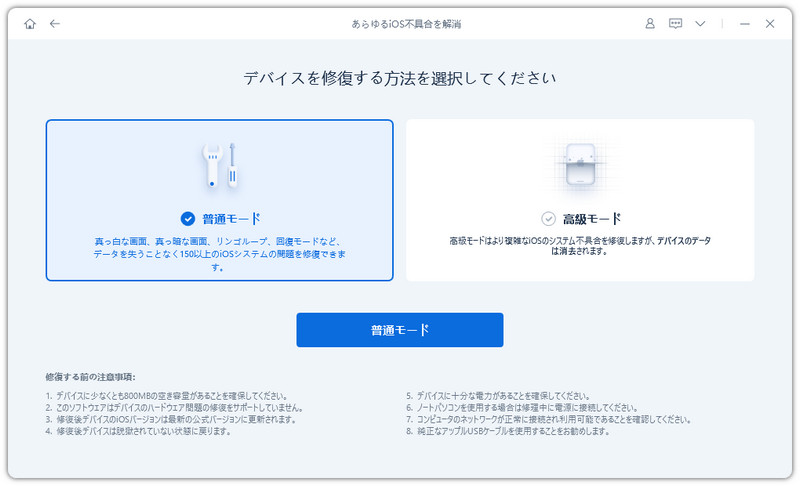
-
2つの修復モードが表示されるので「普通モード」を選択します。
-
「ダウンロード」をクリックしてファームウェアを読み込みます。

-
iPhone不具合の修復を始めます。


③Apple正規修理店に相談
マイクやスピーカーなど、物理的な故障が疑われる場合は、自己修理を試みずにApple正規サービスプロバイダやApple Storeに持ち込み、専門スタッフに点検・修理を依頼するのがおすすめです。
まとめ
siriが使えない原因や対処方法について解説しました。まずは「Hey Siri」設定や通信環境などの対処方法を試してみてください。一通りやってみても直らない場合は iOSの内部エラーが考えられるので本記事でご紹介したReiBootを活用してエラーを修復するアプローチをとってみてください。