
更新日:2026年5月 / iPhoneのヒント
iPhoneを最新のiOS27 betaにアップデートしようとしたら、突然エラーが出て進まなくなってしまった…そんな状況に焦っている方はいませんか?
「ソフトウェアアップデートの確認中にエラーが起きました」「アップデートをインストールできません」などのメッセージが表示されると、不安になりますよね。Wi-Fiの問題、容量不足、プロファイルの不具合など、原因はさまざまですが、ほとんどのケースで自分で解決可能です。

- Part 1、iOS27 betaインストールできない主な原因
- Part 2、iOS27 betaインストールできないときの簡単対処法
- Part 3、iOS27 betaアップデートできないときの高度な対処法
- Part 4、beta版を安全にインストールする方法
- Part 5、失敗した時の復元方法
- Part 6、iOS27 betaアップデートを失敗させない予防ポイント
Part 1.iOS27 betaインストールできない主な原因

iOS27 betaへの更新でよく発生するエラーの主な原因は以下の通りです。自分の状況と照らし合わせて確認してみてください。
- Wi-Fi接続が弱い・不安定:ダウンロードが中断されやすい
- 空きストレージが不足:インストールに必要な容量(通常10GB以上)が足りない
- バッテリー残量が少ない:安全のため途中で停止する
- Appleサーバーの混雑:リリース直後や夜間に起きやすい
- ダウンロードファイルの破損:中断後に再開すると発生しやすい
- ベータプロファイルの不具合:古いプロファイルが干渉する
- システムの一時的なバグやキャッシュの蓄積
これらを一つずつ潰していくことで、解決の糸口が見つかります。
Part 2.iOS27 betaインストールできないときの簡単対処法
以下の簡単な対処法から順に試してください。
対処法 1. Wi-Fi環境を徹底的に整える
モバイルデータでは絶対にアップデートできません。家の中でも電波の強い場所に移動し、ルーターの電源を抜いて30秒待ってから再起動すると安定することが多いです。可能であれば有線LANのWi-Fiルーターを使うのもおすすめです。
対処法 2. ストレージの空き容量を十分に確保する
iOS27 betaはサイズが大きいため、少なくとも15GB以上の空き容量を目安にしてください。
「設定」>「一般」>「iPhoneストレージ」を開き、使っていないアプリを削除、大容量の写真・動画をiCloudやPCに移動、Safariの「履歴とWebサイトデータを消去」を行うと効果的です。
対処法 3. バッテリーをしっかり充電する
残量50%未満だとアップデートが開始されない場合があります。純正または信頼できる充電器で80%以上まで充電し、アップデート中は必ず充電器に繋げたままにしてください。
対処法 4. iPhoneを再起動する
多くの軽微な不具合がこれで解消します。
音量ボタン(上または下)+サイドボタンを同時に押して「電源オフ」スライダーを表示 → スライドして電源を切り、30秒待ってから再起動してください。
Part 3.iOS27 betaアップデートできないときの高度な対処法
簡単な方法で解決しない場合は、以下の高度な対処法を試してください。
対処法 1. ベータプロファイルを削除して最新版を入れ直す
古くなったプロファイルが原因の場合に非常に有効です。
「設定」>「一般」>「VPNとデバイス管理」→「iOS27 beta」関連のプロファイルを選択 → 「プロファイルを削除」→ iPhoneを再起動 → SafariでApple公式ベータプログラムサイトにアクセスし、最新プロファイルをインストール → 「設定」>「一般」>「ソフトウェア・アップデート」から再度挑戦してください。
対処法 2. 専用修復ツールReiBootを活用する
Tenorshare Reibootは、データを保持したままiOSのさまざまな不具合を修復できる信頼性の高いiOS修復ツールです。特にiOS27 betaインストールできない、アップデートが途中で止まる、検証中から進まないといったベータ版特有の問題に強い実績があります。
複雑な操作は一切不要で、画面の指示に従って「開始」ボタンをクリックするだけで、自動的に問題を診断・修復してくれます。初心者の方でも安心して使えるシンプルな操作性が最大の魅力です。多くのユーザーがReiBootを使って、データを失うことなくiOS27 betaのインストール問題を解決しています。
-
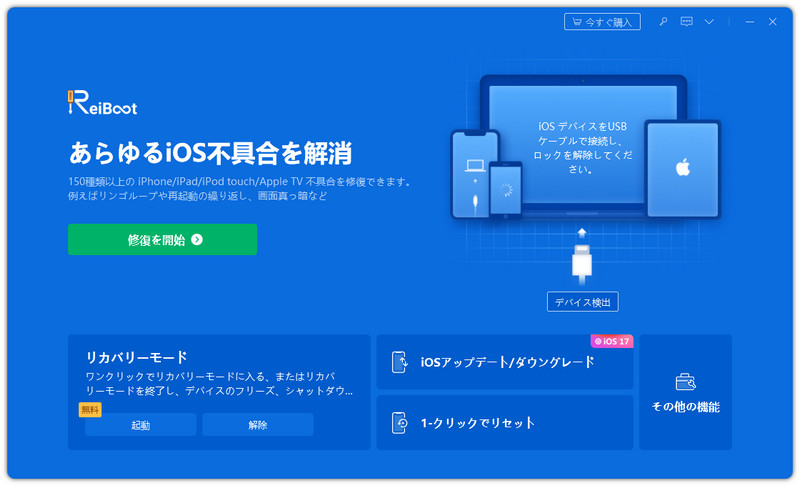
ReiBootを起動してiPhoneを接続したら「開始」をクリックします。
-
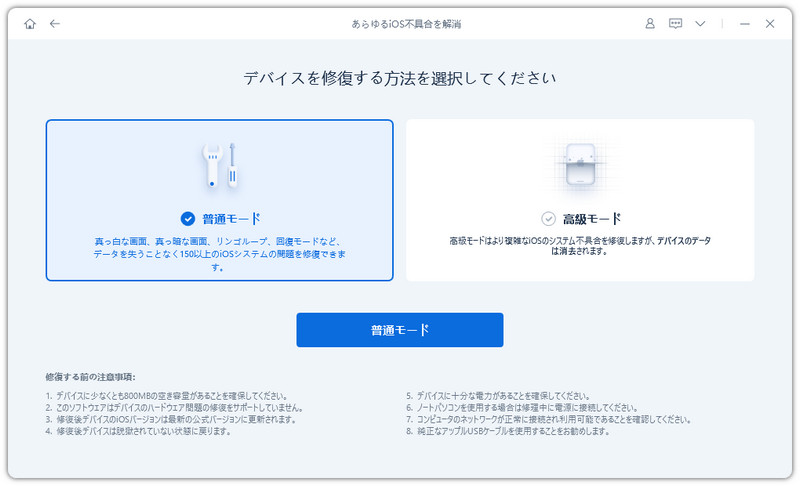
2つの修復モードが表示されるので「普通モード」を選択します。
-
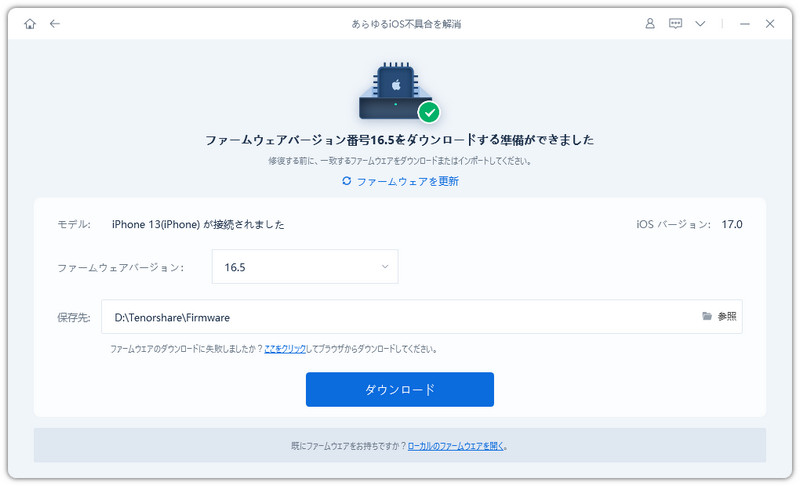
「ダウンロード」をクリックしてファームウェアを読み込みます。
-
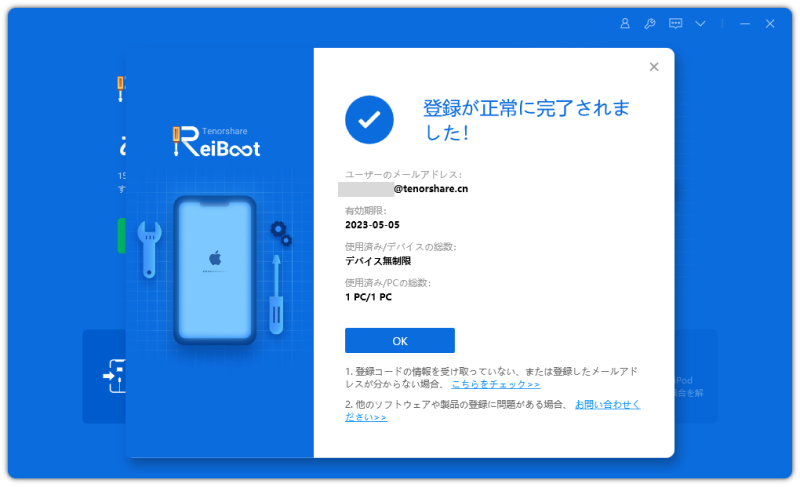
iPhone不具合の修復を始めます。


対処法 3. PCを使ってIPSWファイルで手動インストール
OTA方式が何度も失敗する場合に有効です。公式サイト(ipsw.meなど)からiOS27 beta対応のIPSWファイルをダウンロードし、iTunes/FinderでiPhoneを接続 → Option(Mac)またはShift(Windows)キーを押しながら「アップデート」をクリックしてファイルを選択します。

対処法 4. ネットワーク設定を完全にリセット
Wi-Fi関連の隠れた不具合を一掃できます。「設定」>「一般」>「iPhoneを転送またはリセット」>「リセット」>「ネットワーク設定をリセット」を実行してください。Wi-Fiパスワードの再入力が必要になりますが、アップデート環境が大幅に改善されることがあります。
Part 4.beta版を安全にインストールする方法
beta版は正式版より不安定になりやすいため、以下の手順を守って安全に進めてください。
- 必ずiCloudまたはPCで完全バックアップを取る(写真、連絡先、アプリデータなど)
- 十分な空き容量・充電・安定Wi-Fiを確保
- ベータプロファイルを最新版に更新
- 深夜や早朝などサーバー混雑が少ない時間帯を選ぶ
- インストール中はiPhoneを触らず、充電器に繋げたまま待つ
- インストール完了後、1〜2時間は通常使用を控えて動作確認を行う
これらを守ることで、リスクを大幅に減らし、安全にiOS27 betaをインストールできます。
Part 5.失敗した時の復元方法
万一アップデートに失敗してiPhoneが正常に起動しなくなった場合の対処法です。
- リカバリモードから復元:iPhoneをPCに接続し、iTunes/Finderでリカバリモードに入れて最新の安定版iOSをインストール(データは消える可能性あり)
- ReiBootなどのツールを使う:データ保持のまま修復できる場合が多いので、まずは専用ツールを試すことをおすすめします
- DFUモード:より深刻な場合に使用する高度な復元方法(手順は慎重に)
事前のバックアップが非常に重要になりますので、トラブル発生前に必ず取っておきましょう。
Part 6.iOS27 betaアップデートを失敗させない予防ポイント
- アップデート前は必ず最新バックアップを作成
- サーバー混雑を避ける(リリース直後・夜間は避ける)
- 空き容量を20GB以上確保する
- 安定したWi-Fi環境を用意
- ベータプロファイルは定期的に最新版に更新
- 体調が良いとき・時間に余裕があるときに挑戦する
これらの予防ポイントを実践することで、アップデート失敗のリスクを大幅に下げることができます。