
更新日:2026年5月 / iPhoneのヒント
iOS27にアップデートした瞬間、期待していた新機能が試せなくなる最悪の事態……。Appleロゴがぐるぐる回る「りんごループ」、真っ黒な画面が一向に変わらない、突然再起動を繰り返すなど、iPhoneが起動しないトラブルに遭遇した方は非常に多いです。
大切な写真、連絡先、仕事のLINEやメール、銀行アプリのデータなどが取り出せなくなると、焦りと不安で頭が真っ白になってしまいます。新機能が魅力的な一方で、不具合のリスクも高いため、このような起動問題が発生しやすいのです。
本記事では、iOS27アップデート後にiPhoneが起動しない問題を抱えている方のために、症状の見分け方から最新の対処法までを徹底解説します。初心者でも安心して試せるよう、ステップごとに詳しく説明しています。今すぐ落ち着いてこのページを最後まで読んでください。ほとんどのケースで自宅で復旧可能です。

Part 1、iOS27アップデート後にiPhoneが起動しない主な症状と見分け方
まずは自分のiPhoneがどのような状態にあるかを正確に把握することが重要です。症状によって最適な対処法が変わってくるため、以下の特徴をしっかり確認してください。
- 黒画面(完全無反応):電源ボタンを押しても画面が一切点灯せず、真っ暗なまま。Touch IDやFace IDも反応せず、充電器に繋いでも変化がないことが多いです。この場合、バッテリー切れや深刻なシステムクラッシュの可能性が高いです。
- Appleロゴループ(りんごループ):Appleロゴが表示されては消え、再び表示されるループを繰り返す。進捗バーが少し進んでは止まるパターンも多く、数時間待っても改善しないケースが目立ちます。iOS27で最も報告されている症状です。
- 再起動を繰り返す(リブートループ):Appleロゴやアップデート画面の後、突然電源が落ちて再起動を延々と繰り返す。正常なホーム画面に辿り着けないため、非常にストレスを感じる症状です。
- フリーズして進まない:アップデート画面やロゴのまま固まってしまい、長時間待っても進捗が変わらない。タッチ操作も一切効かない状態です。
これらの症状が出た場合、「iPhoneが壊れた!」と慌てて初期化しようとするのは避けましょう。適切な手順で対処すれば、データそのままで復旧できる可能性が非常に高いです。
Part 2、iOS27アップデート後にiPhoneが起動しない主な原因
iOS27の問題として、以下の原因が考えられます。
- アップデートファイルのダウンロード・インストール過程での破損
- ベータ版ならではのシステム互換性バグや未成熟なコード
- ストレージ容量不足やバッテリー残量が少ない状態でのアップデート実行
- USBケーブルやPCとの接続環境の不安定さ
- 稀に発生する軽微なハードウェア負荷(過熱など)
ベータ版は一般ユーザー向けのテスト版のため、正式版より不安定です。こうした原因を理解することで、「自分のiPhoneだけではない」と安心し、冷静に対処できるようになります。
Part 3、iOS27アップデート後にiPhoneが起動しない対処法【完全ステップガイド】
ここでは初心者でも失敗しにくい順番で対処法を詳しく解説します。一つずつ丁寧に試していきましょう。
1. 強制再起動——最初に必ず試す最強の初手

多くの軽微な不具合はこの方法だけで解決します。デバイスに負担をかけずにソフトウェア状態をリセットできるため、成功率が最も高い初手対処法です。
- iPhone 8以降 / SE(第2世代以降):音量上ボタンを素早く押して離す → 音量下ボタンを素早く押して離す → サイドボタンをAppleロゴが出るまで長押し(15〜25秒程度)。
- iPhone 7 / 7 Plus:音量下ボタン+サイドボタンを同時に長押し。
- iPhone 6s以前 / iPad / iPod touch:ホームボタン+トップボタンを同時に長押し。
ポイント:Appleロゴが出てもすぐにボタンを離さず、画面が完全に消えてから再表示されるまで長押しを続けましょう。3回以上試すことをおすすめします。
2. 充電・接続確認
バッテリー残量が極端に少ないとiPhoneは起動できないケースが非常に多いです。特にアップデート中は電力消費が激しいため、以下の手順を徹底してください。
- 純正または信頼できるMFi認証ケーブルを使用
- 最低30分〜2時間充電(充電アイコンが出るまで待つ)
- 充電しながら強制再起動を試す
壁コンセントに直接繋ぐのが最も効果的です。充電器やケーブルが劣化している可能性もあるので、別のものに変えて試すと改善するケースも多くあります。
3. PC認識チェック
パソコンに接続してiTunes(Windows)またはFinder(Mac)でiPhoneが認識されるか確認します。認識されない場合は以下の対策を試してください:
- 別のUSBケーブル・ポートを試す
- PCを再起動する
- iTunes/Finderを最新版に更新
4. リカバリーモードからの復元
上記で改善しない場合に進む方法です。PCに接続した状態で機種ごとのボタン操作でリカバリーモードに入り、「復元」を選択します。ただしデータが消えるリスクがあるため、最終手段として検討してください。
5. Appleロゴ・黒画面・再起動ループの解決方法

これらの頑固な症状はシステムファイルの破損が主な原因です。強制再起動を繰り返しても直らない場合は、専用修復ツールの使用が最も確実で安全です。
6. データを消さずに修復する方法【おすすめ】
ReibootはTenorshare社が開発したiOSデバイス専用のシステム修復ツールです。起動しない、Appleロゴループ、黒画面、リカバリモードから抜け出せないなど、さまざまなiOSトラブルを修復できます。
特にiOS27アップデート後にiPhoneが起動しない問題に対して、ReiBootは非常に高い修復率を発揮します。システムファイルを修復しながら、大切なデータをできる限り保持したまま問題を解決できる点が最大の強みです。
ReiBootの主なメリット:
- データを消さずに修復できる「標準修復」モード搭載
- iOS27ベータ特有の不安定な不具合に特化した修復アルゴリズム
- 操作がシンプルで初心者でも簡単に使える
- 所要時間が短く(通常10〜30分程度)、修復成功率が高い
- 連絡先・写真・メッセージなどのデータ復元機能も搭載
ReiBootの操作手順:
-
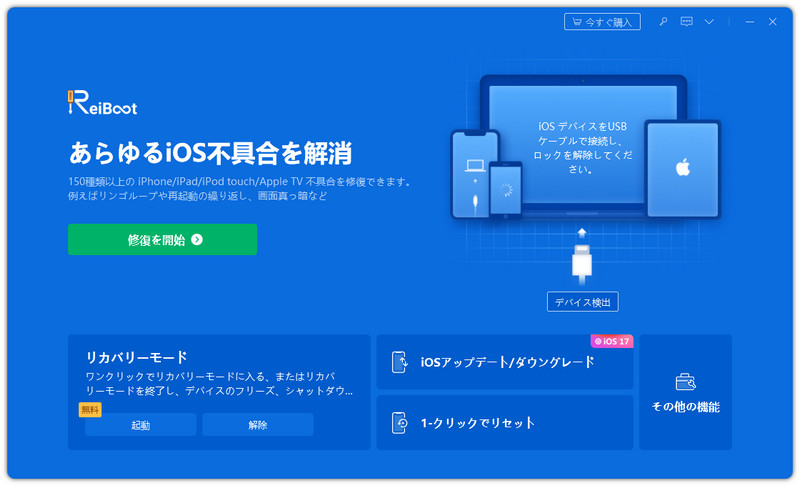
1. PC(Windows/Mac)にReiBootを公式サイトからダウンロード・インストールします。
-
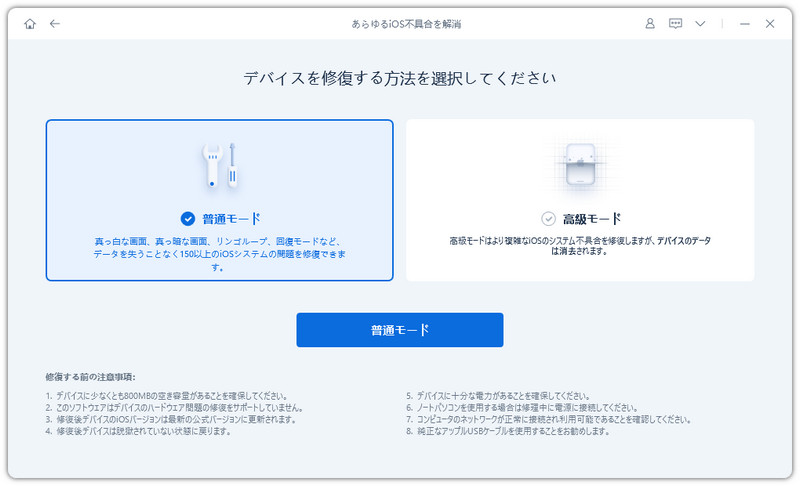
2. 純正のLightning/USB-CケーブルでiPhoneをパソコンに接続します。
-
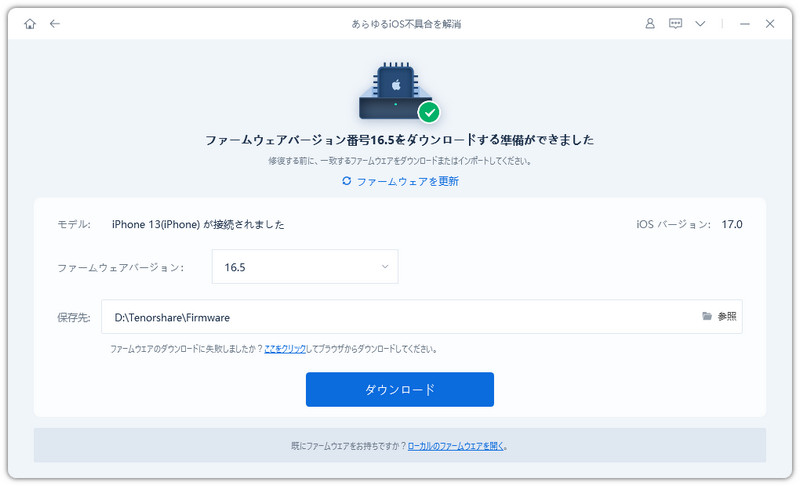
3. 「あらゆるiOS不具合を解消」→「普通モード」を選択します。
-
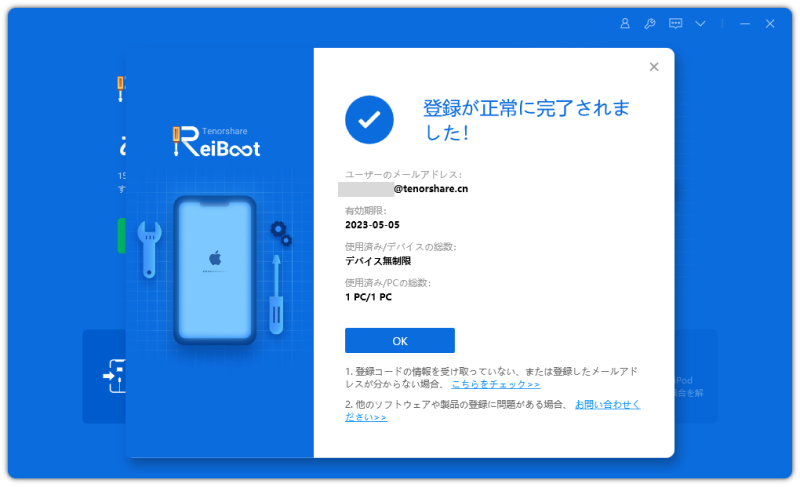
4. ファームウェアを自動認識したら「普通モードを開始」をクリックします。修復完了後、iPhoneが自動再起動します。


7. iOS27を削除・ダウングレードする方法
iOS27を完全に削除して安定した以前のiOSバージョンに戻したい場合は、ReiBootの高度修復モードやリカバリーモードを活用できます。Appleは現在公式ダウングレードを制限しているため、専用ツールの使用が現実的です。事前にバックアップを確認し、操作に不安がある場合はReiBootの標準修復を優先してください。
Part 4、iOS27アップデート後にiPhoneが起動しない時のよくある質問(FAQ)
Q1. ReiBootは安全ですか?本当にウイルスじゃないですか?
A. はい。長年iOSユーザーから支持されている信頼性の高い専門ツールです。公式サイトからダウンロードすれば安全に使用できます。
Q2. データは本当に消えませんか?
A. 「標準修復」モードならほとんどの場合データを保持したまま修復可能です。復元機能も備えています。
Q3. 作業にどれくらい時間がかかりますか?
A. 充電+強制再起動で1時間程度、ReiBoot使用時は15〜40分が目安です。焦らずに進めてください。
Q4. Apple Storeに持ち込むべきでしょうか?
A. すべての方法を試しても改善しない、または物理的な損傷が疑われる場合はAppleサポートまたは直営店へ相談してください。保証期間内なら無償対応の可能性があります。
Q5. バックアップを取っていないけど大丈夫ですか?
A. ReiBootのデータ復元機能で対応できるケースが多いです。早めに試すことをおすすめします。
まとめ
iOS27アップデート後にiPhoneが起動しないトラブルは決して珍しくありませんが、正しい手順で対処すれば自宅で解決できるケースがほとんどです。
まずは強制再起動と充電から始め、改善しない場合はReibootによるデータ保持修復をぜひ試してください。大切な思い出やデータが失われる不安から解放され、再び快適にiPhoneを使えるようになるはずです。
ベータ版は魅力的ですが、今後は安定性を優先してインストールを検討することをおすすめします。この記事があなたのiPhone復旧に少しでも役立ったなら幸いです。
不明点があればコメントやお問い合わせをお待ちしています。解決したらぜひ周りの方にもこの情報をシェアしてあげてください!