
更新日:2026-07-16 / iOS不具合修復
先日、いつものカフェで最近買った中古のiPhoneをいじっていた時のこと。朝しっかり100%まで充電してきたのに、お昼前にはもう残量がピンチに!
「えっ、もしかして私のiphone17のバッテリーの減りが早い?」と、かなり焦ってしまいました。ちなみに新品未使用品です。
新しい状態のスマホの電池がゴリゴリ減っていくと、「これって壊れてるのかな...」と不安になってしまいますよね。
でも、どうかご安心ください!
この記事では、スマホの操作が苦手な方でも絶対にわかるように、私の実体験を交えながら原因と直し方を優しく丁寧にご紹介します。一緒にゆっくり、一つずつ解決していきましょう!
- Part 1: iPhone17のバッテリーって、本当はどうなの?
- Part 2: iPhone17のバッテリーが減りやすい原因と、すぐできる直し方
- Part 3: 【重要】それでも異常なiPhone17のバッテリー消耗が直らない時は?
- Part 4: 原因を効率よく特定するチェックリスト
Part1.iPhone17のバッテリーって、本当はどうなの?
まずは、「本来のiPhone 17の実力」を少しだけ知っておきましょう。
iPhone17シリーズには、これまでのiPhoneよりも大容量でパワフルなバッテリー(約3,500〜4,000mAh)が搭載されています。
カタログ上の計算では、動画をずっと見続けても最大20時間、音楽なら最大80時間も持ちこたえるという、非常にタフな設計になっています。
つまり、「普通に使っていれば、1日は余裕で持つ」のが本来の姿です。
それなのにiPhone17の電池持ちが悪いと感じるなら、何かしらの「無駄遣いの原因」が隠れているサインなのです。
Part2.iPhone17のバッテリーが減りやすい原因と、すぐできる直し方
ここからは、電池を無駄遣いしている「犯人」を見つけて、それを正す方法をお伝えします。画面のどこを見て、どこを指でポンとタップすればいいか、順番通りに説明しますね。
① 購入した直後・機種変更した直後は「様子見」でOK
【原因】
iPhoneを買ったばかりの時や、新しいシステム(iOS)に更新した直後は、iPhoneが画面の裏側で「データの整理整頓(お片付け)」を一生懸命に行っています。人間でいうと、引っ越した当日に段ボールを片付けていて体力を激しく使っている状態です。
【対処法】
この場合は設定を変えなくて大丈夫です。「2〜3日そのまま普通に使って様子を見る」のが正解です。お片付けが終われば、自然とバッテリーの減りは落ち着きます。
② 犯人はどのアプリ?「iPhoneからのアドバイス」を聞こう
【原因】
あなたが気づかないうちに、特定のアプリがものすごいパワーを使っていることがあります。まずはiPhone自身に「どのアプリが電池を使っているか」を教えてもらいましょう。
【操作手順】
-
ホーム画面にある、歯車のマークをした「設定」アプリをタップします。
-
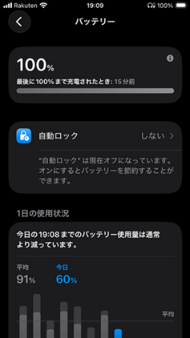
画面を少し下にスクロールして、緑色の電池マーク「バッテリー」をタップします。
-
画面の上に「バッテリーの改善策(提案)」という案内が出ていれば、それに従ってみましょう
(例:「明るさを下げてください」など)。
-
画面の下の方を見ると、「どのアプリが何%電池を使ったか」がランキングで表示されます。
使っていないのに上位にいるアプリがあれば、それが犯人です!
③ 見えない裏側で動いているアプリを「お休み」させる
【原因】
ランキング上位にいたアプリは、あなたが画面を見ていない時でも裏側で勝手にデータを更新し、電池を食べています。これをお休みさせましょう。
【操作手順】
-
歯車マークの「設定」から、歯車マークの「一般」をタップします。
-
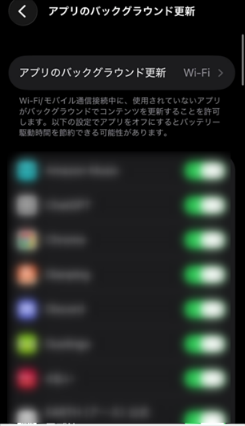
「アプリのバックグラウンド更新」という項目をタップします。
-
常に最新情報を知らなくてもいいアプリ(ゲームやお店のポイントアプリなど)の横にある緑色のスイッチをタップして、オフ(灰色)にします。
④ 画面が明るすぎる&「常に表示」の負担を減らす
【原因】
iPhone 17の画面はとても綺麗ですが、明るすぎると体力をゴリゴリ削ります。また、時計などが常にうっすら表示される機能も電池を消費します。
【操作手順】
-
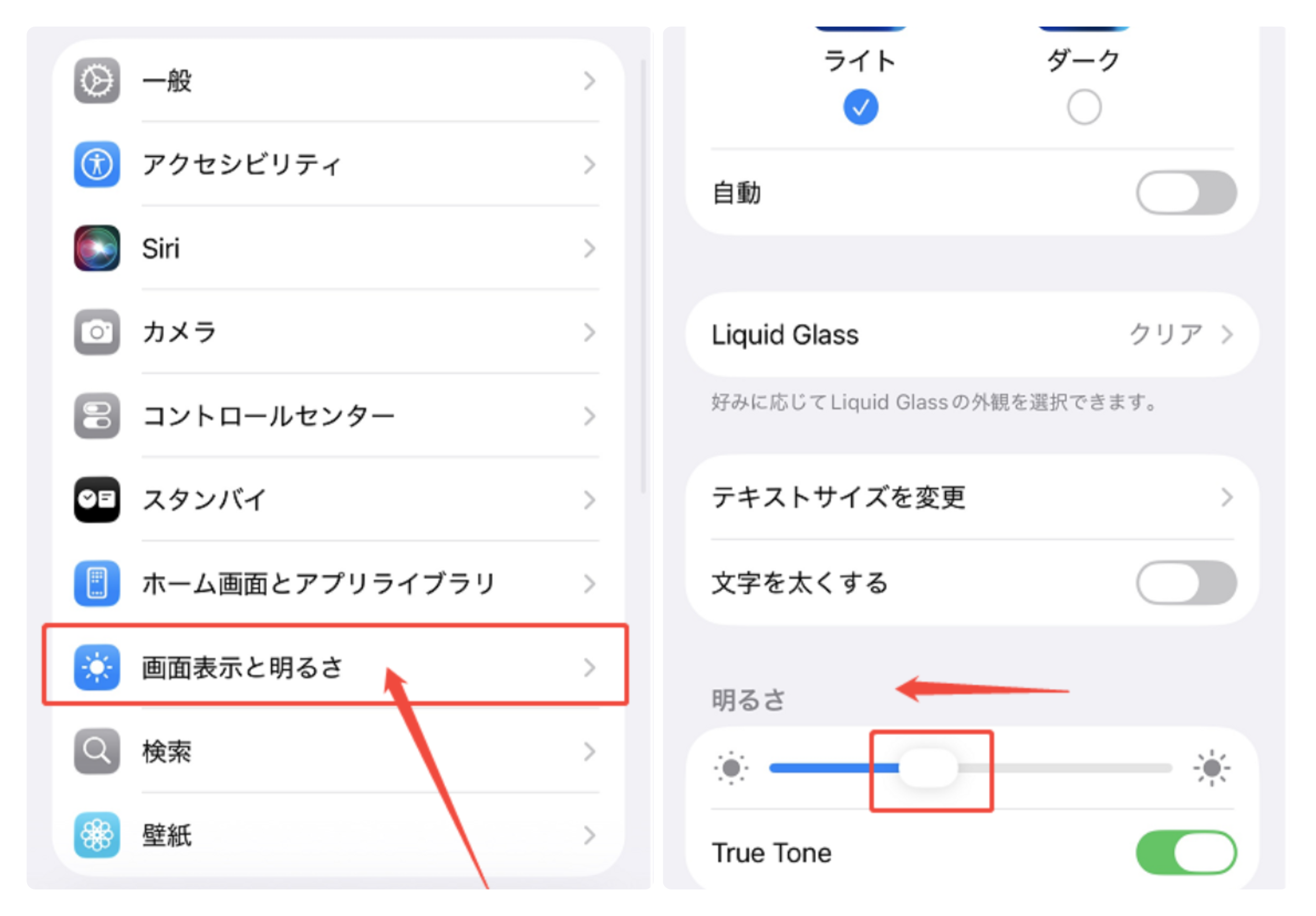
歯車マークの「設定」から、「画面表示と明るさ」をタップします。
-
太陽のマークのバー(スライダー)を左に少し動かして、画面を少し暗くします。
⑤ 現在地を常に探る設定(位置情報・GPS)を制限する
【原因】
地図アプリだけでなく、天気やSNSなども「今どこにいるか」を常に探っています。これが非常に電池を食います。
【操作手順】
-
歯車マークの「設定」から、青い手のひらマークの「プライバシーとセキュリティ」をタップします。
一番上の「位置情報サービス」をタップします。
-
いつも場所を知る必要がないアプリを選び、「このAppの使用中のみ許可」か「許可しない」に変更します。
⑥ 電波が悪い場所では「機内モード」の魔法を
【原因】
地下鉄や山奥など電波が悪い場所にいると、iPhoneは「頑張って電波を探さなきゃ!」とフルパワーで通信網を探し続けるため、急激に電池が減ります。
【操作手順】
-
電波が悪い場所にいる時は、画面の右上から下へ指をスーッと滑らせます(コントロールセンターを出します)。
-
飛行機のマーク(機内モード)をポンとタップしてオレンジ色にします。
-
電波の良い場所に戻ったら、もう一度タップして元に戻すのを忘れないでくださいね。
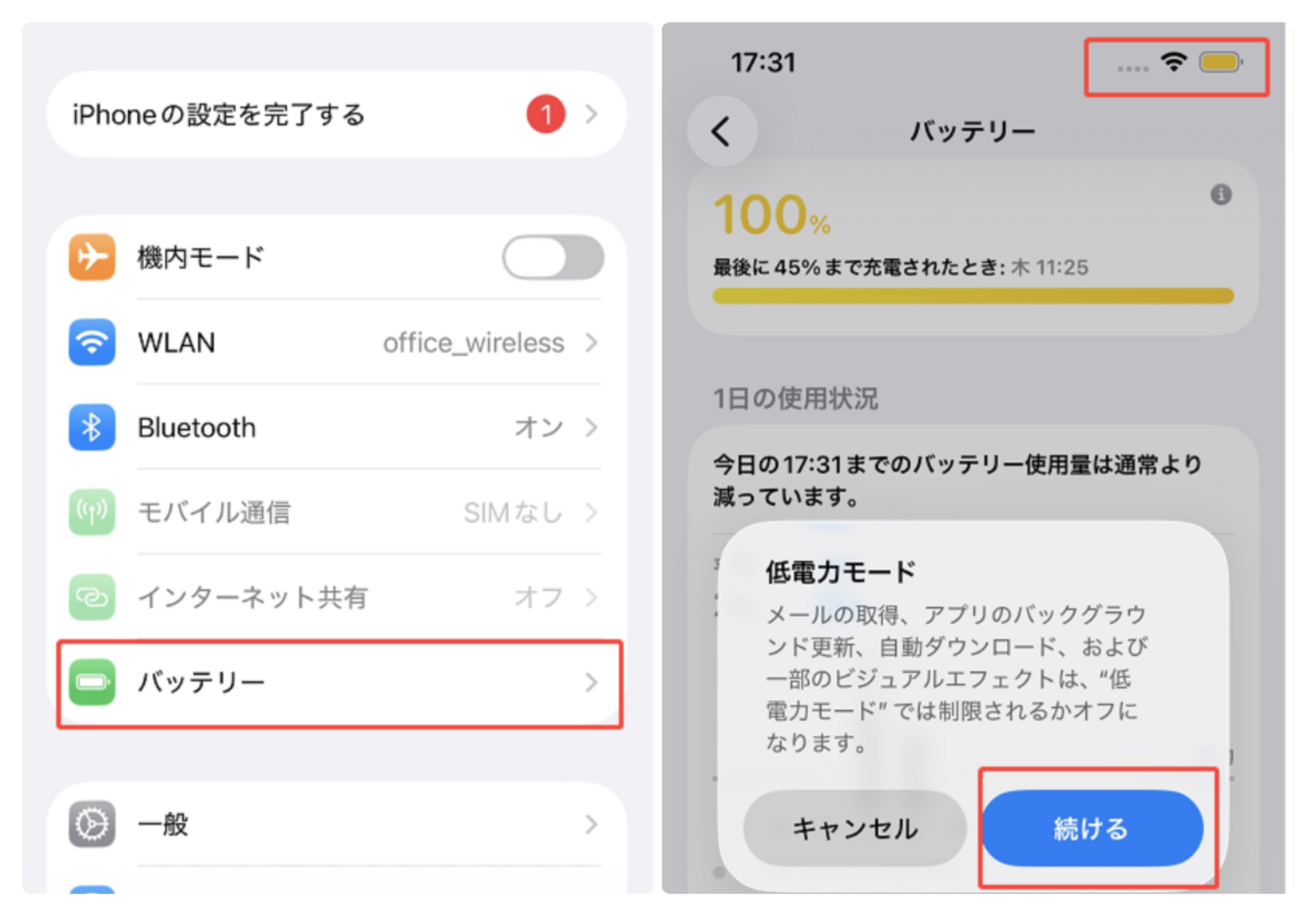
⑦ 究極の応急処置!「 iPhone17の低電力モード 」
【原因】
外出先で「もうすぐ電池が切れそう!」という大ピンチの時は、iPhoneの機能を最小限に抑える省エネモードが便利です。
【操作手順】
-
歯車マークの「設定」から、「バッテリー」をタップします。
-
一番上にある「低電力モード」のスイッチをオン(緑色)にします。
-
電池のマークが黄色になれば、省エネモードへの切り替え成功です!
⑧ バッテリー自体の「疲れ(劣化)」を確認する
【原因】
もし1年以上使っている場合、バッテリー自体が疲れてしまい、電気を貯められる量が減っているかもしれません。
【操作手順】
-
歯車マークの「設定」から、「バッテリー」をタップします。
「バッテリーの状態」をタップします。
-
「最大容量」の数字を確認します。これが80%を下回っていると、バッテリーの寿命が近づいているサインですので、交換を検討しましょう。
Part3.【重要】それでも異常なiPhone17のバッテリー消耗が直らない時は?
ここまでの設定を見直しても、何もしていないのに本体が熱くなったり、電池がみるみる減っていく場合は、iPhoneのシステムが深刻なエラーを起こしてパニックになっている可能性が高いです。
そんな時、私がいつもガジェットの検証で頼りにしているのが、iPhoneのシステム修復専用ソフトTenorshare ReiBootです。通常、システムがおかしくなって修理に出すと、データが消えてしまったり何日も待たされたりします。
しかし、ReiBootなら「あなたの大切な写真やLINEのデータはそのまま」で、厄介なシステムのエラーだけを綺麗に直してくれます。パソコンさえあれば、誰でもクリックだけで簡単にできるのが最大の魅力です。
-
ReiBootをパソコンにダウンロードして起動し、iPhoneを接続します。「開始」をクリックしてiOSソフトウェアの修復を始めます。

-
「普通モード」をクリックします。

-
「ダウンロード」をクリックします。

-
「普通モードを開始」をクリックします。





専門用語も難しい操作も一切ありません。「お店に修理に行くのは面倒だな...」という方は、ぜひおうちでサクッと試してみてくださいね。
Part4. 原因を効率よく特定するチェックリスト
色々な原因があって迷ってしまう方のために、今のあなたのiPhoneの「症状」から一番怪しい原因を見つける表を作りました。
まずはここからチェックしてみてください!
| 今の症状 | 考えられる一番の原因 | 最初に確認・操作すること |
|---|---|---|
| 買ったばかり・機種変更直後 | 裏側でのデータ整理(お片付け) | 焦らず2〜3日そのまま普通に使って様子を見る |
| iOSアップデート直後 | 新しいシステムへの切り替え処理 | こちらも数日様子を見る。Wi-Fiに繋いでおく |
| 特定のアプリを使うと減る | そのアプリがパワーを使いすぎている | 「設定」>「バッテリー」から、犯人のアプリを特定する |
| カバンに入れている(待機中)のに減る | 裏側での通信、または電波探し | 「Appのバックグラウンド更新」をオフ、電波が悪いなら「機内モード」へ |
| 何もしていないのに本体が異常に熱い | システムエラーによるパニック状態 | 無理に使わず冷ます。直らなければTenorshare ReiBootでシステム修復 |
| 1年半以上使っている | バッテリー自体の寿命(経年劣化) | 「設定」>「バッテリー」から「最大容量(%)」を確認する |
まとめ
いかがでしたか?
今回は、設定のカンタンな見直しから、日々の充電のルールまで、私が実践している方法を簡単にご紹介しました。バッテリーの異常な消費や本体の発熱をそのまま放置していると、バッテリー自体の寿命(劣化)を早めるだけでなく、iPhoneの突然のシャットダウンや深刻な故障につながるリスクがあります。
まずは、「画面の明るさを下げる」「不要な裏側の通信を止める」といった、タップするだけでできる簡単な設定から試してみてください。
それだけでも、夕方までの電池の持ちがグッと変わるはずです。
もし、色々な設定を見直しても異常な電池の減りが直らない、本体が熱を持ち続ける...という場合は、システムの奥深くのエラーが原因です。
そんな時は迷わずTenorshare ReiBootに頼ってみてください。大事なデータを一切消すことなく、パソコンから数回のクリックで、あっという間にシステムを健康な状態に修復してくれます。早めのケアをして、ストレスのない快適なスマホライフを取り戻しましょう!