
更新日:2026-08-18 / iOS 27
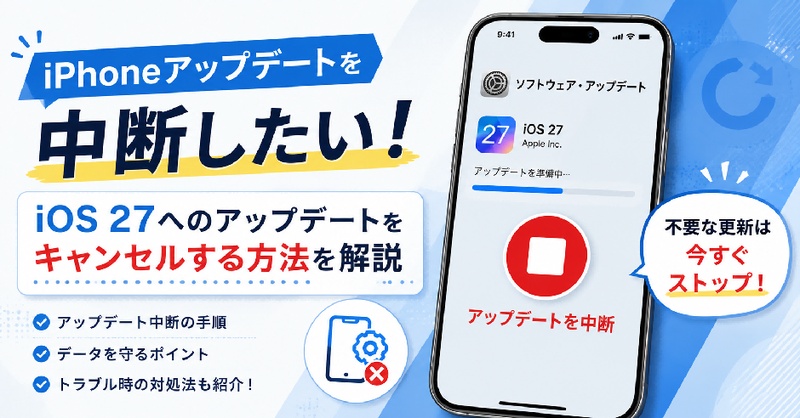
iPhoneをアップデートしようとしたものの、「やっぱり中断したい」と思ったことはありませんか?
通信環境や時間の都合、ストレージ容量などの理由から、iPhoneアップデートを途中で止めたいと考える方も少なくありません。本記事では、iPhoneのアップデートを中断したい場合に知っておきたいポイントや、状況別の対処法、途中でやめた場合の影響についてわかりやすく解説します。
- Part 1: iPhoneのアップデートは途中でキャンセルできる?
- Part 2: iPhoneのアップデートは途中でやめたらどうなる?データは消える?
- Part 3: iOS 27へのアップデートを途中でやめる方法【状況別】
- Part 4: iPhoneアップデートを停止できない場合の対処法
- Part5: iPhoneが勝手にアップデートされないための設定方法
- Part 6: iPhoneアップデートを途中でやめるに関するよくある質問
Part1. iPhoneのアップデートは途中でキャンセルできる?
iPhoneのアップデートを中断したい場合でも、どの段階まで進んでいるかによって対応方法が異なります。特に「ダウンロード中」「アップデート準備中」「インストール中」では、それぞれキャンセルできるかどうかが変わるため、まずは現在の状態を確認しましょう。
① アップデートの「ダウンロード中」なら停止できる可能性がある
iOSのアップデートファイルをダウンロードしている途中であれば、状況によってはアップデートを中断できる可能性があります。例えば、Wi-Fiをオフにしたり通信を切断したりすると、ダウンロードが一時停止することがあります。
また、ダウンロードが完了していなければ、後からアップデートファイルを削除してキャンセルできるケースもあります。ただし、通信環境やiOSのバージョンによって挙動が異なるため、必ずしも途中で停止できるとは限りません。
② 「アップデート準備中」になった場合は削除できる?
「アップデート準備中」と表示されている状態は、ダウンロードしたファイルを展開し、インストールの準備を進めている段階です。このタイミングでは、アップデートファイルを削除できる場合があります。
設定アプリからストレージを開き、ダウンロード済みのiOSアップデートファイルが表示されていれば削除できる可能性があります。ただし、準備がかなり進んでいる場合は削除できず、そのままインストールへ移行することもあります。
③ 「インストール中」は基本的にキャンセルできない
「アップデートをインストール中」と表示されている状態では、iPhoneのシステムを書き換えている最中です。この段階でアップデートを途中で止めることは基本的にできません。
無理に電源を切ったり強制終了したりすると、アップデートが正常に完了せず、iPhoneが起動しなくなるなどのトラブルにつながる可能性があります。そのため、インストールが始まったら完了するまで待つことをおすすめします。万が一アップデートが止まったまま進まない場合は、後ほど紹介する対処法を試してください。
Part2. iPhoneのアップデートは途中でやめたらどうなる?データは消える?
iPhoneのアップデートを途中でやめたいと思っても、「データが消えてしまうのでは?」と不安に感じる方は多いでしょう。実際には、アップデートを中断したタイミングによって影響は異なります。
ダウンロード中にアップデートを停止した場合は、インストールが始まっていないため、写真や連絡先、アプリなどのデータが消えることは基本的にありません。アップデートファイルを削除しても、後から再度ダウンロードしてアップデートを実行できます。
一方、インストール中に電源を切ったり、強制的にアップデートを中断したりすると注意が必要です。iOSのシステムを書き換えている最中に処理が止まると、アップデートが正常に完了せず、iPhoneが起動しなくなったり、リカバリーモードが必要になったりする可能性があります。
また、通常のアップデートでユーザーデータが削除されることはほとんどありませんが、万が一システムトラブルが発生した場合に備え、アップデート前にはiCloudやパソコンへバックアップを作成しておくと安心です。
アップデートを中断したい場合は、無理に電源を切るのではなく、現在の進行状況を確認したうえで適切な方法を選ぶことが大切です。次は、状況別にiOS 27のアップデートを途中でやめる方法を紹介します。
Part3. iOS 27へのアップデートを途中でやめる方法【状況別】
iOS 27へのアップデートを中断したい場合は、アップデートがどこまで進んでいるかによって取るべき方法が異なります。ここでは、比較的実践しやすい3つの方法を紹介します。
方法1:iOSアップデートの自動ダウンロードを停止する
まだアップデートファイルのダウンロードが始まっていない、または今後の自動ダウンロードを防ぎたい場合は、自動アップデートをオフにしましょう。
「設定」を開く
「一般」→「ソフトウェアアップデート」をタップする
「自動アップデート」を開く
-
「iOSアップデートをダウンロード」と「iOSアップデートをインストール」をオフにする
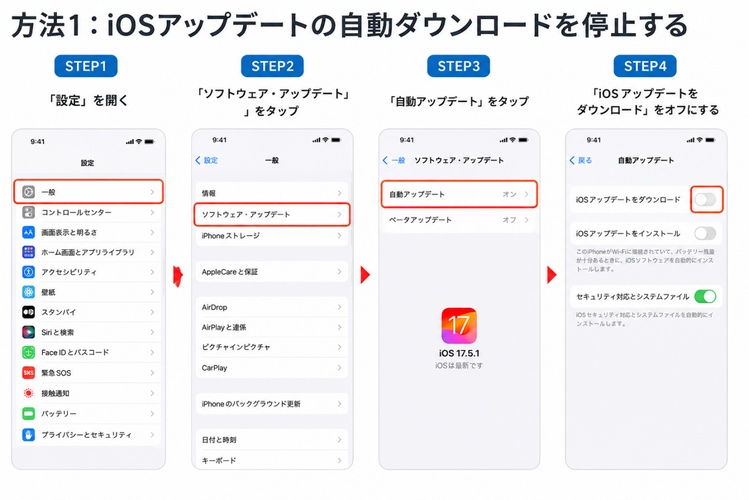
この設定を変更しておくことで、Wi-Fi接続中に自動でアップデートファイルがダウンロードされるのを防ぎやすくなります。
方法2:ダウンロード済みのアップデートファイルを削除する
アップデートファイルのダウンロードが完了しているものの、まだインストールしていない場合は、ファイルを削除することでアップデートを取りやめられる可能性があります。
「設定」を開く
「一般」→「iPhoneストレージ」を選択する
-
一覧から「iOS」または「ソフトウェアアップデート」を探してタップする
「アップデートを削除」を選択する
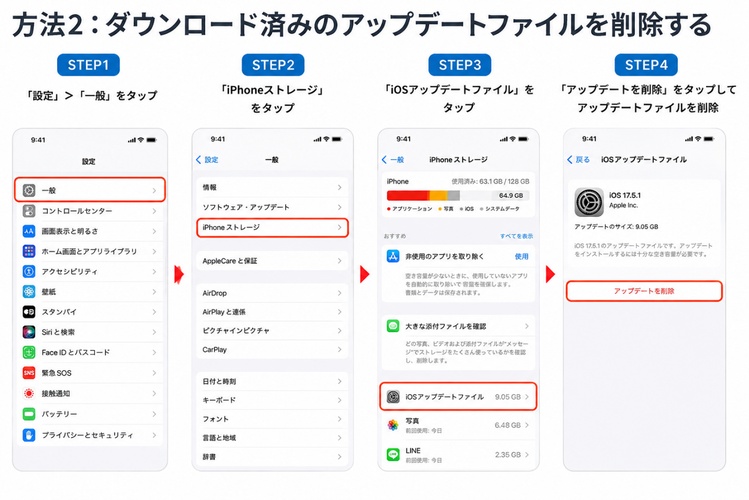
アップデートファイルを削除しても、必要になれば後から再度ダウンロードできます。
方法3:Wi-Fiを切断してアップデートを停止する
アップデートファイルをダウンロードしている最中であれば、Wi-Fiを切断することでダウンロードが一時停止する場合があります。
コントロールセンター、または「設定」を開く
Wi-Fiをオフにする
ダウンロードが停止したことを確認する
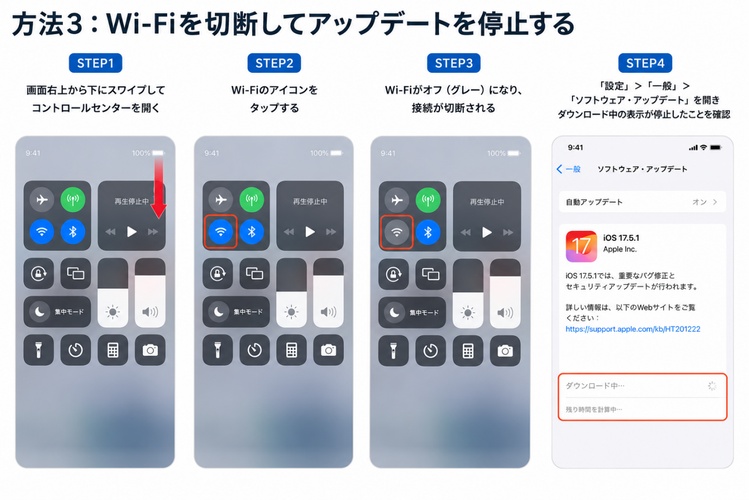
ただし、この方法はあくまでもダウンロード中に有効な対処法です。すでにインストールが始まっている場合は停止できないため、無理に電源を切ったり強制終了したりしないようにしてください。
Part4. iPhoneアップデートを停止できない場合の対処法
iPhoneのアップデートが止まらない、または画面が切り替わらず操作できない場合は、無理に電源を切るのは避けましょう。状況に応じて適切な対処を行うことで、正常な状態へ戻せる可能性があります。
対処法1:iPhoneを再起動して状態を確認する
一時的な不具合でアップデートが停止しているように見える場合は、まずiPhoneを再起動してみましょう。軽微なシステムエラーであれば、再起動によって改善することがあります。
iPhoneのモデルに応じた方法で電源をオフにする
数十秒待ってから再び電源を入れる
-
「設定」→「一般」→「ソフトウェアアップデート」を開き、アップデートの状態を確認する
再起動後も同じ画面のまま動かない場合は、次の対処法を試してください。
対処法2:アップデートが終わらない場合はリカバリーモードを試す
アップデートが長時間進まない場合やAppleロゴの画面から変わらない場合は、リカバリーモードを利用する方法があります。
iPhoneをパソコンに接続する
Finder(Mac)またはiTunes(Windows)を起動する
iPhoneをリカバリーモードにする
画面の案内に従って「アップデート」を選択する
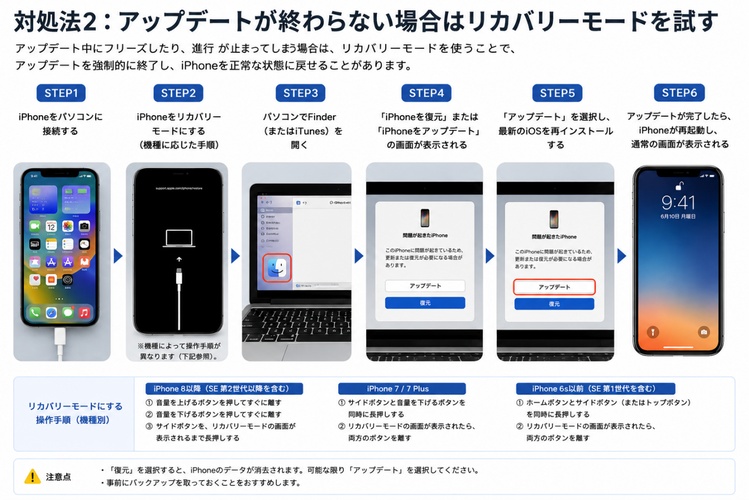
「復元」を選択するとiPhone内のデータが消去されるため、まずは「アップデート」を選ぶことをおすすめします。
対処法3:システムトラブルには専門ツールを利用する方法もある
再起動やリカバリーモードでも改善しない場合は、iOSシステムの不具合が原因となっている可能性があります。そのような場合は、iOS修復ツールを利用するのも有効な選択肢です。
例えば、ReiBootは、さまざまなiOSシステムトラブルの修復に対応した専用ソフトです。標準修復では、データを保持したままシステムの不具合を修復できる場合があり、アップデートの失敗やフリーズ、リカバリーモードから抜け出せないといったトラブルにも対応しています。
また、専門的な操作を覚える必要がなく、画面の案内に沿って操作を進められるため、パソコン操作に慣れていない方でも利用しやすい点が特徴です。iPhoneアップデートを停止できず困っている場合は、最終的な対処法の一つとして検討してみるとよいでしょう。
ReiBootで不具合を修復する手順
-
ReiBootをパソコンにダウンロードして起動し、iPhoneを接続します。「開始」をクリックしてiOSソフトウェアの修復を始めます。

-
「普通モード」をクリックします。

-
「ダウンロード」をクリックします。

-
「普通モードを開始」をクリックします。





Part4. iPhoneが勝手にアップデートされないための設定方法
iPhoneでは、自動アップデートが有効になっていると、条件がそろったタイミングでiOSアップデートが自動的にダウンロード・インストールされることがあります。自分のタイミングでアップデートを行いたい場合は、あらかじめ設定を変更しておくと安心です。
① 自動アップデートをオフにする
iPhoneが夜間などに自動でアップデートされるのを防ぎたい場合は、自動アップデートをオフにしましょう。
「設定」を開く
「一般」→「ソフトウェアアップデート」をタップする
「自動アップデート」を選択する
-
「iOSアップデートをダウンロード」と「iOSアップデートをインストール」をオフにする
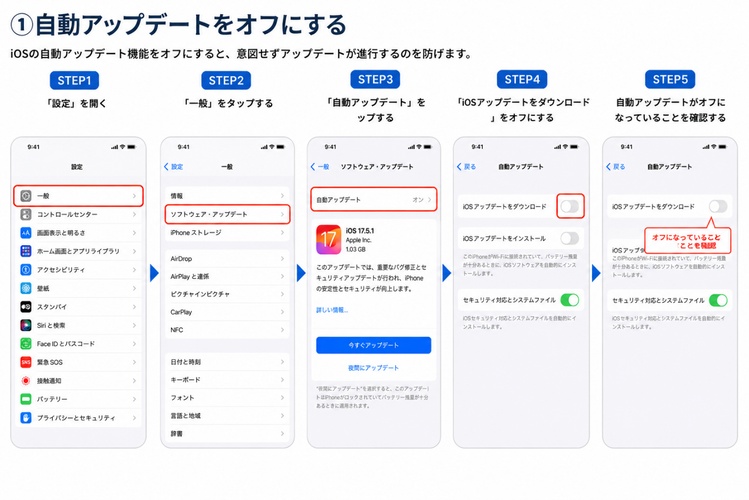
この設定を変更すると、iPhoneが自動でアップデートをダウンロードしたり、夜間にインストールを実行したりするのを防ぎやすくなります。
② アップデート通知だけ受け取る設定にする
自動インストールは避けたいものの、新しいiOSの配信は把握しておきたいという方は、通知だけ受け取る運用がおすすめです。
「iOSアップデートをインストール」をオフにしておけば、アップデートが利用可能になった際に通知を確認し、自分の都合の良いタイミングでアップデートを開始できます。
アップデート前には、Wi-Fi環境やバッテリー残量、ストレージ容量を確認し、必要に応じてバックアップを作成してから実行すると、万が一のトラブルにも備えられます。
Part5. iPhoneアップデートを途中でやめるに関するよくある質問
質問1:iPhoneアップデートは途中でキャンセルできますか?
アップデートの進行状況によって異なります。ダウンロード中であれば、アップデートファイルを削除することでキャンセルできる場合があります。一方、インストールが始まると基本的に途中で停止することはできません。無理に電源を切るとシステムトラブルにつながる可能性があるため、インストールが開始された後は完了するまで待ちましょう。
質問2:iOSアップデート中に電源を切っても大丈夫ですか?
基本的にはおすすめできません。インストール中に電源を切ったり強制再起動したりすると、iOSの更新が正常に完了せず、iPhoneが起動しなくなるなどの不具合が発生する恐れがあります。アップデートが長時間終わらない場合は、再起動やリカバリーモード、iOS修復ツールなどを利用して対処することをおすすめします。
質問3:iOSアップデートをしないまま使い続けても問題ありませんか?
すぐに使えなくなるわけではありませんが、古いiOSを使い続けるとセキュリティ上のリスクが高まるほか、一部のアプリが正常に動作しなくなる可能性があります。また、新機能や不具合修正も適用されないため、基本的には十分なバックアップを取ったうえで、都合の良いタイミングでアップデートすることをおすすめします。
まとめ
iPhoneアップデートを途中でやめられるかどうかは、ダウンロード中・準備中・インストール中など、進行状況によって異なります。インストールが始まった後は基本的にキャンセルできないため、無理に電源を切らず、適切な方法で対処することが大切です。
万が一、アップデートが終わらない、フリーズして操作できないといったトラブルが発生した場合は、 ReiBootの活用もおすすめです。標準修復ならデータを保持したままiOSシステムの不具合を修復できる可能性があり、アップデート関連のさまざまな問題に対応できます。iPhoneのアップデートトラブルを安全かつスムーズに解決したい方は、ぜひReiBootを活用してみてください。