
更新日:2026-09-21 / iOS不具合修復
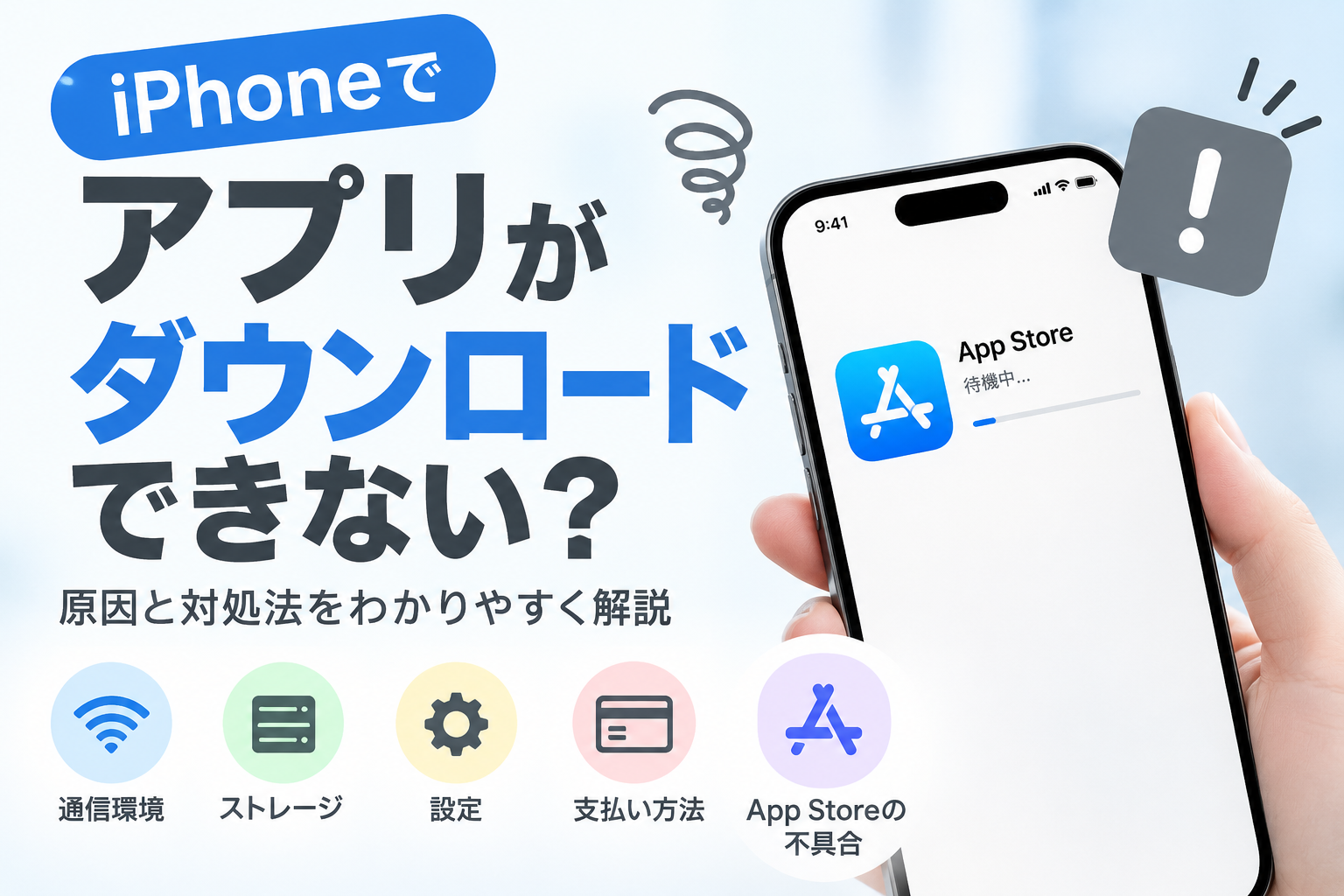
iPhoneでアプリをダウンロードしようとしても、「待機中」のまま進まなかったり、途中で止まったりして、困っていませんか?アプリがダウンロードできない原因は、通信環境やiPhoneの設定、支払い方法、App Storeの不具合などさまざまです。この記事では、主な原因と対処法を分かりやすく解説します。
- Part 1: iPhoneでアプリをダウンロードできないのはなぜ?
- Part 2: iPhoneでアプリをインストールできない原因を4つの視点からチェック
- Part 3: iPhoneでアプリをインストールできない場合のその他の対処法
- よくある質問(FAQ)
Part1:iPhoneでアプリをダウンロードできないのはなぜ?
iPhoneでアプリをダウンロードできない場合は、どこに問題があるのかを確認してみましょう。
1.1 通信環境が不安定になっている
Wi-Fiやモバイルデータ通信が不安定だと、App Storeに正常に接続できず、アプリのダウンロードが途中で止まる場合があります。
1.2 ストレージの空き容量が不足している
iPhoneのストレージに空きが少ないと、アプリのインストールに必要なデータを保存できない場合があります。
1.3 Apple Account・支払い方法に問題がある
Apple Accountや登録している支払い方法に問題があると、アプリをダウンロードできません。無料アプリでも、有効な支払い方法が必要になることがあります。
1.4 App Storeに一時的な不具合が発生している
iPhoneに問題がなくても、Apple側で一時的な障害が発生していると、App Storeに接続できません。アプリをダウンロードできないことがあります。
1.5 iOSのバージョンやiPhoneがアプリに対応していない
アプリによっては、必要なiOSのバージョンや対応機種が決められています。利用条件を満たしていない場合は、アプリをインストールできません。
Part2:iPhoneでアプリをインストールできない原因を4つの視点からチェック
iPhoneでアプリをインストールできない場合は、以下の表を参考にチェックしてみましょう。
| チェック項目 | 主な確認内容 |
|---|---|
| iPhone本体 | ストレージ容量・再起動・iOS |
| iPhoneの設定 | Apple Account・支払い方法・利用制限 |
| ネットワーク | Wi-Fi・モバイルデータ通信・VPN |
| アプリ | 対応機種・対応iOS・ダウンロード状況 |
① iPhone本体の状態をチェックする
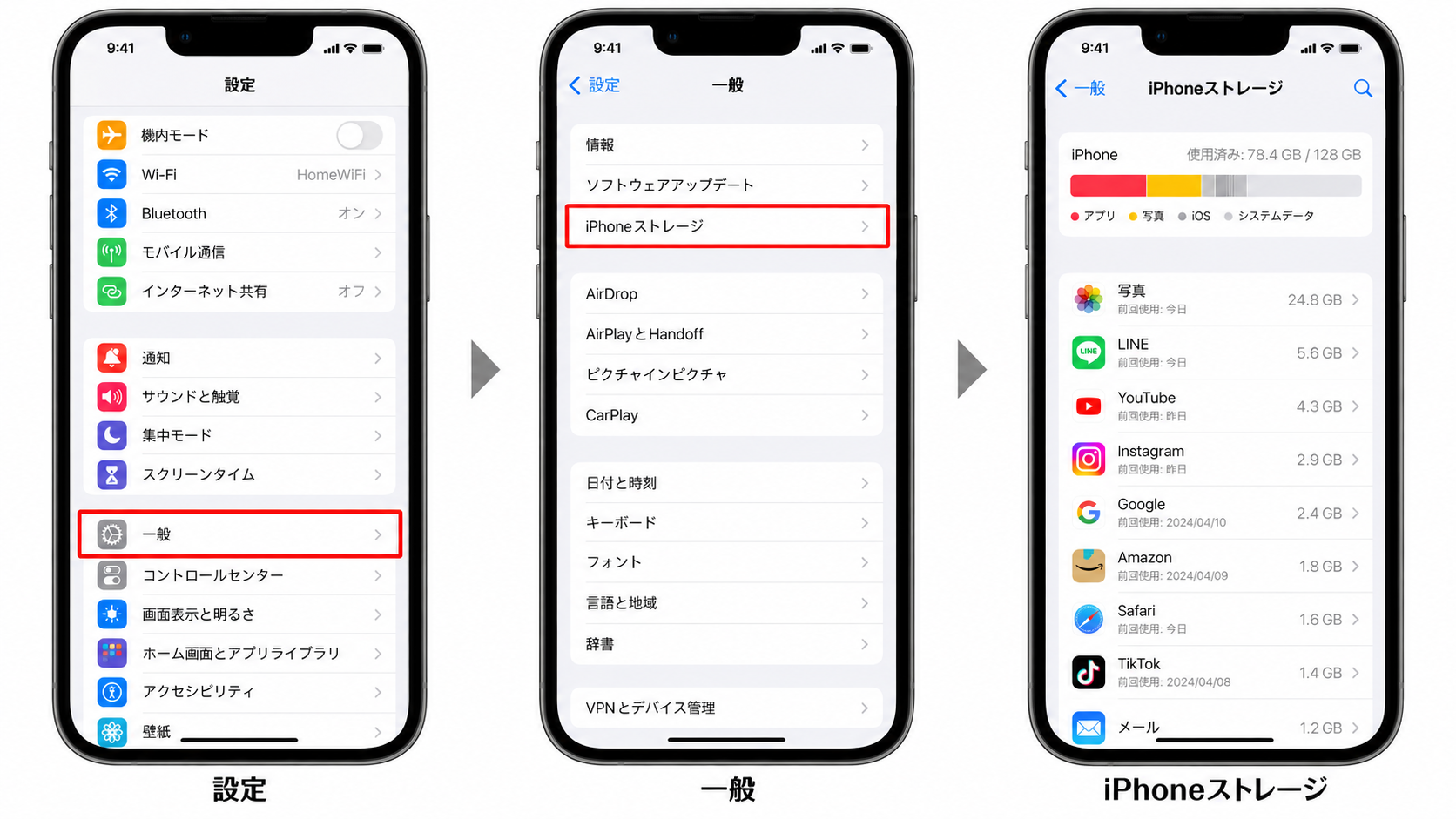
まずは、iPhone本体に問題がないか確認しましょう。ストレージの空き容量が不足していたり、一時的な不具合が起きていたりすると、アプリを正常にインストールできない場合があります。
確認するポイント:
-
「設定」→「一般」→「iPhoneストレージ」で空き容量を確認
iPhoneを再起動する
-
「設定」→「一般」→「ソフトウェアアップデート」でiOSを確認
② iPhoneの設定をチェックする
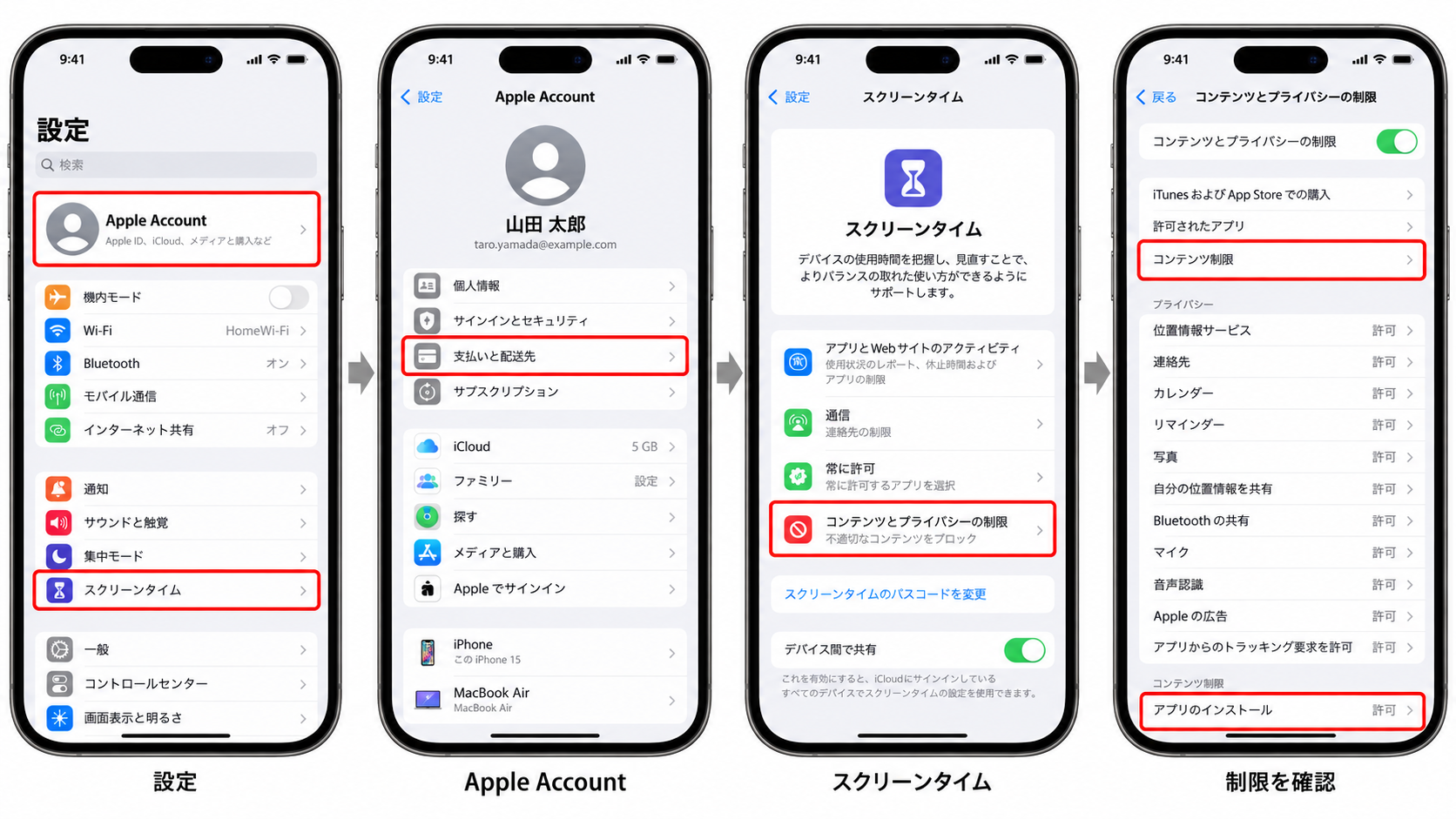
iPhoneの設定が原因で、App Storeからアプリをインストールできないこともあります。Apple Accountや支払い方法、スクリーンタイムの設定を確認しましょう。
確認するポイント:
Apple Accountに問題がないか確認
支払い方法にエラーがないか確認
-
「コンテンツとプライバシーの制限」アプリのインストール許可の確認
③ ネットワークの接続をチェックする
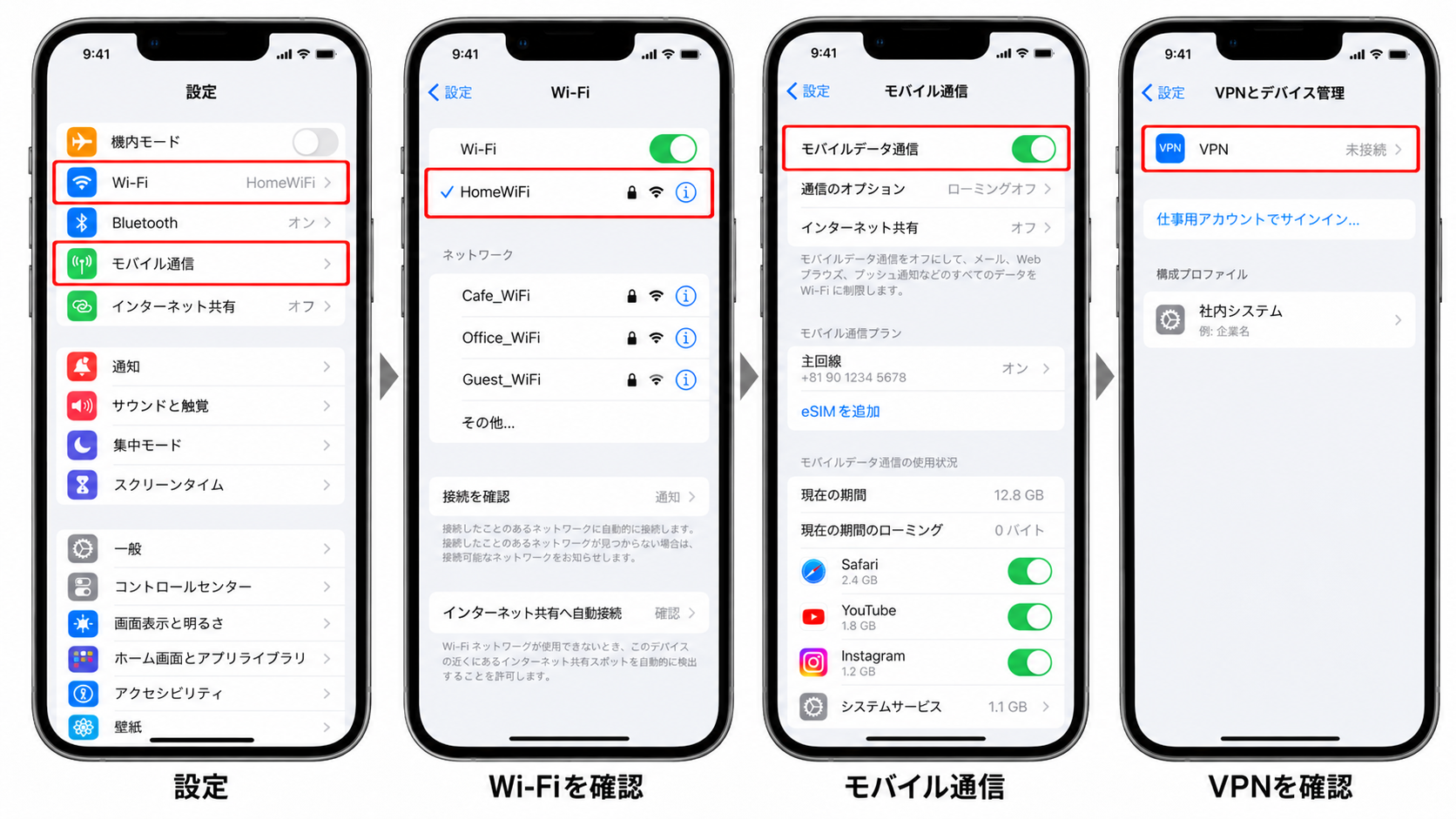
App Storeからアプリをダウンロードするには、安定したインターネット接続が必要です。
Wi-Fiにつながっていても通信が不安定なことがあるため、接続状況を確認しましょう。
確認するポイント:
SafariなどでWebサイトが正常に開けるか確認
Wi-Fiとモバイルデータ通信を切り替える
VPNを利用している場合は、一時的に影響がないか確認
④ アプリの状態をチェックする
他のアプリはダウンロードできるのに、特定のアプリだけインストールできない場合は、アプリ側の条件を確認しましょう。
確認するポイント:
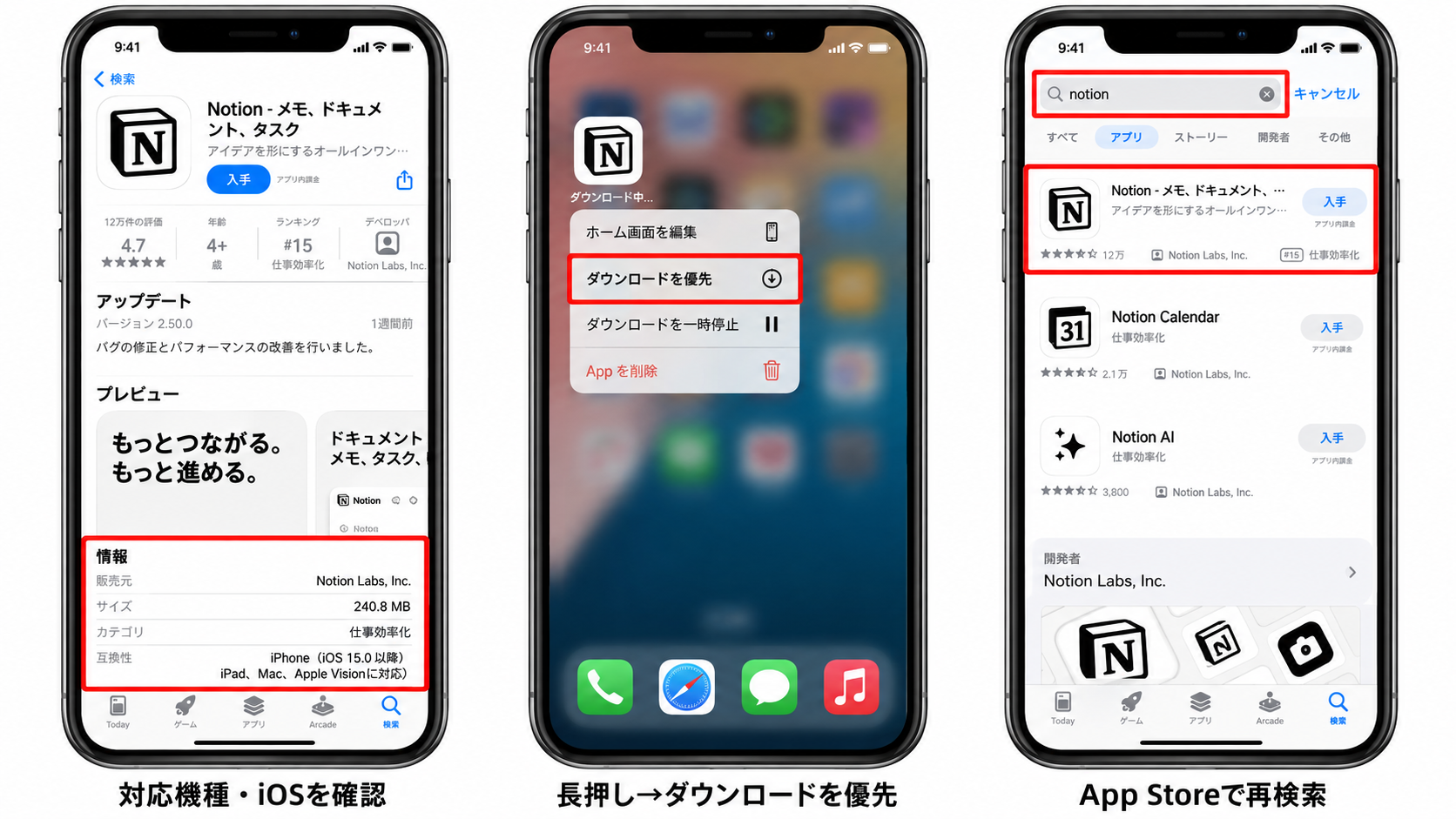
App Storeで対応機種や必要なiOSのバージョンを確認
-
ダウンロード中のアプリを長押しして「ダウンロードを優先」を選択
-
App Storeで再検索し、アプリの配信状況や対応条件を確認
Part3:iPhoneでアプリをインストールできない場合のその他の対処法
ここまでの方法を試しても改善しない場合は、iPhoneの設定リセットや初期化、iOSシステムの修復を検討します。初期化はデータが消去されるため、実行する前にバックアップを取っておきましょう。
3.1 iPhoneを初期化する
ほかの対処法を試しても改善せず、初期化が必要と判断された場合は、iPhoneを工場出荷時の状態に戻す方法があります。
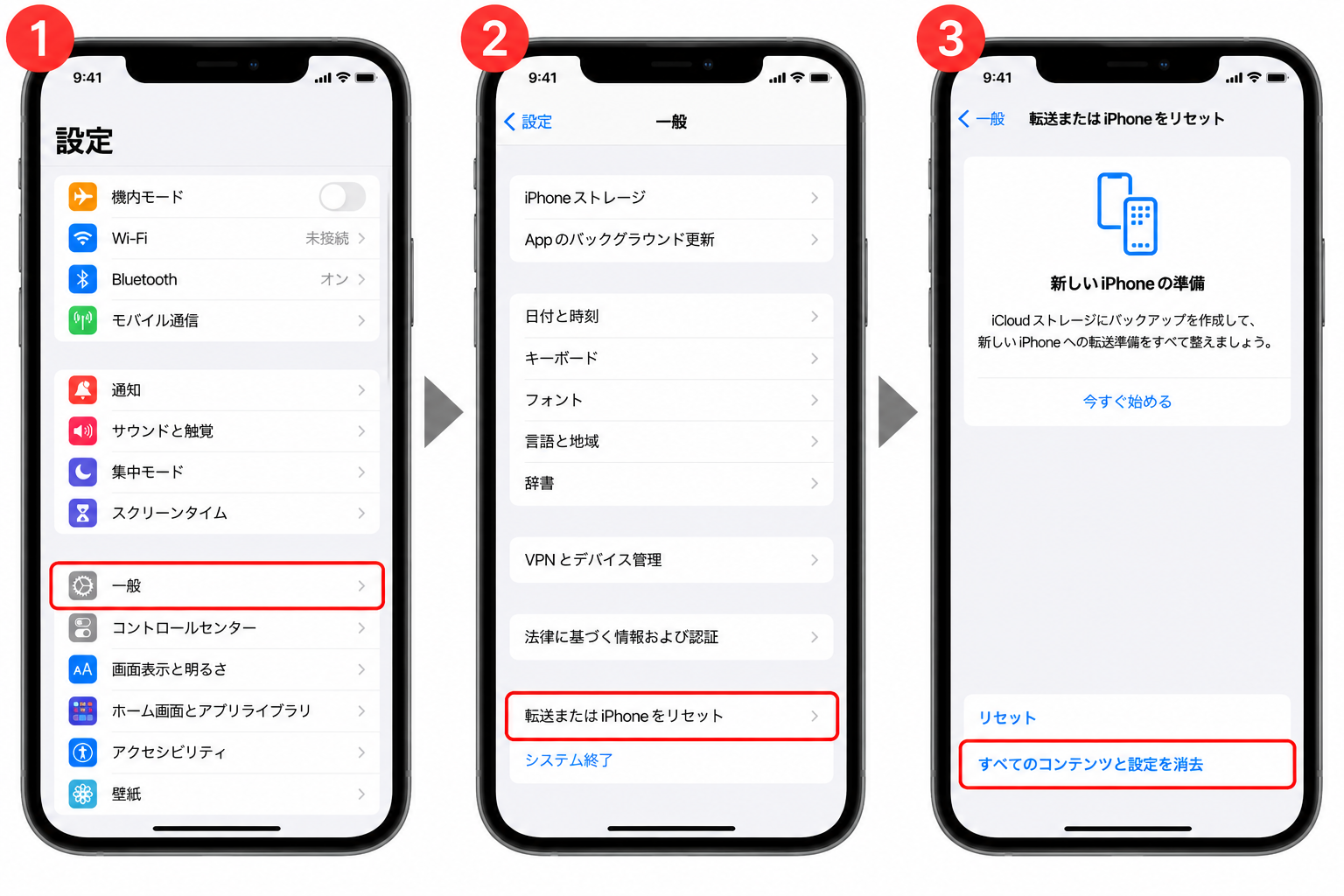
操作手順
「設定」→「一般」をタップ
「転送またはiPhoneをリセット」をタップ
「すべてのコンテンツと設定を消去」をタップ
画面の案内に従って初期化
初期化すると、写真や連絡先、アプリなどiPhone本体のデータが消去されます。事前にバックアップを作成し、ほかの対処法で改善しない場合の最終手段として行いましょう。
3.2 それでもiPhoneでアプリをダウンロードできない場合はReiBoot
再起動や設定、ネットワークを確認してもiPhoneでアプリをダウンロードできない場合は、iOSシステムの不具合が影響している可能性もあります。Tenorshare ReiBootは、iOSシステムの修復に対応したソフトです。「普通モード」では、データを消去せずに修復を試せます。
初期化する前に、データを残したままiOSシステムの修復を試したい場合は、ReiBootを選択肢として検討してみましょう。
ReiBootの主なメリット:
-
iOSシステムの不具合を修復できる:
Face IDの動作不良やアップデート後の不具合など、iOSに関連するさまざまな問題に対応しています。
-
標準修復モードならデータを保持したまま修復を試せる:
初期化せずに:iPhoneのシステム修復を行えるため、データをできるだけ残したい場合にも利用できます。
-
複雑な操作を必要としない:
パソコンに接続して画面の案内に従うだけで、システム修復を進められます。
-
iPhoneが正常に起動しない場合にも対応:
Appleロゴから進まない、画面がフリーズする、リカバリーモードから抜けられないなどのトラブルにも活用できます。
-
iOSのアップデートやダウングレードにも対応:
システムバージョン変更に伴う不具合が発生した場合にも、状況に応じて利用できます。
-
ReiBootをパソコンにダウンロードして起動し、iPhoneを接続します。「開始」をクリックしてiOSソフトウェアの修復を始めます。

-
「普通モード」をクリックします。

-
「ダウンロード」をクリックします。

-
「普通モードを開始」をクリックします。






よくある質問(FAQ)
Q1. なぜiPhoneでアプリをダウンロードできないのですか?
通信環境やストレージ不足、Apple Account、支払い方法、App Store側の不具合などが原因として考えられます。まずは本体・設定・ネットワーク・アプリの順に確認しましょう。
Q2. iPhoneのアプリが「待機中」のまま進まないのはなぜですか?
通信が不安定だったり、ダウンロード処理が一時的に止まっていたりする可能性があります。アプリを長押しして「ダウンロードを優先」を選択するか、iPhoneを再起動してみましょう。
Q3. 無料アプリなのにダウンロードできないのはなぜですか?
無料アプリでも、Apple Accountや支払い方法に問題があるとダウンロードできない場合があります。支払い情報や未払いの有無も確認してみましょう。
Q4. App Storeで特定のアプリだけダウンロードできない場合は?
特定のアプリだけの場合は、対応機種や必要なiOSのバージョン、配信状況を確認しましょう。App Storeでアプリを再検索すると、最新の対応条件を確認できます。
Q5. アプリをダウンロードできない場合、iPhoneを初期化する必要がありますか?
すぐに初期化する必要はありません。まずは通信環境や設定、再起動などを試しましょう。初期化はデータが消去されるため、ほかの方法で改善しない場合の最終手段です。
まとめ|iPhoneでアプリをダウンロードできない原因を順番に確認しよう
iPhoneでアプリをダウンロードできない場合は、通信環境や設定、Apple Account、アプリの対応状況を順番に確認しましょう。通常の対処法で改善しない場合は、iOSシステムの不具合が影響している可能性もあります。データを残したまま修復を試したい場合は、Tenorshare ReiBootも選択肢です。Tenorshare ReiBootを活用して、iPhoneの不具合を解消しましょう。