
更新日:2026-09-16 / iOS27
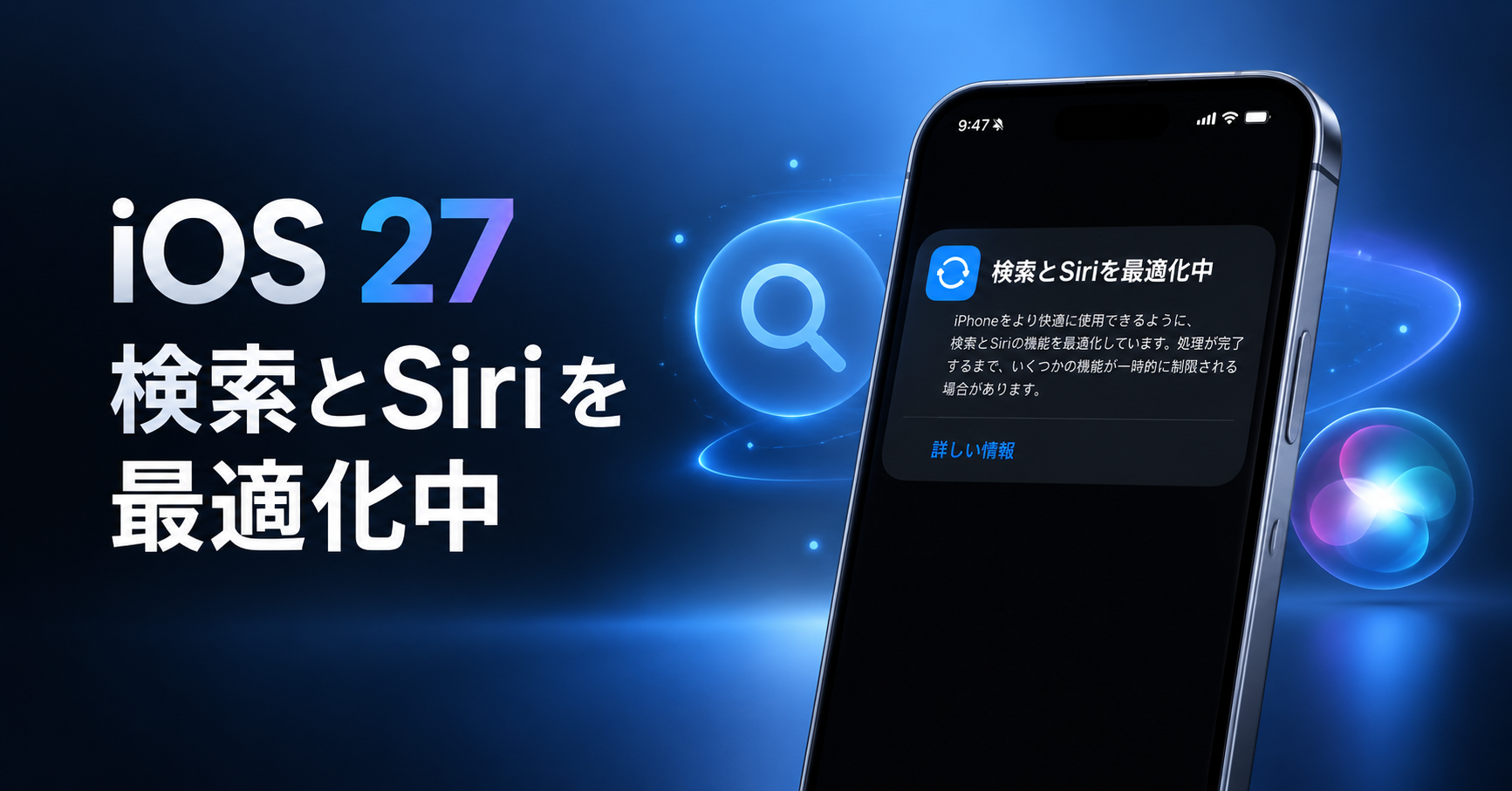
アップデート後、iPhone を机の上に置いたままにしていると、iOS 27検索とSiriを最適化中の処理が設定アプリ内で実行されていることがあります。画面に大きな変化は見られませんが、プロセッサーはメッセージ、写真内の人物の顔、連絡先名、メールボックス、アプリデータを整理しています。通常これは、検索機能と Siri が正常に動作するためのインデックスマップを再構築している状態です。
簡単な回答:
Apple によると、Spotlightのインデックス作成には数時間から数日かかる場合があります。iPhone をロックした状態で充電し、安定した Wi‑Fi に接続しておいてください。一晩経過しても進捗率と更新時刻が全く変化せず、iOS の他の機能にも不具合が発生するようになった場合にトラブルシューティングを実施してください。
- Part 1: 最適化メッセージが意味すること
- Part 2: 検索と Siri の最適化にかかる時間
- Part 3: 正常な遅延か、iOS 本体の不具合か
- Part 4: 低リスクな対処法からシステム修復まで
- Part 5: Siri AI のウェイトリストとの違い
- よくある質問
Part1:最適化メッセージが意味すること
1. Spotlight が端末内のデータをマッピングしている
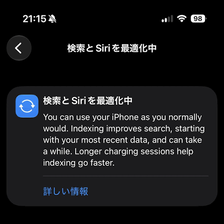
Spotlight は、メッセージ、写真、アプリ、その他コンテンツを高速に検索するためにローカルインデックスを使用しています。iOS 27検索とSiriを最適化中の通知は、セットアップ・アップデート・データ変更後にこのインデックスを再構築していることを示します。この処理は端末上で実行されます。
2. メジャーアップデートでは処理負荷が大きくなる
新しいメッセージ 1 件であれば小さな登録作業で済みますが、iOS のメジャーアップデートではより広範なデータ検査が実行されます。数か月分の写真しか保存していない端末もあれば、10 年分の会話履歴と複数のメールボックスを持つ端末も存在します。
そのため検索結果にばらつきが生じ、古い添付ファイルよりも最近の連絡先が先に表示されることがあります。処理終了後には端末の発熱とバッテリー消費の速さは収まります。
Part2:検索と Siri の最適化にかかる時間
1. 検索とSiriを最適化中はいつ終わるの?
Apple によると、検索とSiriを最適化にかかる時間は保存データ量に依存し、数時間から数日の範囲となります。一晩、iPhone をロック、充電、Wi‑Fi 接続の状態で放置してください。
2. タイムスタンプ付きの進捗率を確認する
進捗率が止まっていても、必ずしも処理がフリーズしているわけではありません。「最終更新」時刻が更新され続けている場合、インデックス作成処理は動作しています。タイムスタンプが進み、端末の動作が正常なら待機してください。一晩経っても両方の値が変わらない、または設定アプリが繰り返しクラッシュする場合は調査が必要です。
Part3:正常な遅延か、iOS 本体の不具合か
1. まだ処理に時間が必要な兆候
正常なインデックス作成は断続的に進行します。画面点灯中は処理が遅くなり、iPhone がロックされると再開することがあります。ゲーム、動画撮影、大容量ダウンロード、iCloud からの復元作業などは処理時間を延長させます。
2. インデックス作成以外の問題が疑われる兆候
アップデート失敗、再起動の繰り返し、ブラックスクリーン、リカバリーモード、Apple ロゴループといった現象が同時に発生する場合は注意が必要です。この場合検索とSiriを最適化中は、iOS のインストール状態が不安定なことの表面的な症状の可能性があります。
Part4:低リスクな対処法からシステム修復まで
1. インデックス作成処理を中断させず一晩待機させる
インデックス作成は iPhone がアイドル状態のときに最も効率よく動作します。iOS 27 検索とSiriを最適化中の問題に対しては、まずシステムが一晩かけてデータ処理を行える環境を作ります。
iPhone を信頼できる充電器に接続する
安定した Wi‑Fi ネットワークに接続する
設定>バッテリーを開き、低電力モードをオフにする
画面をロックし、一晩は端末を操作しない
翌朝、進捗率と「最終更新」時刻を確認する
値に進みが見られればインデックス処理は継続中です。両方が全く変化しない場合に限り、次の対処法へ進んでください。
2. 再起動と基本項目の確認
一時的なシステムエラー、ストレージ不足、検索設定の無効化などが検索とSiriを最適化中の処理を妨げることがあります。修復ツールを使用する前に以下の項目を確認してください。
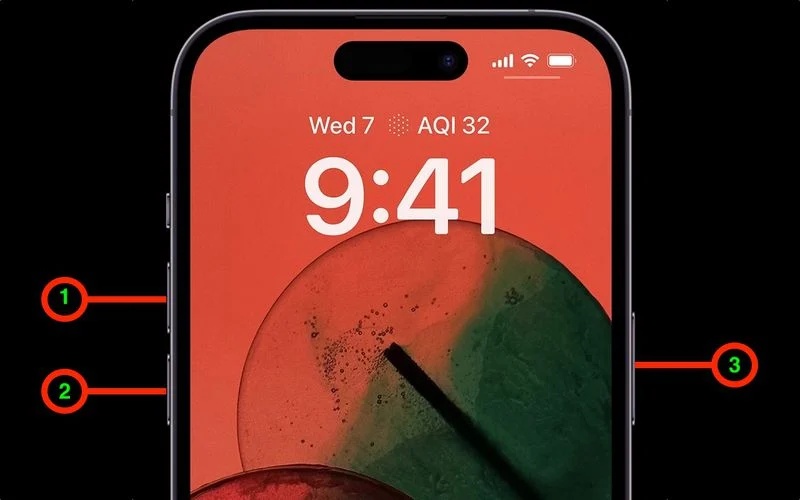
iPhone を通常通り再起動する
-
反応しない場合は、音量を上げるボタンを押して離し、次に音量を下げるボタンを押して離す
Apple ロゴが表示されるまでサイドボタンを長押しする
-
設定>一般>iPhone ストレージを開き、大容量ダウンロードファイルを削除するか、未使用アプリのオフロードを実施する
-
設定>検索へ移動し、無効になっているアプリまたはコンテンツカテゴリを有効にする
-
iCloud またはパソコン経由で iPhone のバックアップを取得する
-
設定>一般>ソフトウェアアップデートを開き、最新の iOS 27 アップデートをインストールする
再起動後は再度 iPhone をロック、充電、Wi‑Fi 接続の状態にし、インデックス作成処理を再開させます。
3. ReiBoot で iOS 本体の問題を修復する
検索とSiriを最適化中の処理がフリーズする現象は、アップデートがインストールできない、ブラックスクリーン、リカバリーモード、Apple ロゴループ、iTunes エラー 4013・1110 と同時に発生することがあります。Tenorshare ReiBoot はこうしたシステム障害に対応しており、工場出荷状態へのリセットの前に試すことができます。
フリーズしたiOS 27検索とSiriを最適化中の状態に対し、ReiBoot は以下の機能を提供します。
- ブラックスクリーン、Apple ロゴループを含む 150 種類以上の iOS 不具合を修復
- iTunes 不要、脱獄なしで iOS 27 のアップグレード・ダウングレードが可能
- リカバリーモードへの入退出、iTunes エラーの修復
- iPhone のバックアップ、復元、リセット、完全消去
-
ReiBootをパソコンにダウンロードして起動し、iPhoneを接続します。「開始」をクリックしてiOSソフトウェアの修復を始めます。

-
「普通モード」をクリックします。

-
「ダウンロード」をクリックします。

-
「普通モードを開始」をクリックします。





Part5:Siri AI のウェイトリストとの違い
1. ローカルインデックス作成とサーバー側の承認は別の処理
Siri AI ウェイトリストは Siri AI ベータ版の利用権を管理しています。一方検索のインデックス作成は iPhone 内に保存済みの情報を整理する処理です。一方は端末ローカルで動作し、もう一方は Apple のサーバーと利用資格ルールに依存します。片方の処理が完了しても、もう片方の処理は速くなりません。
Apple によるとウェイト時間は状況により異なります。対象ユーザーは設定>Siri>Siri AI ベータ版を試すを開き、登録手続きを完了できます。端末と Siri の言語は対応言語と一致している必要があり、Apple アカウントは対象地域のものでなければなりません。
2. 修復ツールを試す前に利用資格を確認
2026 年 9 月時点で Apple の対応機種は iPhone 15 Pro/Pro Max、iPhone 16 以降のモデル、iPhone Air です。Siri AI は英語に対応しています。EU 域内の iPhone、および中国本土で登録された Apple アカウントでは利用できません。
再起動や修復ユーティリティでこの制限を回避することはできません。設定上でウェイトリストへ登録済みと表示されている場合は、Apple からの通知を待機してください。
よくある質問
Q1. iOS 27検索とSiriを最適化中はいつ終わるの?
保存容量やコンテンツ量によって数時間から数日かかることがあります。一晩、iPhone をロックし充電した上で Wi‑Fi に接続して放置してください。
Q2. 検索とSiriを最適化中が止まってしまうのはなぜ?
ストレージの空き不足、端末の高負荷利用、不安定な iOS アップデートなどがインデックス作成を妨げます。iPhone を再起動し、ストレージの空きを確保し、最新のアップデートをインストールしてください。
Q3. 検索とSiriを最適化中はバッテリーを消費する?
はい。インデックス作成処理中は一時的にバッテリー消費が増加し、iPhone が熱を持ちます。処理完了後に改善されます。処理中は充電した状態を保ち、負荷の大きなアプリの使用は避けてください。
まとめ
更新時刻が進んでいるか、iPhone が安定して動作しているかを確認してください。iOS 27 検索とSiri を最適化中の処理には十分な時間を与えましょう。ただしクラッシュ、アップデート失敗、起動ループが発生する場合は、工場出荷リセットを実施する前に Tenorshare ReiBoot で iOS 本体の問題を修復してください。