
更新日:2026-09-28 / iOS27
「iOS 27でSiri AIが使えない」「アップデートしたのにSiriが表示されない、反応しない」と困っていませんか?iOS 27ではSiriのAI機能が注目されていますが、対応機種や言語・地域、Apple Intelligenceの設定など、利用するためにいくつかの条件があります。そのため、iOS 27にアップデートしただけでは、Siri AIをすぐに利用できない場合があります。
また、必要な設定を済ませているにもかかわらずSiriが反応しない、AI機能が表示されない、以前と同じSiriしか使えないといったケースでは、設定やiOSの状態を確認する必要があります。
この記事では、iOS 27でSiri AIが使えない主な原因から、対応機種・言語の確認、Apple Intelligenceの設定方法、具体的な対処法までわかりやすく解説します。Siri AIを使いたいのにうまく利用できない方は、ぜひ順番に確認してみてください。
- Part 1: iOS 27でSiri AIが使えない主な原因
- Part 2: iOS 27でSiri AIを使えるようにするための確認事項
- Part 3: iOS 27でSiri AIが使えない場合の対処法
- よくある質問(FAQ)
Part1. iOS 27でSiri AIが使えない主な原因
iOS 27でSiri AIが使えない場合は、不具合だけでなく、対応機種や言語などの利用条件が関係している可能性があります。まずは、主な原因を確認しましょう。
① iOS 27にアップデートしただけではSiri AIが利用できない場合がある
iOS 27へアップデートしても、Siri AIが自動的に使えるとは限りません。Siri AIを利用するには、Apple Intelligenceに対応したiPhoneを使用し、対応する言語に設定するなど、必要な条件を満たす必要があります。
② Siri AIの提供言語に対応していない
Siri AIは英語でベータ版が提供されています。日本語への対応は2026年10月が予定されているため、現在日本語に設定している場合は、一部のSiri AI機能を利用できない可能性があります。
③ 対応していないiPhoneを使用している
Siri AIは、すべてのiPhoneで利用できるわけではありません。iPhone 16以降のモデルやiPhone 15 Pro、iPhone 15 Pro Maxなどが対応しており、通常のiPhone 15やiPhone 15 Plusは対象外です。

Part2. iOS 27でSiri AIを使えるようにするための確認事項
iOS 27でSiri AIが使えない場合は、対応機種やiOSのバージョン、Apple IntelligenceとSiriの設定、言語などを順番に確認しましょう。
| 確認項目 | 確認する内容 |
|---|---|
| 対応機種 | Siri AIに対応したiPhoneか |
| iOS | iOS 27の最新アップデートが適用されているか |
| Apple Intelligence・Siri | Siri AIを利用できる設定になっているか |
| 言語 | Siri AIに対応する言語に設定されているか |
① iPhoneが対応機種か確認する
Siri AIは、すべてのiPhoneで利用できるわけではありません。まずは、使用しているiPhoneが対応機種か確認しましょう。
操作手順:
「設定」を開く
「一般」をタップする
「情報」を選択する
「機種名」でiPhoneのモデルを確認する
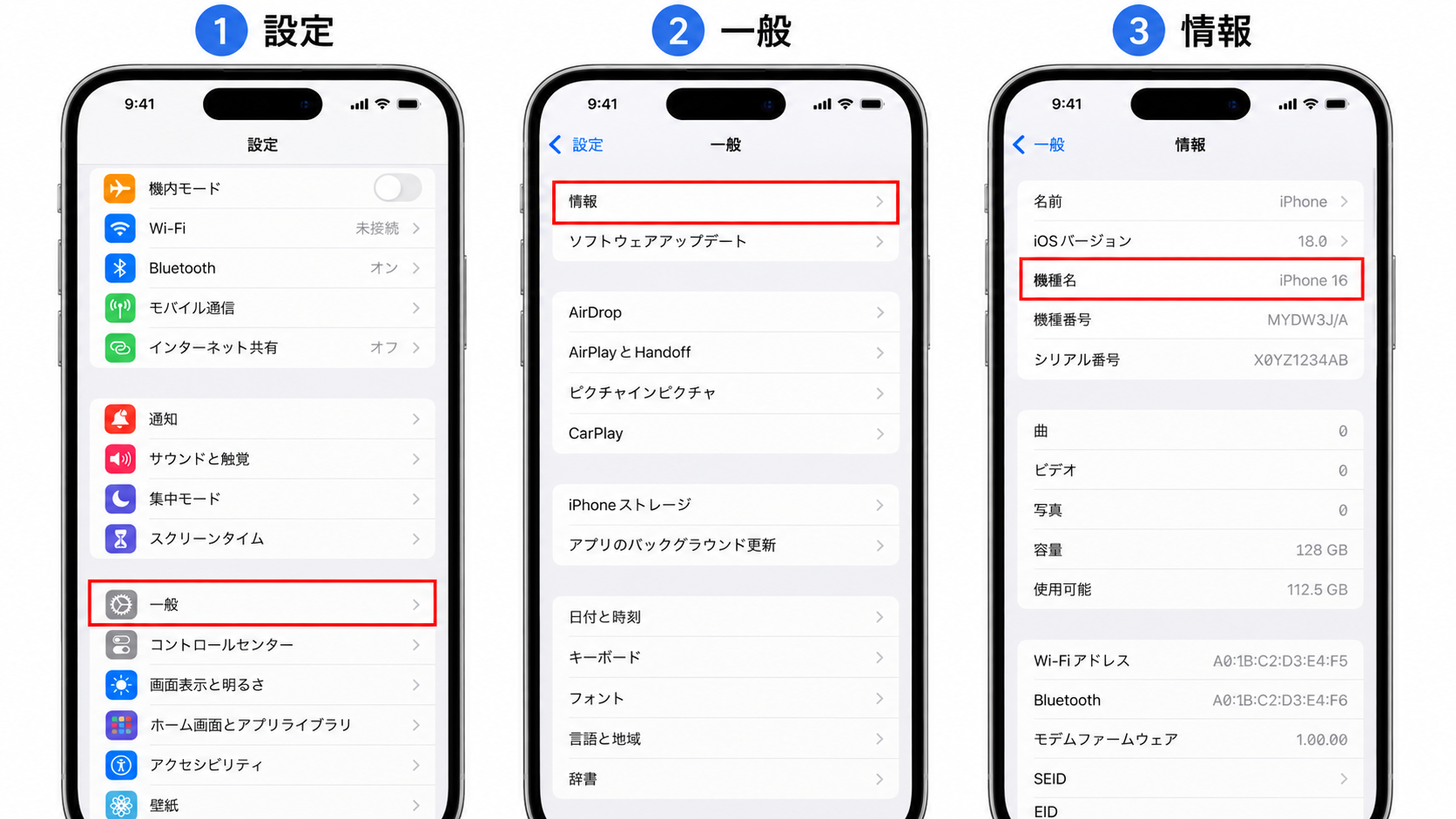
対応機種でない場合は、iOS 27にアップデートしていてもSiri AIを利用できません。
② iOS 27が最新バージョンか確認する
iOS 27を使用していても、新しいアップデートが配信されている場合があります。まずは、現在のiOSが最新の状態か確認しましょう。
操作手順:
「設定」を開く
「一般」をタップする
「ソフトウェアアップデート」を選択する
更新がある場合は、画面に沿ってアップデートする
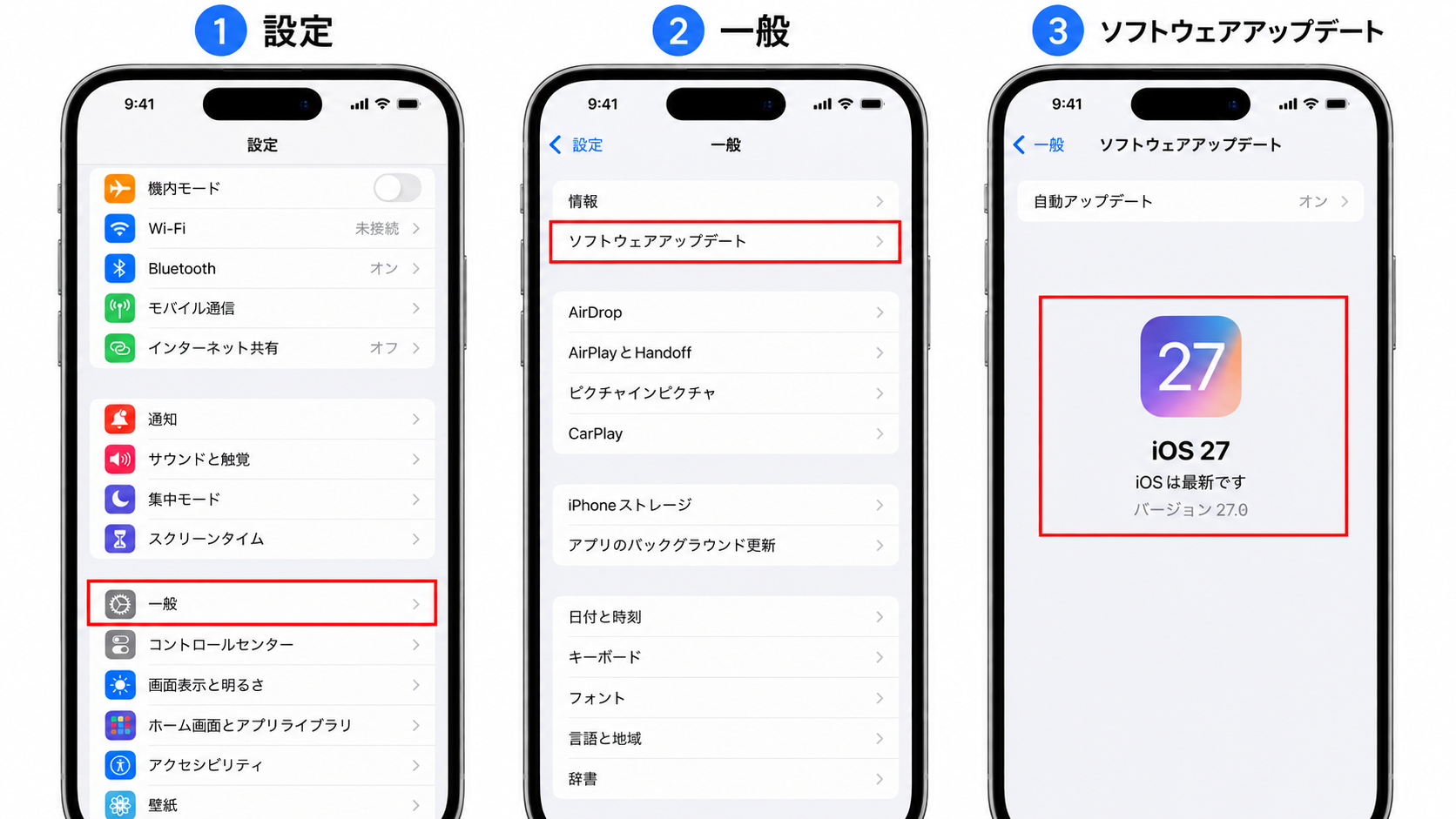
アップデート後、Siri AIが利用できるかもう一度確認してください。
③ Apple IntelligenceとSiriの設定を確認する
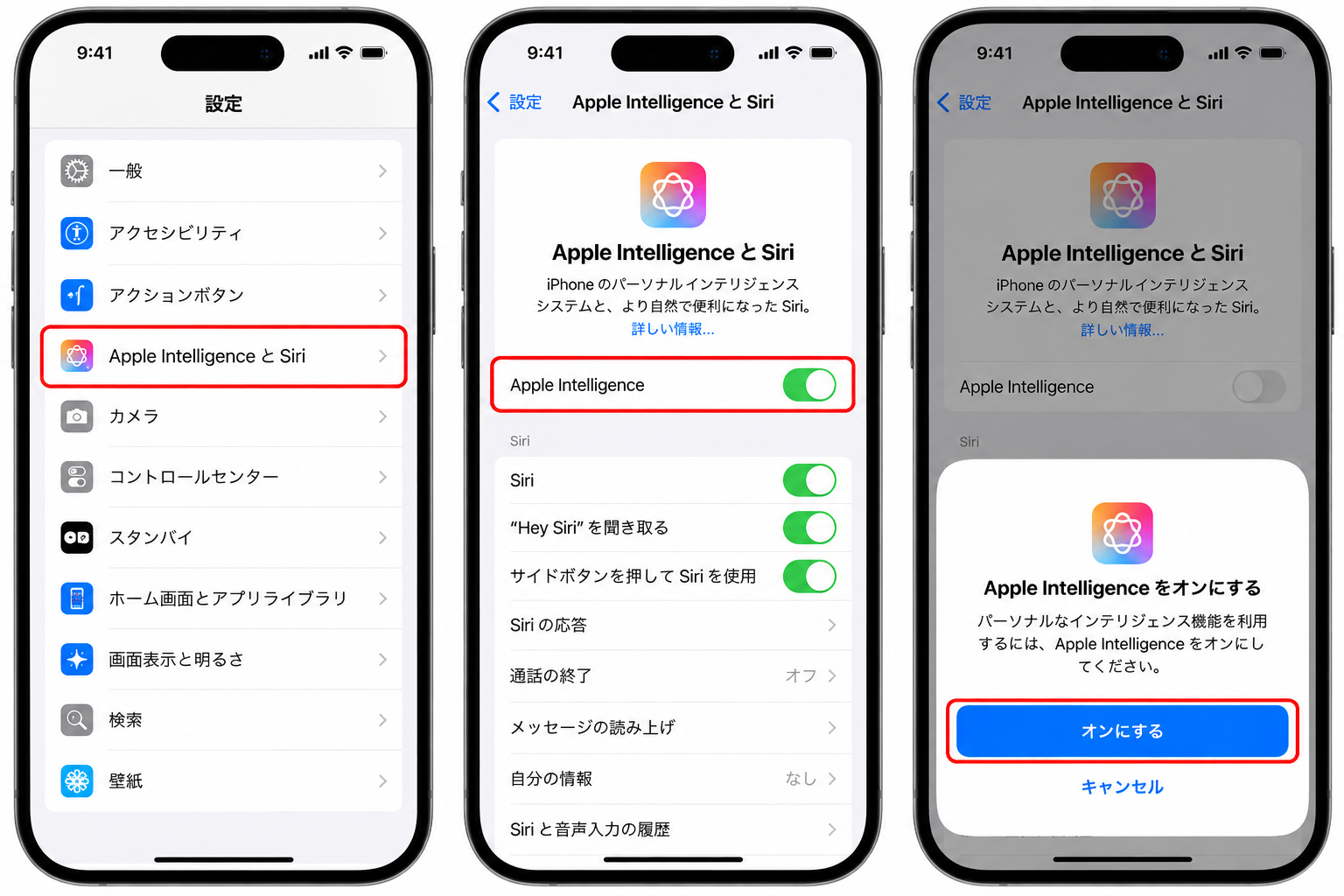
対応機種を使用している場合は、「設定」からApple IntelligenceとSiriの設定を確認しましょう。
Siriが無効になっていたり、Apple Intelligenceを利用できる設定になっていなかったりすると、Siri AIを使えない場合があります。
設定項目の名称は、ソフトウェアのバージョンによって「Siri」または「Apple IntelligenceとSiri」と表示されます。
④ Siriとデバイスの言語設定を確認する
Siri AIを利用するには、Apple Intelligenceに対応したデバイスで、Siriとデバイスの言語を対応言語に設定する必要があります。
2026年9月時点では、Siri AIは英語のベータ版が先行して提供されています。一方、日本語、フランス語、韓国語、ポルトガル語、スペイン語への対応は2026年10月から開始される予定です。そのため、現時点でiPhoneを日本語に設定している場合、Siri AIが表示されないのは、必ずしも故障や不具合が原因とは限りません。
対応機種やApple Intelligenceの設定に問題がない場合は、SiriとiPhone本体の言語設定も確認してみましょう。
Part3. iOS 27でSiri AIが使えない場合の対処法
対応機種や言語、設定に問題がないのにSiri AIが使えない場合は、SiriやiPhoneに一時的な不具合が起きている可能性があります。次の方法を順番に試してみましょう。
対処法1:Siriを一度オフにして再度オンにする
Siriが反応しない場合は、Siriの設定を一度オフにしてから再度オンにしてみましょう。設定を切り替えることで、一時的な不具合が改善する場合があります。
対処法2:iPhoneを再起動する
Siriの設定を変更しても改善しない場合は、iPhoneを再起動しましょう。一時的なシステムの不具合であれば、再起動によってSiriが正常に動作する場合があります。再起動後、もう一度Siri AIを起動して確認してください。
対処法3:マイクが正常に動作しているか確認する
Siriはマイクから音声を認識するため、マイクに問題があると呼びかけても反応しない場合があります。
「ボイスメモ」を開いて自分の声を録音し、再生した音声がはっきり聞こえるか確認しましょう。
対処法4:iOS 27のアップデート直後はしばらく待つ
iOS 27へアップデートした直後は、Apple Intelligenceに必要なモデルや言語データのダウンロードが完了していない場合があります。
Wi-Fiに接続し、可能であれば充電しながらしばらく待ってから、Siri AIが利用できるか再確認しましょう。
対処法5:iOS 27でSiriが動作しない場合【データを失わずに修復】|Tenorshare ReiBoot
ここまで試してもiOS 27でSiriが使えない、起動しない状態が続く場合は、iOSシステムに問題が起きている可能性があります。
このような場合は、iOSシステム修復ツール「Tenorshare ReiBoot」で修復を試す方法があります。普通モードなら、写真などのデータを消去せずにiOSシステムの修復を試せる点がメリットです。
SiriだけでなくiPhone全体の動作が不安定な場合は、初期化する前の対処法として試してみるとよいでしょう。
-
ReiBootをパソコンにダウンロードして起動し、iPhoneを接続します。「開始」をクリックしてiOSソフトウェアの修復を始めます。

-
「普通モード」をクリックします。

-
「ダウンロード」をクリックします。

-
「普通モードを開始」をクリックします。





よくある質問(FAQ)
Q1. iOS 27にアップデートすればSiri AIは自動的に使える?
iOS 27にアップデートしても、すべてのiPhoneでSiri AIが使えるわけではありません。対応機種であることに加え、対応する言語や地域などの条件を満たしている必要があります。2026年9月時点では、Siri AIは英語でベータ版が提供されています。
Q2. Siri AIが表示されないのはなぜ?
使用しているiPhoneがSiri AIに対応していない、または言語や地域の条件を満たしていない可能性があります。まずは対応機種を確認し、SiriやApple Intelligenceの設定、言語設定を順番にチェックしましょう。
Q3. Siri AIはiPhone 15でも使える?
iPhone 15シリーズでは、iPhone 15 ProとiPhone 15 Pro Maxが対応しています。通常のiPhone 15とiPhone 15 Plusは、Siri AIの対応機種には含まれていません。
Q4. Siri AIを日本語で使える?
2026年9月時点では、Siri AIは英語でベータ版が提供されています。Appleは、2026年10月から日本語でもベータ版を提供する予定と案内しています。日本語で利用したい場合は、対応開始後にiOSや言語設定を確認しましょう。
まとめ
iOS 27でSiri AIが使えない場合は、対応機種や言語、Siriの設定などを順番に確認しましょう。それでもSiriが反応しない場合は、iOSシステムの不具合も考えられます。
Tenorshare ReiBootなら、普通モードでデータを保持したままiOSシステムの修復を試せるため、初期化する前の対処法として活用できます。