
更新日:2026-09-01 / iPhone Tips
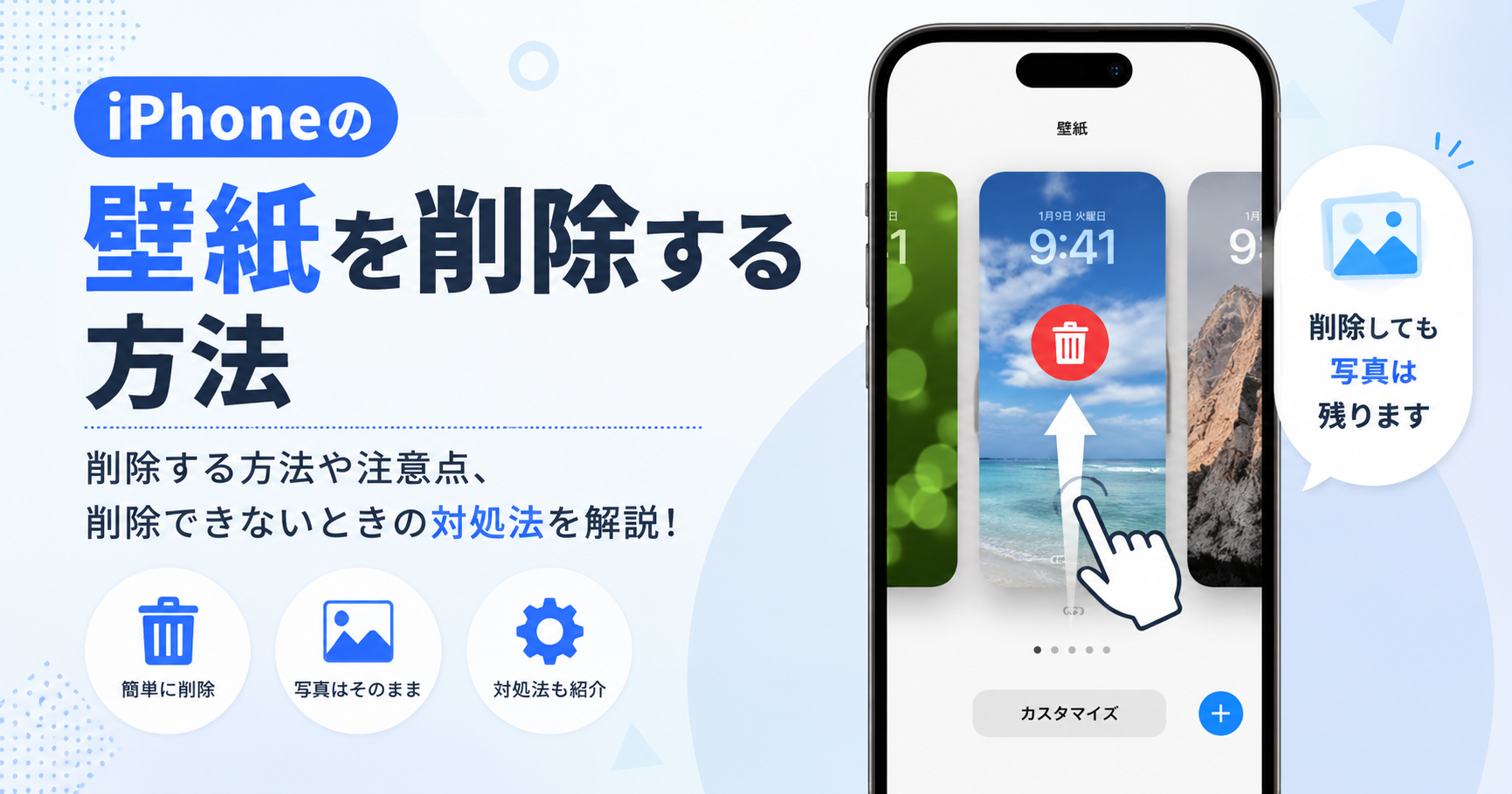
【iPhoneの壁紙を削除する方法が分からず、困っていませんか?】iPhoneでは、iOS 16以降、ロック画面から壁紙ギャラリーを開き、不要になった壁紙を上にスワイプすることで簡単に削除できます。
なお、ここで削除されるのはiPhoneに設定した壁紙であり、壁紙に使用していた写真そのものではありません。壁紙を削除しても、写真アプリに保存されている元の画像はそのまま残ります。本記事では、iPhoneの壁紙を削除する具体的な方法や削除する際の注意点に加え、壁紙を削除できない場合の対処法についても分かりやすく解説します。
- Part 1: iPhoneの壁紙はどうやって削除する?(iOS 16以降・iOS 16以前)
- Part 2: iPhoneの壁紙を削除するときの注意点
- Part 3: iPhoneの壁紙を削除できないときの対処法
- Part 4: iPhoneの壁紙をもっと便利に使う方法
- よくある質問(FAQ)
Part1.iPhoneの壁紙はどうやって削除する?(iOS 16以降・iOS 16以前)
iPhoneの壁紙を削除する方法は、iOSのバージョンによって異なります。iOS 16以降とiOS 16以前に分けて、それぞれの方法を確認しましょう。
1.1 iOS 16以降を搭載したiPhoneで壁紙を削除する
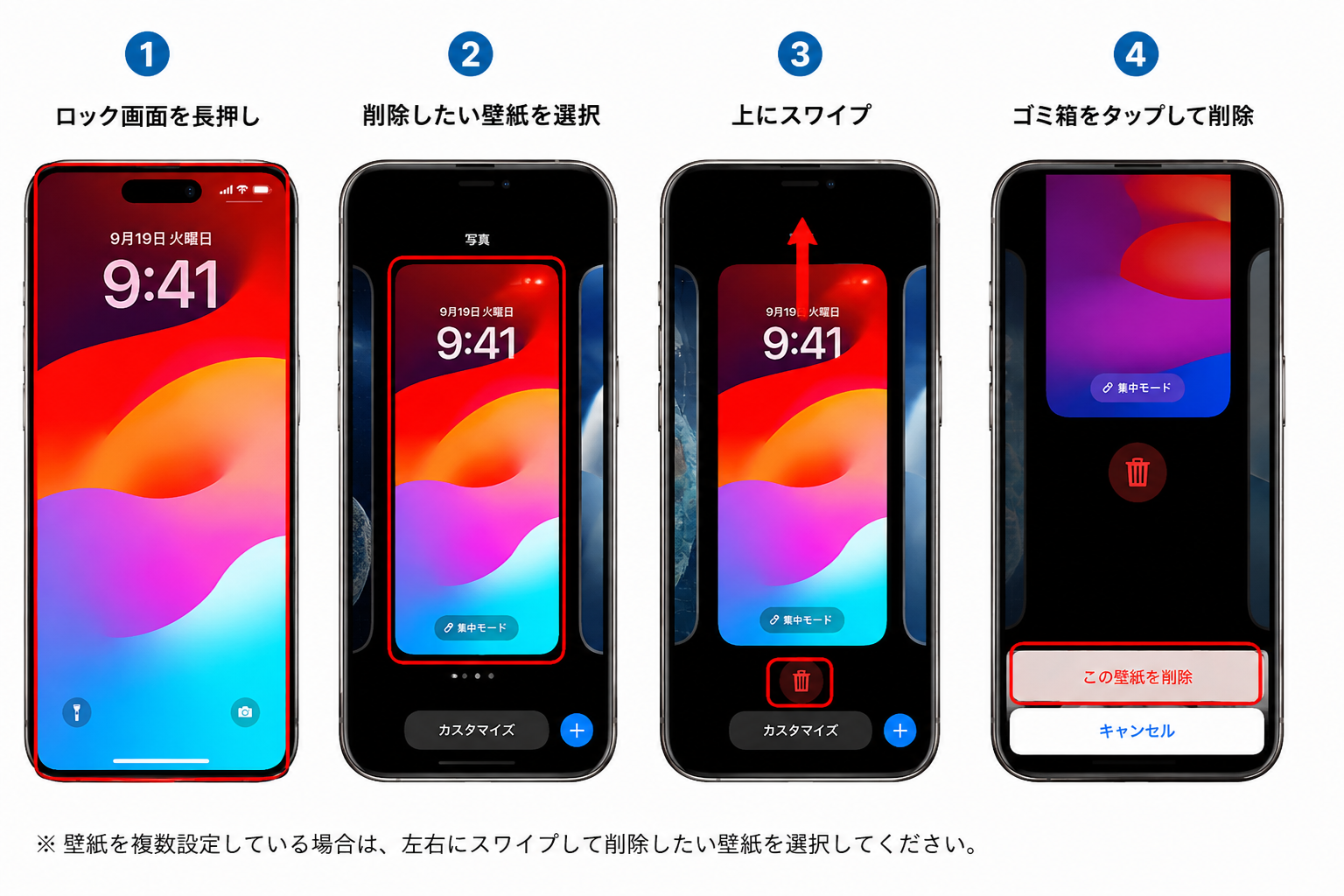
iOS 16以降では、ロック画面から壁紙ギャラリーを開き、不要な壁紙を削除できます。
操作手順
サイドボタンを押してロック画面を表示
-
ロック画面を長押し→Face ID・Touch ID・パスコードのいずれかで壁紙ギャラリーを開く
-
削除したい壁紙を上にスワイプし、ゴミ箱アイコンをタップ
「この壁紙を削除」をタップ
1.2 iOS 16以前のiPhoneで壁紙を削除する方法
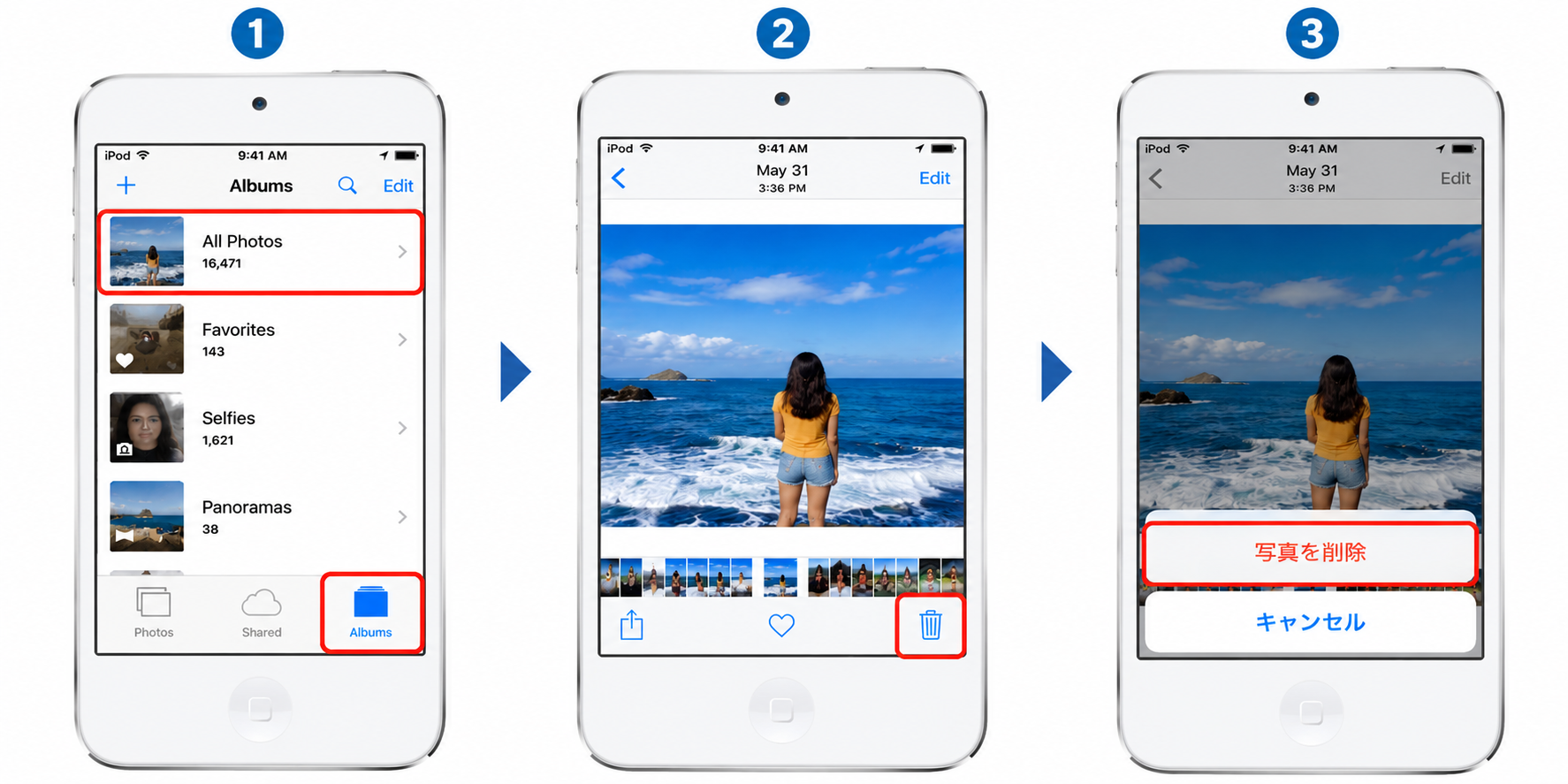
iOS 16以前では、iOS 16以降のようにロック画面の壁紙ギャラリーから壁紙を削除することはできません。
操作手順
「写真」アプリを開く
壁紙に使用している画像を選択
ゴミ箱アイコンをタップ
「写真を削除」をタップ
なお、写真アプリから画像を削除する操作は、壁紙の設定そのものを削除する操作とは異なります。 壁紙を別の画像に変更したい場合は、「設定」→「壁紙」から新しい壁紙を設定しましょう。
Part2.iPhoneの壁紙を削除するときの注意点
iPhoneの壁紙を削除する際は、iOSのバージョンや元画像、カスタマイズへの影響に注意が必要です。削除してから困らないよう、事前に確認しておきたいポイントを紹介します。
2.1 iOSのバージョンによって削除方法が異なる
壁紙の削除方法は、iOSのバージョンによって異なります。iOS 16以降ではロック画面から削除できますが、iOS 16以前では同じ操作はできません。使用しているiOSを確認してから操作しましょう。
2.2 壁紙を削除すると写真も消える?
iPhoneの壁紙を削除しても、写真アプリに保存されている元の写真は削除されません。削除されるのは壁紙としての設定なので、元画像はそのまま写真アプリに残ります。
2.3 写真アプリから写真を削除しても壁紙は消える?
Apple公式では、写真アプリから元画像を削除した場合に、設定済みの壁紙がどうなるかは明記されていません。あとから同じ写真を壁紙に設定したい場合は、元画像を残しておくと安心です。
2.4 壁紙とカスタマイズの設定に注意
壁紙を削除すると、そのロック画面に設定したウィジェットやデザインなども削除されます。同じ壁紙を再設定してもカスタマイズは引き継がれないため、必要な設定は事前に確認しておきましょう。
2.5 壁紙が1つしかない場合は削除できない
壁紙ギャラリーに壁紙が1つしかない場合は、その壁紙を削除できません。「+」ボタンから新しい壁紙を追加・設定してから、不要な壁紙を削除しましょう。
2.6 削除前に画像を保存しておく
削除した壁紙をあとから使いたい場合は、元画像が写真アプリに保存されているか確認しておきましょう。壁紙を削除すると壁紙ギャラリーからも削除されるため、再び使う場合は元画像から設定し直す必要があります。
Part3.iPhoneの壁紙を削除できないときの対処法
iPhoneの壁紙を削除できない場合は、一時的なシステムの問題やiOSの状態が影響している可能性があります。次の対処法を順番に試してみましょう。
3.1 iPhoneを再起動する
一時的な不具合で壁紙を削除できない場合は、iPhoneを再起動すると改善する可能性があります。Face ID搭載iPhoneの操作手順は以下の通りです。
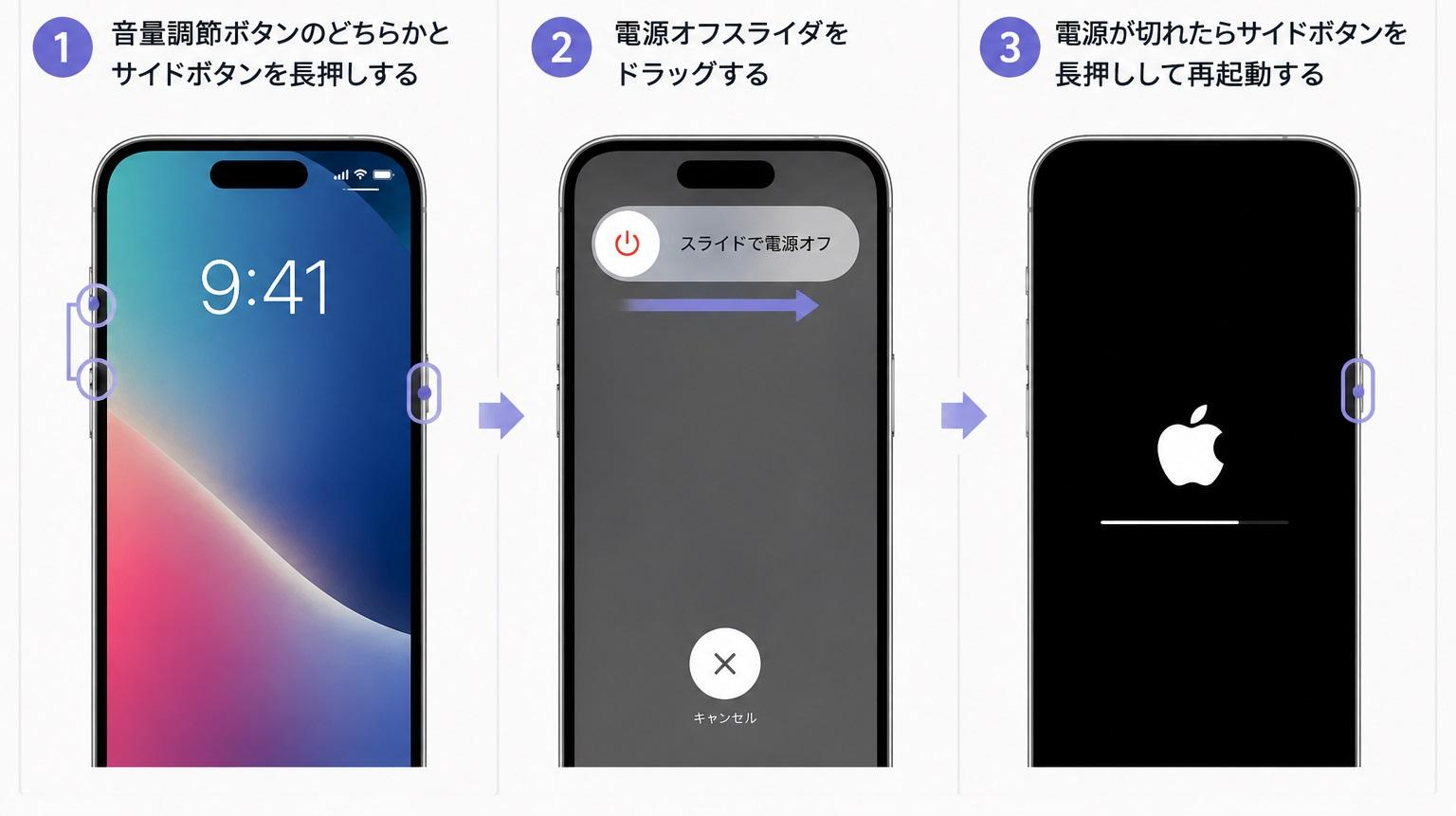
音量調節ボタンのどちらかとサイドボタンを長押し
電源オフスライダをドラッグ
電源が切れたら、サイドボタンを長押しして再起動
3.2 iOSを最新バージョンにアップデートする
再起動しても改善しない場合は、iOSが最新バージョンになっているか確認しましょう。
「設定」→「一般」→「ソフトウェアアップデート」を開き、アップデートが表示された場合は、画面の案内に従って更新してください。
3.3 設定アプリから壁紙を変更してみる
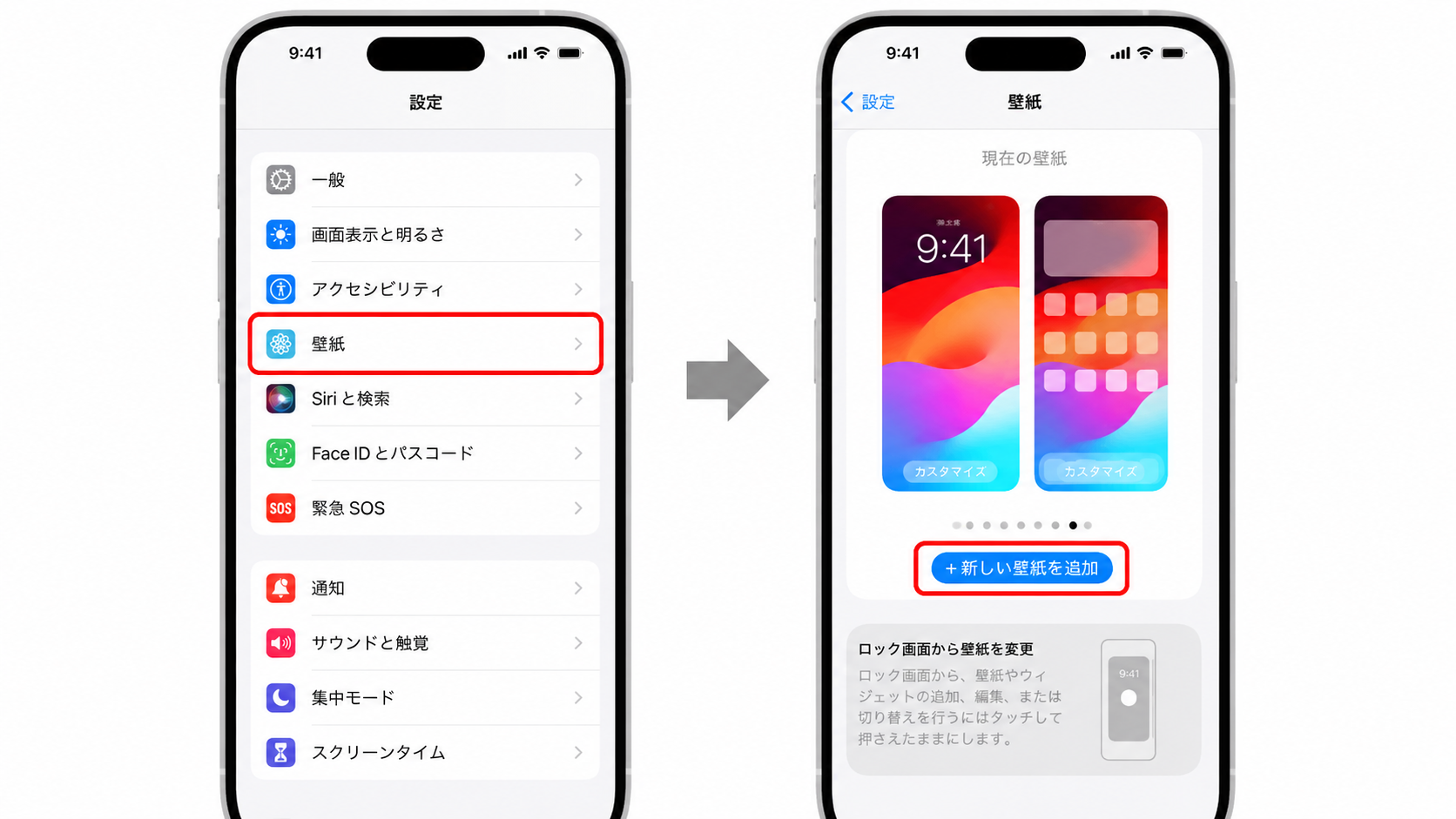
ロック画面からうまく操作できない場合は、「設定」アプリから別の壁紙を追加・変更してみましょう。
「設定」→「壁紙」をタップする
「新しい壁紙を追加」をタップする
使用する写真などを選択する
「追加」をタップして設定する
3.4 iOS不具合が原因で壁紙が削除できない場合|ReiBootでシステム修復
iPhoneの壁紙は、通常であればロック画面から壁紙ギャラリーを開き、不要な壁紙を削除できます。しかし、突然のiOSシステムトラブルによって、
-
壁紙ギャラリーが正常に表示されない
-
壁紙を長押ししても操作できない
-
iPhoneがフリーズして反応しない
-
iOSアップデート後に正常に操作できない
といった状態になると、壁紙を削除できなくなる可能性があります。再起動やiOSのアップデートを試しても改善しない場合は、iOSシステム修復ツール「Tenorshare ReiBoot」を利用して、システムの修復を試す方法があります。ReiBootは、iPhoneを初期化せずにiOSのさまざまなシステムトラブルの修復をサポートするソフトです。リカバリーモードへの移行・解除や、iPhoneがフリーズして操作できないといった問題にも対応しています。
主な特徴は以下の通りです。
-
iOSのシステム不具合を修復
-
リカバリーモードの起動・解除に対応
-
iOSアップデート後の不具合を修復
-
データを消去せずに「普通モード」で修復可能
-
ReiBootをパソコンにダウンロードして起動し、iPhoneを接続します。「開始」をクリックしてiOSソフトウェアの修復を始めます。

-
「普通モード」をクリックします。

-
「ダウンロード」をクリックします。

-
「普通モードを開始」をクリックします。





Part4.iPhoneの壁紙をもっと便利に使う方法
iPhoneの壁紙をより便利に使う4つの機能を紹介します。
便利な機能1:複数の壁紙を登録して簡単に切り替える
iPhoneでは、複数のロック画面を作成し、用途や気分に合わせて簡単に切り替えられます。
操作手順
ロック画面を長押し
左右にスワイプして使いたいロック画面を表示
ロック画面をタップして切り替える
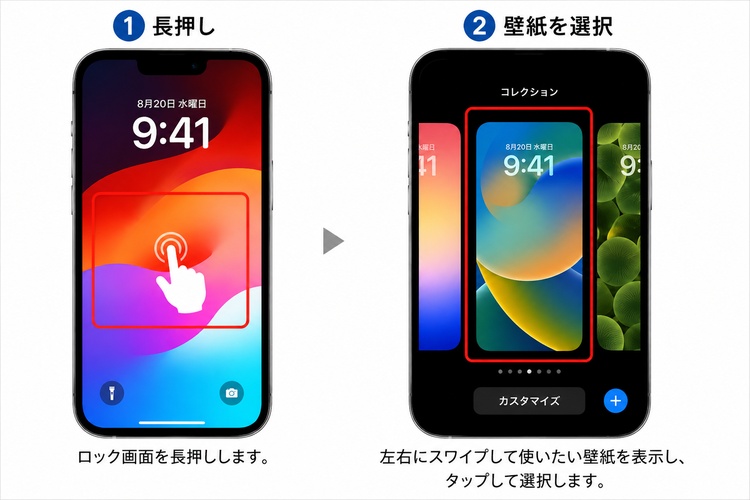
よく使う壁紙を複数登録しておけば、その都度設定し直す必要がありません。
便利な機能2:壁紙を集中モードと連携して自動で切り替える
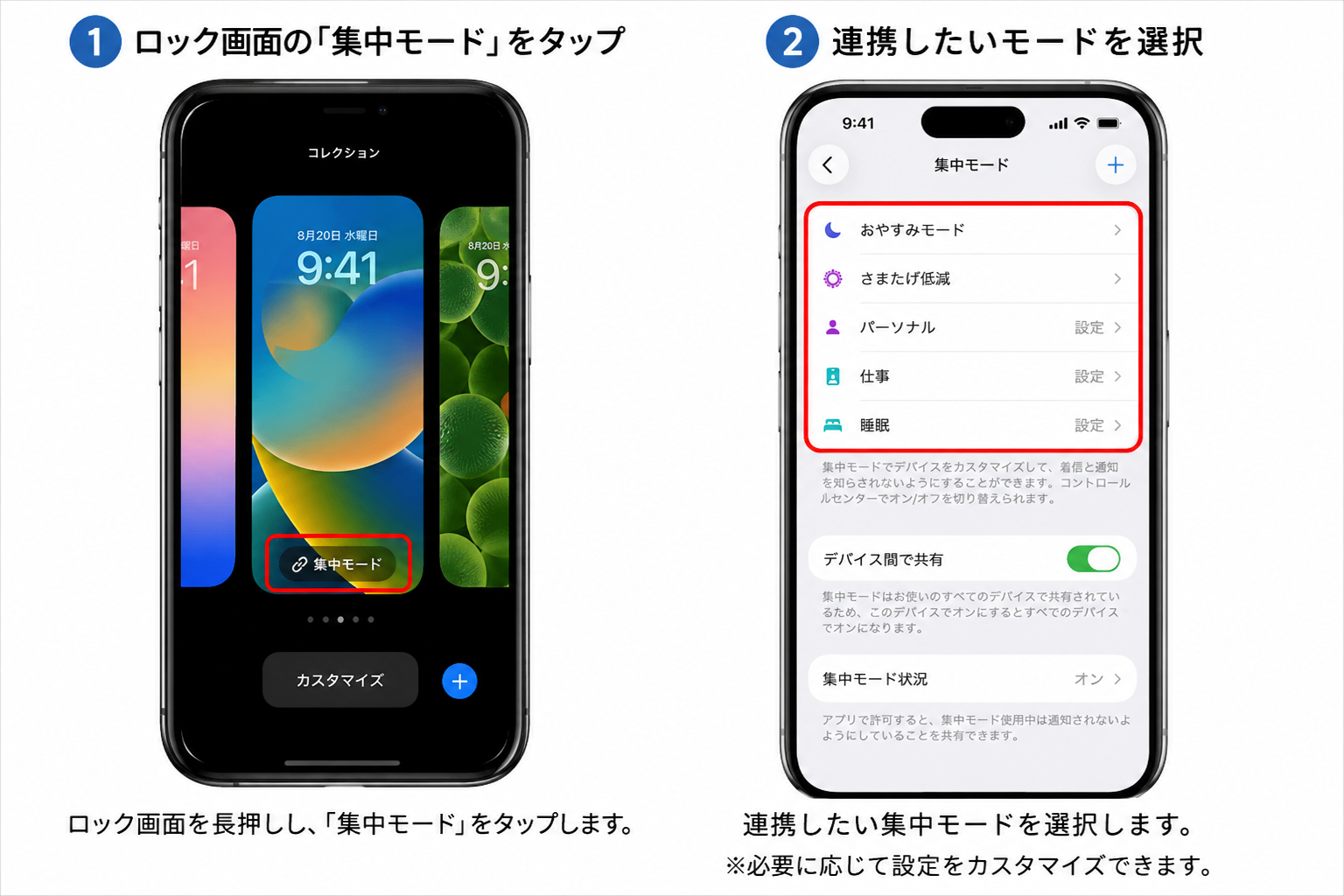
ロック画面は、「仕事」「睡眠」などの集中モードと連携できます。
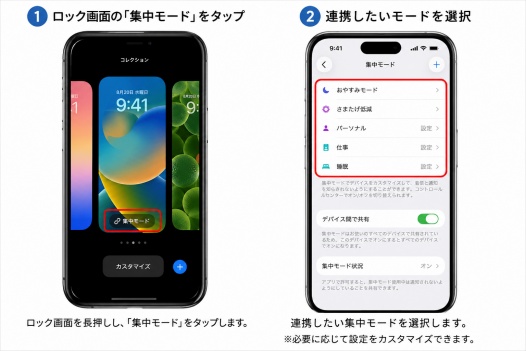
集中モードがオンになると、連携したロック画面に自動で切り替わるため、シーンに合わせた使い分けが可能です。ロック画面を長押しして「集中モード」をタップし、連携するモードを選択しましょう。
便利な機能3:ロック画面にウィジェットを追加して便利に使う
ロック画面には、天気やリマインダー、バッテリー残量などを確認できるウィジェットを追加できます。ロック画面を長押しして「カスタマイズ」を選び、「ウィジェットを追加」から必要な項目を設定しましょう。
便利な機能4:写真シャッフルで壁紙を自動的に変更する
「写真シャッフル」を使えば、複数の写真をロック画面の壁紙として自動的に切り替えられます。
操作手順
「設定」→「壁紙」
「新しい壁紙を追加」→「写真シャッフル」
表示する写真を選択
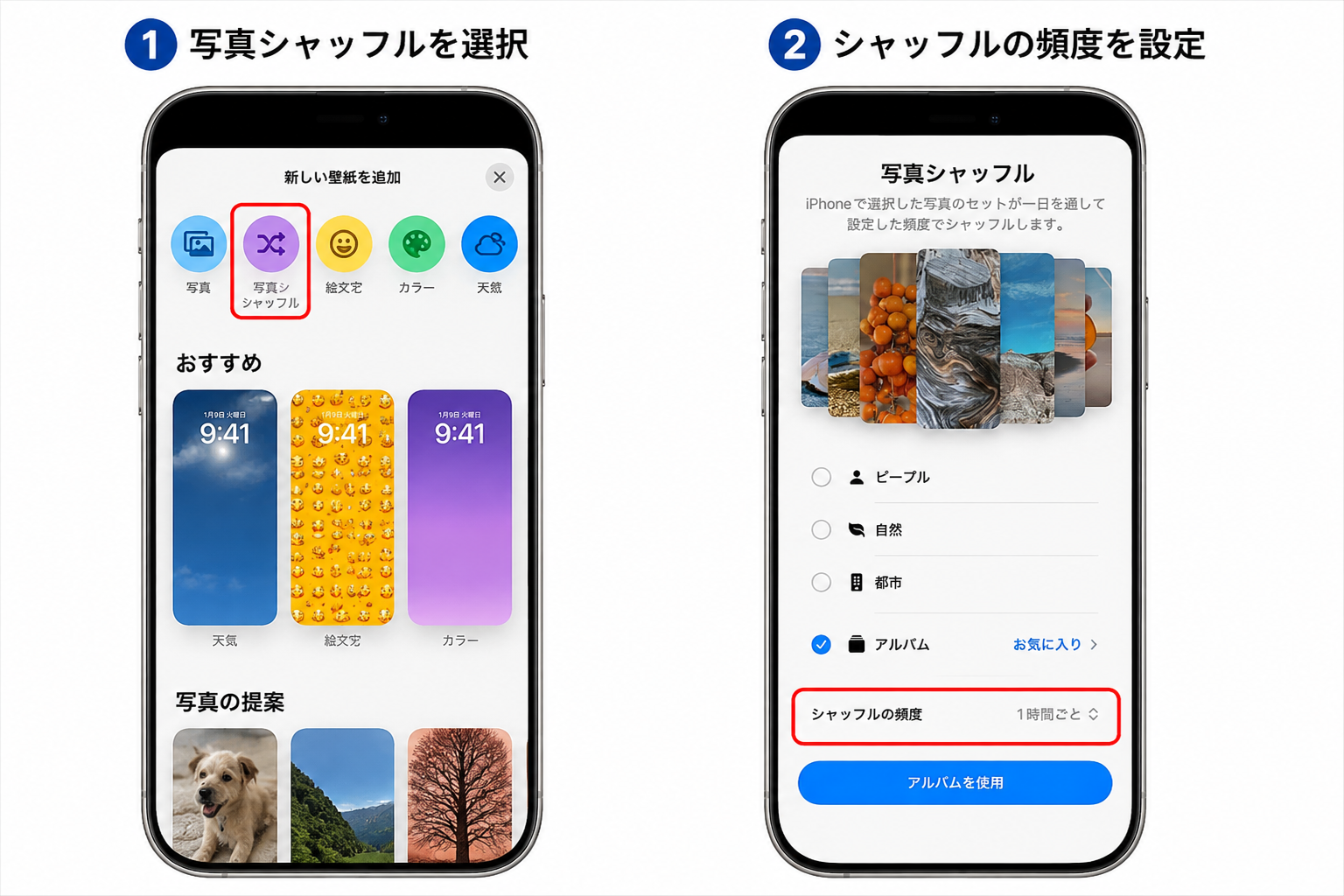
切り替える頻度は「タップ時」「ロック時」「1時間ごと」「毎日」から設定できます。
よくある質問(FAQ)
Q1.壁紙を削除するとホーム画面も一緒に変わる?
はい。壁紙ギャラリーから壁紙を削除すると、その壁紙セットのロック画面とホーム画面が削除されます。ホーム画面だけ別のデザインにしたい場合は、「ホーム画面をカスタマイズ」から変更できます。
Q2.iPhoneの壁紙を削除すると写真も消えますか?
いいえ。壁紙を削除しても、写真アプリに保存されている元の写真は削除されません。削除されるのは壁紙として設定した内容です。
Q3.ホーム画面の壁紙だけ削除できますか?
ホーム画面の壁紙だけを削除する操作はありません。ただし、「ホーム画面をカスタマイズ」から、ホーム画面だけ別の写真やカラーなどに変更できます。
Q4.iPhoneの壁紙を1つだけ削除できますか?
はい。複数の壁紙を登録している場合は、削除したい壁紙を選び、上にスワイプしてゴミ箱アイコンから個別に削除できます。壁紙が1つしかない場合は、新しい壁紙を追加してから不要な壁紙を削除しましょう。
まとめ
iPhoneの壁紙は、iOSのバージョンによって削除方法が異なります。壁紙を削除できない場合は、まずiPhoneの再起動やiOSのアップデートなど、基本的な対処法を試してみましょう。それでも改善しない場合は、iOSのシステムに不具合が発生している可能性があります。そのような場合は、データを消去せずにiOSシステムの修復を試せるTenorshare ReiBootの「普通モード」を利用するのもひとつの方法です。