
更新日:2026-09-01 / iOS不具合修復
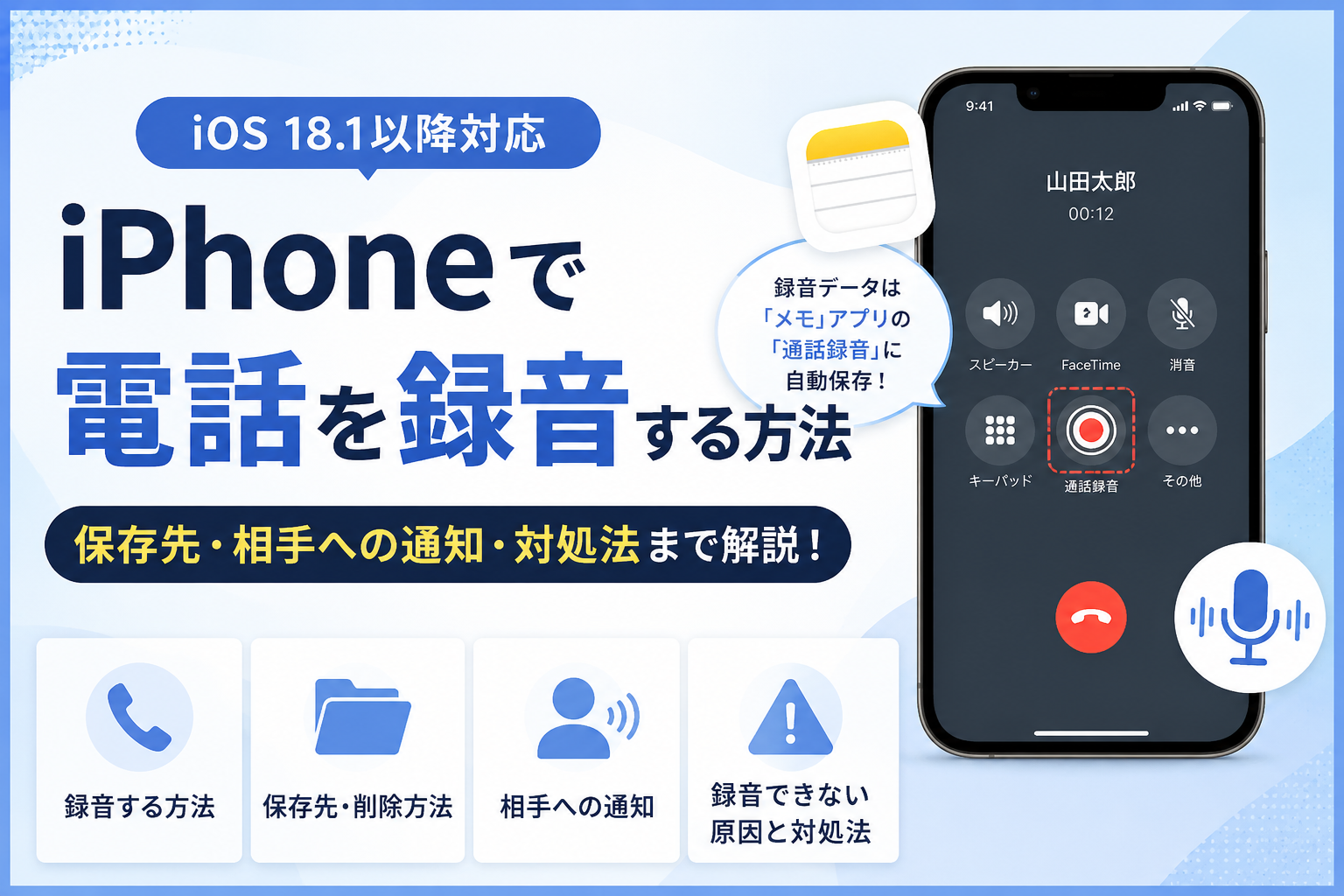
「iPhoneで電話を録音したいけれど、どうやって録音すればいいの?」「通話を録音すると相手にバレる?」と悩んでいませんか?iPhoneには電話アプリで通話を録音できる機能があり、通話中の内容を音声として保存できます。ただし、録音方法や保存先、録音時に相手へ通知されるかどうかなど、事前に知っておきたいポイントもあります。本記事では、iPhoneで電話を録音する方法をはじめ、録音データの保存先や相手への通知、録音できない場合の対処法まで詳しく解説します。
- Part 1: iPhoneに電話を録音する機能はある?
- Part 2: iPhoneで電話を録音するには?【標準機能】
- 追加Tips: iPhoneの通話録音では何ができる?
- Part3: iPhoneの通話録音は相手にバレる?
- Part4: iPhoneの通話録音ができないのはなぜ?
- よくある質問(FAQ)
Part1. iPhoneに電話を録音する機能はある?
iPhoneでは、標準の「電話」アプリから通話を録音できます。通話録音に対応するiOSのバージョンや、日本で利用できるのかを確認していきましょう。
1.1 iOS 18.1以降なら電話アプリで通話を録音できる
iOS 18.1では、iPhoneに通話録音機能が追加されました。通話中に画面左上の「通話録音」を選択すると録音開始できます。録音を開始すると、通話相手にも音声で通知されます。
1.2 iPhoneの通話録音は日本でも使える?
iPhoneの通話録音機能は、日本でも利用できます。ただし、一部の国や地域では通話録音に対応していません。また、録音した通話の文字起こしは、対応する地域や言語で利用できます。
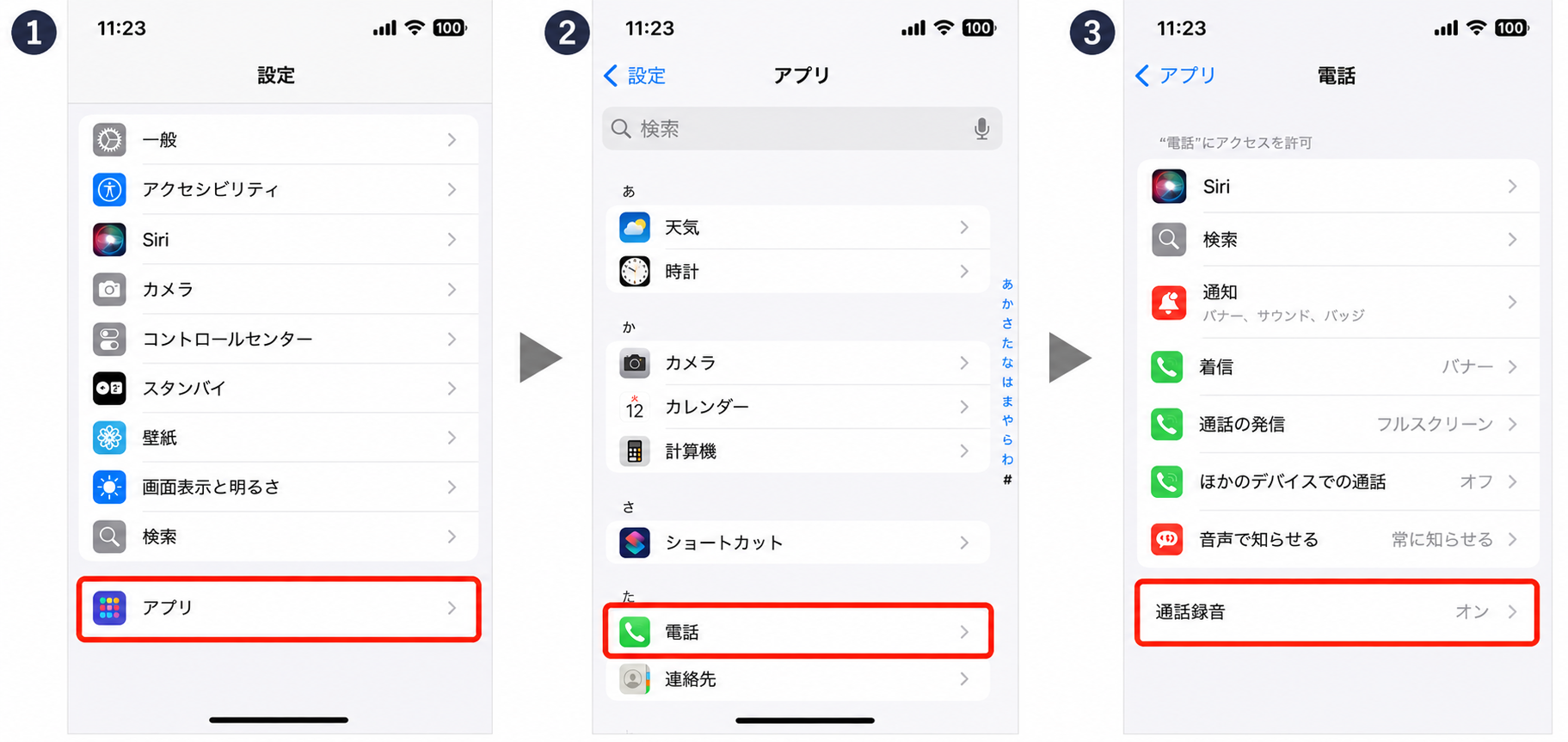
操作手順
「設定」→「アプリ」をタップする
「電話」→「通話録音」をタップする
「通話録音」がオンになっているか確認する
Part2.iPhoneで電話を録音するには?【標準機能】
iPhoneでは、標準の「電話」アプリから通話を録音できます。通話を録音する方法から、録音データの保存先・削除方法まで順番に解説します。
2.1 電話アプリで通話を録音する方法
iPhoneで通話を録音する場合は、通話中の画面から「通話録音」を開始します。
操作手順
「電話」アプリで通話を開始する
通話中に画面左上の「通話録音」をタップ
-
録音を終了するときは停止ボタンをタップ、または電話を切る
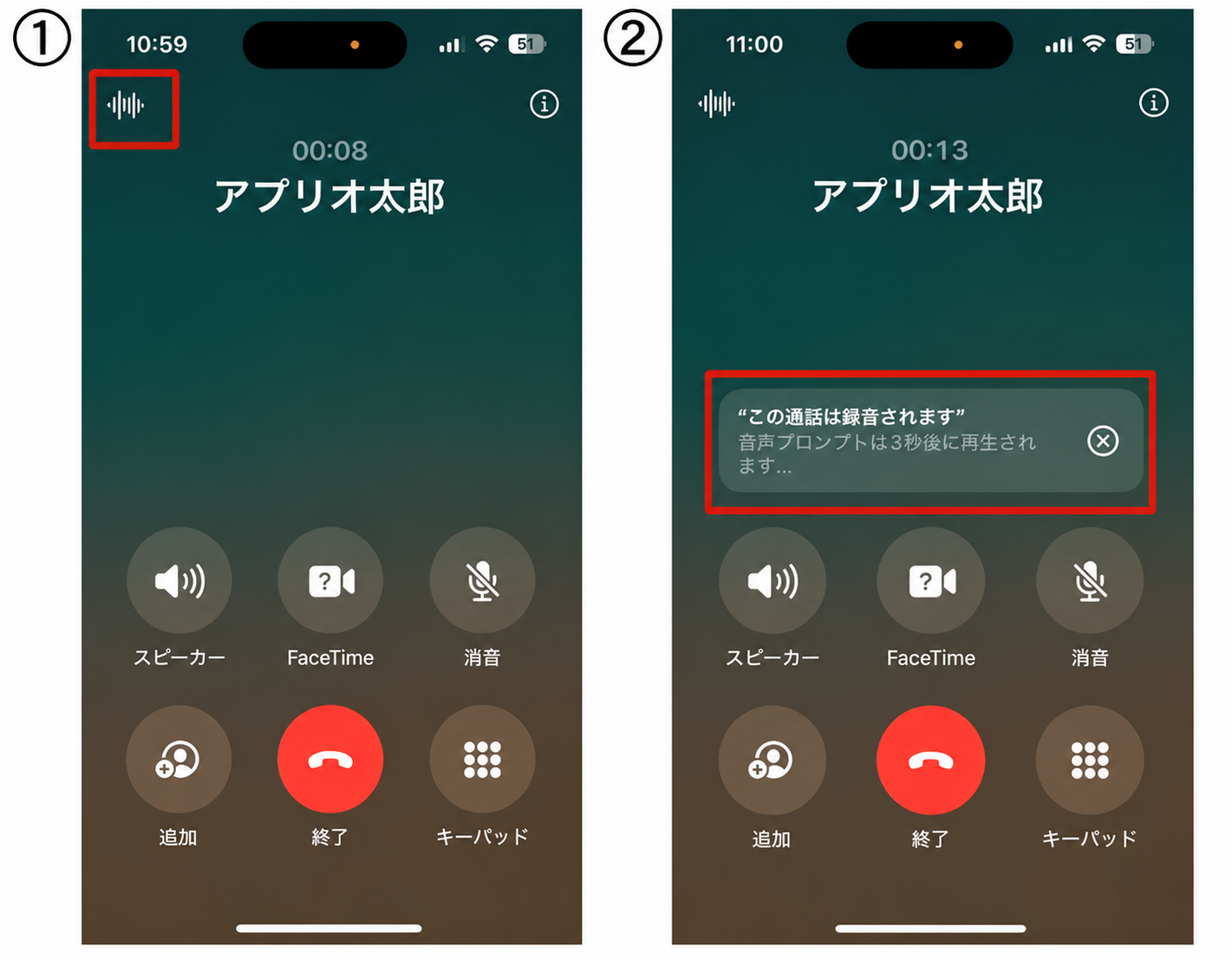
録音を開始すると、通話が録音されることが双方に音声で通知されます。
2.2 録音した通話はどこに保存される?
録音した通話は、「メモ」アプリの「通話録音」フォルダに自動保存されます。保存されたメモを開いて再生ボタンをタップすると、録音内容の確認が可能です。また、対応する地域や言語では、通話内容の文字起こしも利用できます。
2.3 録音した通話を削除するには?
不要になった通話録音は、「メモ」アプリから削除できます。操作手順は以下の通りです。
「メモ」アプリの「通話録音」フォルダを開く
削除したい通話録音を選択する
「その他」→「削除」をタップする
録音を削除すると文字起こしも削除されます。必要な内容が残っていないか確認してから削除しましょう。
追加Tips.iPhoneの通話録音では何ができる?
iPhoneの通話録音では、音声の保存だけでなく、文字起こしや要約も利用できます。通話録音でできることや、利用する際の注意点を紹介します。
①録音した通話を文字起こしできる?
対応する地域や言語では、録音した通話を自動で文字起こしできます。文字起こしは「メモ」アプリの「通話録音」から確認でき、文ごとに話者も識別されます。ただし、文字起こしが完了するまで時間がかかる場合があります。
②通話録音の内容を要約できる?
Apple Intelligenceが利用できる環境では、録音した通話の内容を要約できます。「メモ」アプリから録音を開いて「要約」をタップすると、通話の要点を確認できます。長時間の通話内容を振り返りたいときにも便利です。
③FaceTimeの音声通話も録音できる?
対応する国や地域では、1対1のFaceTimeオーディオ通話も録音できます。録音した音声は「メモ」アプリに保存され、対応環境では文字起こしやApple Intelligenceによる要約も利用できます。
④録音データの取り扱いに注意する
通話録音には、個人情報や顧客情報、仕事上の機密情報などが含まれる場合があります。録音データを保存・共有するときは、重要な情報が第三者に漏れないよう、取り扱いに十分注意しましょう。
⑤文字起こしの内容をそのまま信用しない
文字起こしや要約は、実際の会話を完全に再現できない場合があります。日時や金額、契約内容などの重要な情報は、文字起こしだけで判断せず、元の録音と照らし合わせて確認しましょう。
Part3.iPhoneの通話録音は相手にバレる?
iPhoneの標準機能で通話を録音すると、相手にも録音していることが通知されます。録音時の通知と、通話を録音する前に確認しておきたいポイントを解説します。
3.1 録音を開始すると相手に通知される?
はい。iPhoneの標準通話録音機能では、録音を開始すると、通話が録音されていることを知らせる音声通知が双方に流れます。音声通知は録音中も定期的に流れるため、標準機能を使って相手に知らせずに通話を録音することはできません。
3.2 通話録音を使う前に相手の同意は必要?
通話を録音する前に、相手へ録音することを伝え、同意を確認しておきましょう。トラブルを避けるためにも、相手の了承を得てから録音を開始することが大切です。
Part4.iPhoneの通話録音ができないのはなぜ?
iPhoneで通話録音ができない原因を確認し、順番に対処していきましょう。
4.1「通話録音」が表示されないのはなぜ?
「通話録音」が表示されない場合は、利用環境や設定が対応条件を満たしているか確認しましょう。主に以下の原因が考えられます。
-
iOSのバージョンが古い
-
通話録音に対応していない国・地域で利用している
-
通話の種類が対応条件を満たしていない
-
通話録音の設定がオフになっている
-
電話アプリやiOSに一時的な問題が起きている
なお、文字起こしは対応する言語や地域が限られています。通話録音そのものの対応条件と混同しないよう注意しましょう。
4.2 iOSをアップデートしても「通話録音」が出ない場合は?
iOSをアップデートしても「通話録音」が表示されない場合は、まず設定を確認しましょう。
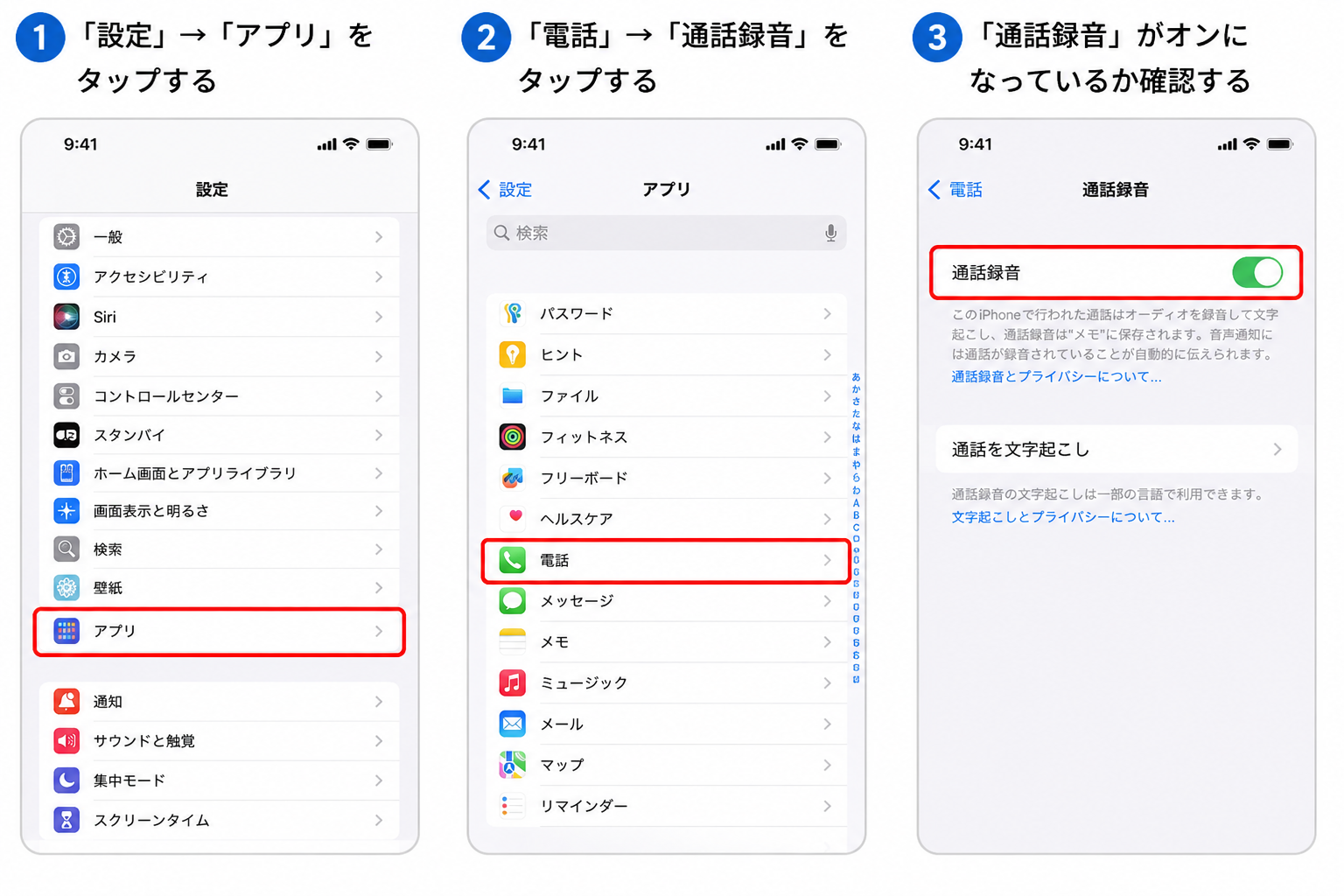
操作手順
「設定」→「アプリ」をタップする
「電話」→「通話録音」をタップする
「通話録音」がオンになっているか確認する
設定に問題がなければ、利用している国・地域や通話の種類も確認します。それでも表示されない場合は、iPhoneを再起動してから、もう一度「電話」アプリを確認してみましょう。
4.3「通話録音」をタップしても録音できない場合は?
「通話録音」が表示されていても録音できない場合は、電話アプリやiOSの一時的な不具合が考えられます。次の方法を順番に試してみましょう。
電話をかけ直す
「電話」アプリを終了して開き直す
iPhoneを再起動する
iOSを最新版にアップデートする
それでも通話録音ができない場合は、録音機能の設定だけでなく、iOSの一時的な不具合やシステムエラーが影響している可能性もあります。再起動やiOSのアップデートなど、基本的な対処法を試しても改善しない場合は、iOSシステムを修復することで問題の改善を目指す方法もあります。
そのような場合の選択肢の一つが、iOSシステム修復ツール「Tenorshare ReiBoot」です。「普通モード」では、iPhoneのデータを消去せずにiOSシステムの修復を試せます。通話録音だけでなく、通知が届かない、動作が不安定になるなど、iOSのシステム不具合が疑われる場合にも、ReiBootを活用できます。
-
ReiBootをパソコンにダウンロードして起動し、iPhoneを接続します。「開始」をクリックしてiOSソフトウェアの修復を始めます。

-
「普通モード」をクリックします。

-
「ダウンロード」をクリックします。

-
「普通モードを開始」をクリックします。





よくある質問(FAQ)
Q1.iPhoneの通話録音をオフにするには?
「設定」→「アプリ」→「電話」→「通話録音」の順に開き、「通話録音」をオフにします。ただし、オフにできるのは自分の通話録音機能です。相手が通話を録音することを防ぐ機能ではありません。
Q2.iPhoneの通話録音は相手に聞こえますか?
はい。iPhoneの標準機能で通話録音を開始すると、録音中であることを知らせる音声通知が双方に流れます。そのため、相手に知らせずに標準機能で通話を録音することはできません。
Q3.iPhoneで録音した電話はどこに保存されますか?
録音した通話は、「メモ」アプリの「通話録音」フォルダに自動保存されます。保存された録音を開けば、あとから通話内容を再生できます。対応する地域や言語では、文字起こしの確認も可能です。
Q4.iPhoneの通話録音ボタンがない場合は?
通話録音ボタンが表示されない場合は、iOSのバージョンや「通話録音」の設定、利用している国・地域などを確認しましょう。設定に問題がない場合は、iPhoneの再起動やiOSのアップデートも試してください。
まとめ
iPhoneでは、標準機能で通話を録音し、「メモ」アプリから保存・再生できます。通話録音ができない場合は、設定やiOSのバージョンを確認しましょう。それでも改善しない場合は、データを消去せずにiOSの修復を試せるTenorshare ReiBootを活用してみてください。