
更新日:2026-11-03 / iPhone Tips
iPhoneには、AirPodsなどのイヤホンを使って周囲の音を聞き取りやすくする「ライブリスニング」という機能が搭載されています。騒がしい場所での会話や、少し離れた場所にいる人の声を聞きたいときに役立つアクセシビリティ機能です。
一方、最近ではライブリスニングのリモート制御やプライバシーに関する情報も話題になり、「勝手に会話を聞かれるのでは?」「知らないうちに録音されている?」と不安に感じる人もいるでしょう。この記事では、iPhoneのライブリスニングの仕組みや使い方、対応機種、盗聴の危険性、使えないときの対処法を詳しく解説します。
- Part 1: iPhoneのライブリスニングとは?
- Part 2: iPhoneでライブリスニングを使う方法
- Part 3: iPhoneのライブリスニングで盗聴される?プライバシーの疑問を解説
- Part 4: iPhoneのライブリスニングが使えないときの対処法
- よくある質問
Part1. iPhoneのライブリスニングとは?
ライブリスニングとは、iPhoneやiPadのマイクで拾った音声を、接続しているAirPods、Beatsヘッドフォン、または対応する補聴器にリアルタイムで送信する機能です。
簡単にいうと、iPhoneをリモートマイクとして利用し、離れた場所にある音をイヤホンで聞き取りやすくできます。例えば、次のような場面で便利です。
-
カフェやレストランなど、周囲の雑音が多い場所で会話するとき
-
講義や会議で、話し手の声を聞き取りたいとき
-
少し離れた場所にいる人の話を聞きたいとき
-
聞き取りにくい環境で、会話に集中したいとき
ライブリスニングは、もともと聴覚に不安がある人の聞き取りをサポートするためのアクセシビリティ機能です。通常のノイズキャンセリングとは異なり、iPhoneのマイクが拾った音をイヤホンに送る仕組みになっています。
| ライブリスニングに対応しているデバイス
Appleの公式情報によると、AirPodsやBeatsを使ってライブリスニングを利用するには、対応するイヤホンとiOS 14.3以降を搭載したiPhoneが必要です。主な対応デバイスは以下のとおりです。
-
AirPods
-
AirPods Pro
-
AirPods Max
-
Powerbeats Pro
-
Beats Fit Pro
-
Powerbeats Fit
-
Beats 360
-
Made for iPhone(MFi)対応補聴器
Tips:対応状況はモデルやOSによって異なる場合があります。利用前にAppleの公式サポート情報をご確認ください。
Part2. iPhoneでライブリスニングを使う方法
ライブリスニングを利用するには、まずAirPodsなどの対応イヤホンをiPhoneに接続し、コントロールセンターから機能を有効にします。
① コントロールセンターにライブリスニングを追加する
ライブリスニングがコントロールセンターに表示されていない場合は、以下の手順で追加できます。
-
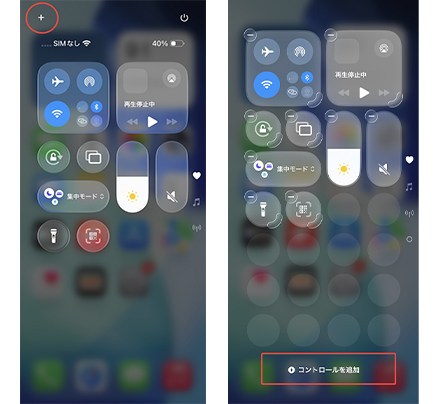
iPhoneの画面右上から下にスワイプして、コントロールセンターを開きます。
-
「コントロールを追加」ボタン +をタップして、「コントロールを追加」をタップします。
-
「聴覚アクセシビリティ」の下にある「ライブリスニング」をタップします。
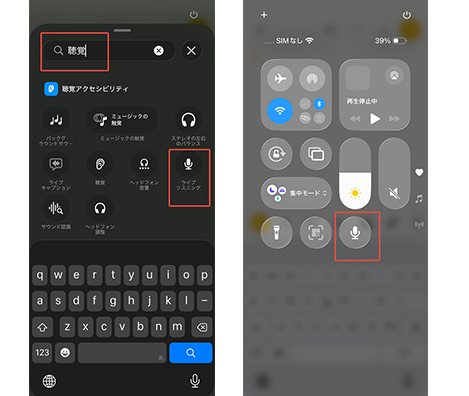
これで、コントロールセンターから機能を呼び出せるようになります。
② ライブリスニングをオンにする
コントロールを追加したら、次の手順でライブリスニングを開始します。
AirPodsを耳に装着し、iPhoneに接続します。
コントロールセンターを開きます。
-
「ヒアリング」またはライブリスニングのアイコンをタップします。
「ライブリスニング」をタップしてオンにします。
iPhoneを聞き取りたい人や音源の近くに置きます。
これで、iPhoneのマイクが拾った音声をAirPodsなどから聞くことができます。聞こえにくい場合は、iPhoneの置く位置を調整したり、音量を確認したりしてみましょう。
③ ライブリスニングをオフにする方法
使用が終わったら、ライブリスニングを停止しましょう。
iPhoneのコントロールセンターを開きます。
-
「ヒアリング」またはライブリスニングのアイコンをタップします。
「ライブリスニング」をタップして停止します。
使っていないときは機能をオフにしておくと、意図しない音声の送信を防ぎやすくなります。
Part3. iPhoneのライブリスニングで盗聴される?プライバシーの疑問を解説
ライブリスニングについて調べると、「iPhoneが勝手に周囲の会話を聞いている」「Apple Accountが知られると遠隔で盗聴される」といった情報を見かけることがあります。しかし、ライブリスニングの本来の仕組みと、実際にできることを分けて理解することが大切です。
① ライブリスニングは勝手に録音する機能なの?
いいえ。ライブリスニングは、iPhoneのマイクで拾った音声を対応するイヤホンや補聴器に送信する機能です。一般的な録音アプリのように、会話を自動的に録音して保存する機能ではありません。
また、ライブリスニングを利用するには、対応デバイスとの接続や機能の開始が必要です。そのため、ライブリスニングが搭載されているという理由だけで、iPhoneが常に周囲の会話を録音していると考える必要はありません。
② Apple Accountが不正利用されると遠隔で盗聴される?
2026年10月末、この機能のリモート制御を通じて盗聴される可能性があるという情報がSNSなどで話題になりました。しかし、日本の技術情報サイトSBAPPによる実機検証では、同じApple Accountでログインした別のiPhoneから、使用中の端末のライブリスニングを勝手に開始することはできなかったと報告されています。
リモート制御で可能な操作には、使用中のセッションの停止や巻き戻し、文字起こしの表示などがあります。つまり、リモート制御が有効だからといって、第三者が自由にiPhoneのマイクを起動して盗聴できるわけではありません。ただし、Apple Accountの不正アクセスはほかの個人情報にも影響する可能性があるため、2ファクタ認証を有効にし、パスワードを適切に管理することが重要です。
③ ライブリスニングのリモート制御をオフにする方法
ほかのAppleデバイスからライブリスニングを操作する必要がない場合は、リモート制御をオフにすることもできます。設定手順は以下のとおりです。
iPhoneの「設定」を開きます。
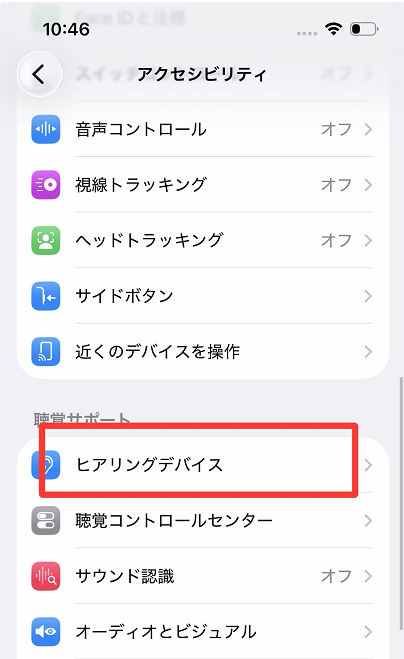
「アクセシビリティ」をタップします。
-
「オーディオとビジュアル」を選択します。
-
「ライブリスニング」をタップします。
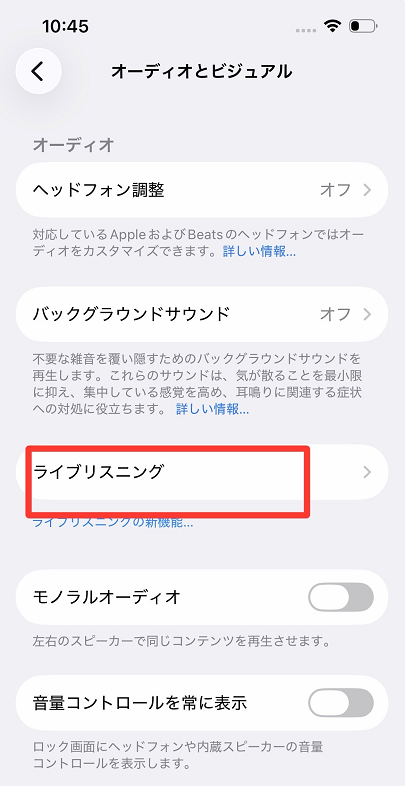
「リモート制御」をオフにします。
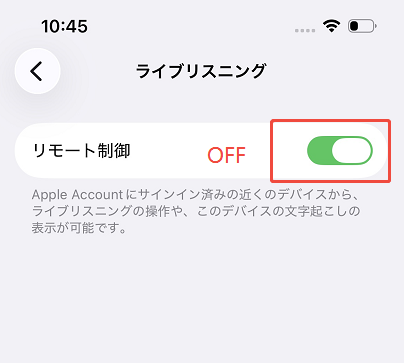
※OSのバージョンや設定画面によって項目名や表示位置が異なる場合があります。
不安な場合は、Apple Accountに登録されているデバイスやサインイン状況も確認しておきましょう。
Part4. iPhoneのライブリスニングが使えないときの対処法
ライブリスニングをオンにできない、AirPodsから音が聞こえない、コントロールセンターに表示されないなどの問題が発生する場合があります。
そのようなときは、以下の方法を順番に試してみてください。
① AirPodsとiPhoneの接続を確認する
ライブリスニングは、対応するAirPodsやBeatsなどがiPhoneに接続されている必要があります。まずは以下を確認しましょう。
-
AirPodsの充電が十分にあるか
-
iPhoneのBluetoothがオンになっているか
-
AirPodsが別のデバイスに接続されていないか
-
iPhoneの画面に接続状態が表示されているか
接続が不安定な場合は、AirPodsをケースに戻してから再度取り出し、iPhoneに接続し直してみてください。
② コントロールセンターに機能を追加する
ライブリスニングが見つからない場合は、コントロールセンターの設定を確認します。
「コントロールを追加」から「ヒアリング」を検索し、ライブリスニングの項目が追加されているか確認してください。また、iOSのバージョンによってコントロールセンターの編集方法が異なる場合があるため、現在のOSに合った操作方法を確認しましょう。
③ iPhoneとAirPodsを再起動する
一時的なシステムエラーやBluetoothの接続不良が原因で、ライブリスニングが正常に動作しない場合があります。その場合は、iPhoneを再起動し、AirPodsもケースに戻してから接続し直してみましょう。再起動後にもう一度ライブリスニングを有効にすると、問題が解消されることがあります。
④ iOSを最新バージョンにアップデートする
古いiOSを使用していると、システムの不具合や互換性の問題が発生する場合があります。「設定」>「一般」>「ソフトウェアアップデート」から、利用可能なアップデートがないか確認してください。アップデートがある場合は、事前にデータをバックアップしたうえで更新しましょう。

⑤ iPhoneのシステム不具合を修復する
ここまでの方法を試しても、AirPodsとの接続が頻繁に切れる、iPhoneのBluetoothが正常に動作しない、設定画面がフリーズするといった問題が続く場合は、iOS側のシステム不具合も考えられます。そのような場合は、iOSシステム修復ソフト「Tenorshare ReiBoot」を利用する方法もあります。ReiBootは、iPhoneの起動不良や画面のフリーズ、Appleロゴから進まないなど、さまざまなiOSシステムの問題に対応するソフトです。通常修復モードでは、データを保持したままシステムの修復を試すことができます。
-
ReiBootをパソコンにダウンロードして起動し、iPhoneを接続します。「開始」をクリックしてiOSソフトウェアの修復を始めます。

-
「普通モード」をクリックします。

-
「ダウンロード」をクリックします。

-
「普通モードを開始」をクリックします。





ただし、BluetoothやAirPodsのすべての接続問題を解決できるわけではありません。修復を行う前に、対応機能や注意事項を確認しておきましょう。
よくある質問
Q1. ライブリスニングはAirPodsなしでも使えますか?
AirPodsがなくても、対応するBeatsヘッドフォンやMade for iPhone(MFi)対応補聴器を利用できます。ただし、一般的なBluetoothイヤホンがすべて対応しているわけではありません。
Q2. ライブリスニングはどのくらい離れていても使えますか?
決まった距離が保証されているわけではありません。Bluetoothの通信環境や障害物、周囲の電波状況などによって変わります。iPhoneを音源の近くに置き、安定して音声が届く範囲で使用しましょう。
Q3. ライブリスニングを使うと相手にバレますか?
ライブリスニングは、iPhoneのマイクで拾った音声をイヤホンなどに送信する機能です。相手に必ず通知される機能ではないため、使用する際は周囲の人のプライバシーに配慮してください。
Q4. ライブリスニングの音声は録音・保存されますか?
通常のライブリスニングは、音声を対応デバイスにリアルタイムで送信する機能であり、一般的な録音アプリのように自動保存するものではありません。ただし、別途録音機能や文字起こし機能を使用する場合は、それぞれの仕様を確認してください。
Q5. ライブリスニングをオフにするにはどうすればいいですか?
コントロールセンターを開き、「ヒアリング」またはライブリスニングのコントロールから機能を停止できます。リモート制御も不要であれば、設定からオフにすることを検討してください。
まとめ
iPhoneのライブリスニングは、iPhoneのマイクで拾った音をAirPodsや対応する補聴器に送信し、周囲の会話を聞き取りやすくするアクセシビリティ機能です。騒がしい場所での会話や、少し離れた場所にいる人の声を聞きたいときに便利ですが、使用時にはプライバシーにも配慮する必要があります。ライブリスニングが使えない場合は、AirPodsの接続やBluetoothの設定、iOSのバージョンを確認し、再起動などの基本的な対処法から試してみましょう。それでもiPhoneのシステム不具合が続く場合は、ReiBootなどの修復方法も選択肢の一つです。