
更新日:2026-09-18 / iPhone Tips
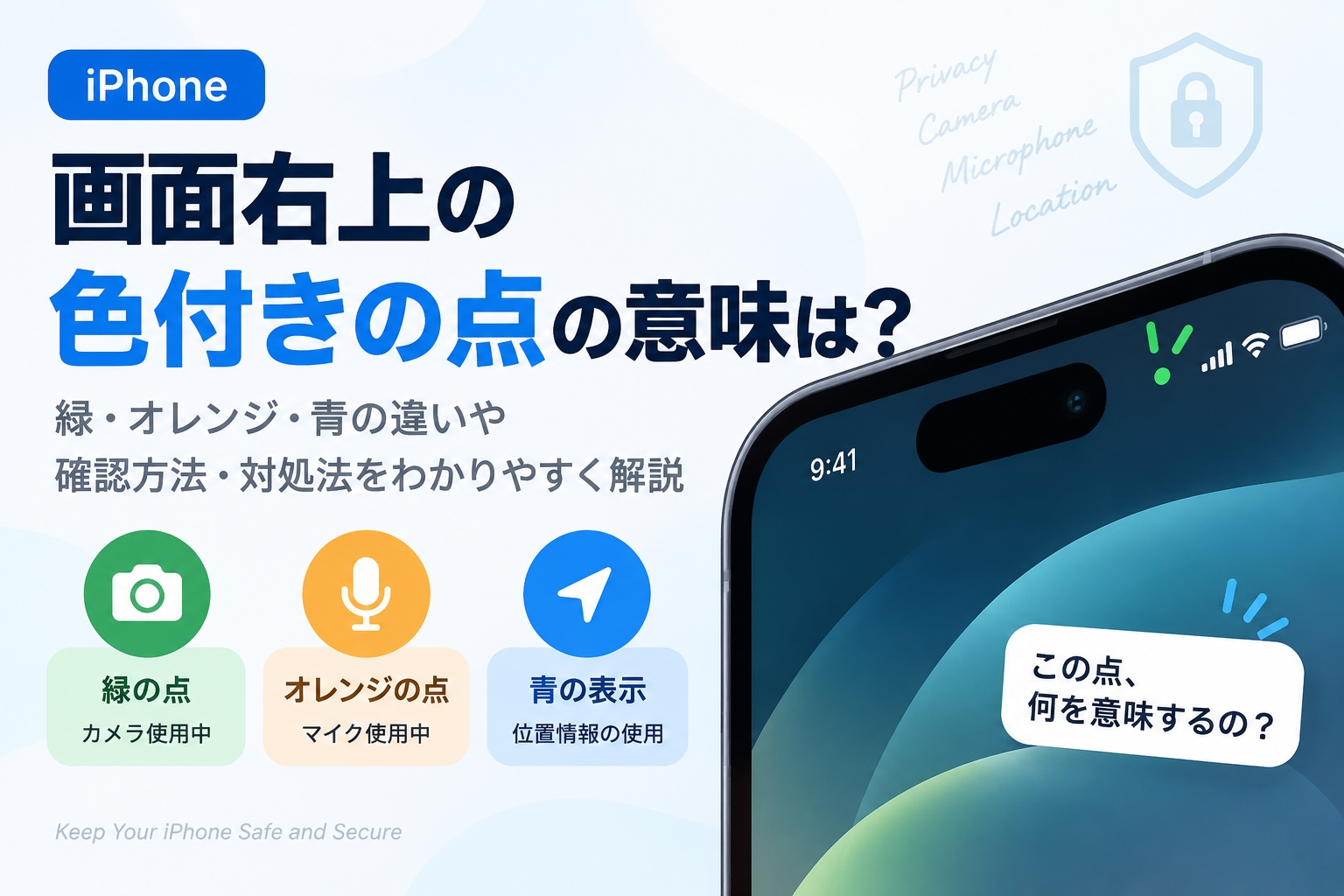
iphoneの緑の点が突然表示され、「カメラを使っていないのに大丈夫?」と不安になっていませんか?iPhoneでは、カメラやマイクなどの使用状況を知らせるため、画面上部に色付きの表示が出ます。この記事では、緑・オレンジ・青の表示の意味や、使用中のアプリを確認する方法、対処法をわかりやすく解説します。
- Part 1: iPhone画面に表示される「色付きの点」とは?
- Part 2: iPhoneの緑・オレンジ・青い表示の意味&具体例
- Part 3: iPhoneの色付きの点はどのアプリが使用しているか確認できる?
- Part 4: 知らないうちにカメラ・マイク・位置情報が使われている場合は?
- TIPS: 異常が続く場合はTenorshare ReiBootを活用
- よくある質問(FAQ)
Part1. iPhone画面に表示される「色付きの点」とは?
iPhoneでは、カメラやマイク、位置情報などの使用状況を画面上部の表示で確認できます。
主な表示の意味は次のとおりです。
-
緑の点:カメラ、またはカメラとマイクを使用中
-
オレンジの点:マイクを使用中
-
青い表示:位置情報を使用しているとき
Part2. iPhoneの緑・オレンジ・青い表示の意味&具体例
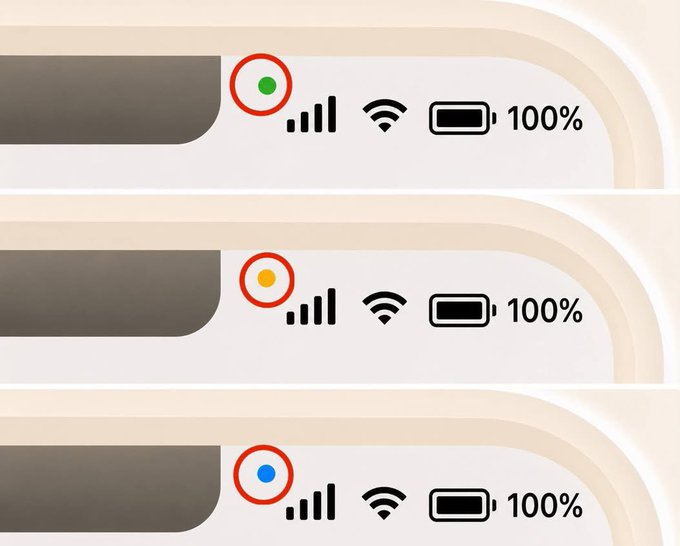
iPhoneでは、カメラやマイク、位置情報の使用状況に応じて、画面上部に色付きの表示が現れます。
| 色・表示 | 意味 | 主な使用例 |
|---|---|---|
| 緑の点 | カメラまたはカメラとマイクを使用中 | カメラ撮影FaceTimeビデオ通話 |
| オレンジの点 | マイクを使用中 | 通話ボイスメモ音声入力 |
| 青い表示 | 位置情報を使用中の場合に表示されることがある | マップナビ位置情報を利用するアプリ |
2.1 緑色の点は何を意味する?
iPhoneの画面上部に緑色の点が表示される場合は、アプリがカメラ単体、またはカメラとマイクの両方を使用している状態です。たとえば、カメラで写真や動画を撮影しているときや、FaceTimeなどでビデオ通話をしているときに表示されます。
カメラを使っていないのに緑色の点が表示された場合は、どのアプリがカメラを使用しているのか確認しましょう。
2.2 オレンジ色の点は何を意味する?
オレンジ色の点は、アプリがマイクを使用していることを示します。電話やFaceTimeでの音声通話、ボイスメモの録音、音声入力などで表示されます。
突然オレンジ色の点が表示されても、必ずしも異常とは限りません。まずは、マイクを使用しているアプリに心当たりがあるか確認してください。
2.3 青色の点は何を意味する?
青い表示は、緑やオレンジの点とは少し意味が異なります。位置情報を使用している場合に、位置情報アイコンや青いステータスバー、青いカプセル状の表示が現れます。
たとえば、マップで経路案内をしているときや、位置情報をバックグラウンドで利用するアプリを使用しているときに表示されます。
Part3. iPhoneの色付きの点はどのアプリが使用しているか確認できる?
iPhoneに緑やオレンジの点が表示された場合は、どのアプリがカメラやマイクを使用しているのか確認できます。
まず、コントロールセンターで使用中のアプリを確認し、必要に応じて「設定」からアクセス権限を見直しましょう。
3.1 コントロールセンターを開いて確認する
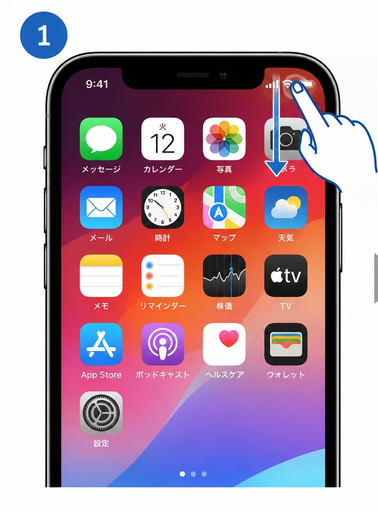
緑やオレンジの点が表示されたときは、コントロールセンターを開くと、カメラやマイクを使用している、または最近使用したアプリを確認できます。
操作手順
-
画面の右上から下にスワイプする
-
コントロールセンターを開く
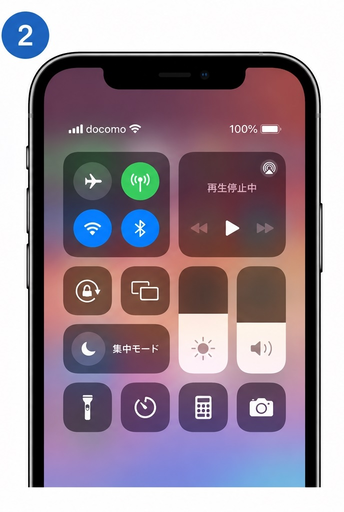
画面上部に表示されるアプリ名を確認する
表示されたアプリに心当たりがない場合は、そのままにせず、次にアクセス権限を確認しましょう。
3.2 「設定」からアプリの権限を確認する
「設定」では、カメラやマイク、位置情報へのアクセスを許可しているアプリを確認できます。必要に応じて、アプリごとに権限を変更することも可能です。
操作手順
-
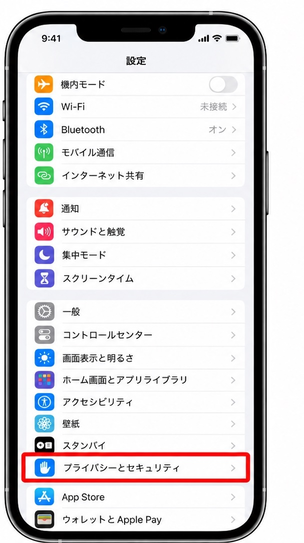
「設定」→「プライバシーとセキュリティ」を開く
-
「カメラ」「マイク」「位置情報サービス」から確認したい項目を選ぶ
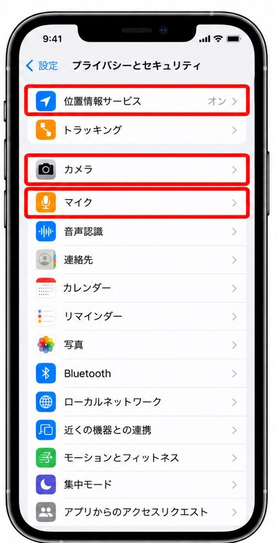
アプリごとのアクセス許可を確認する
使用する必要のないアプリにアクセスが許可されている場合は、権限をオフにしておきましょう。
Part4. 知らないうちにカメラ・マイク・位置情報が使われている場合は?
緑やオレンジの点、位置情報の表示に心当たりがない場合は、まずAppのアクセス権限を確認しましょう。
不要な権限をオフにしたり、身に覚えのないAppを見直したりすることで、プライバシーを守りやすくなります。
対処法1:Appのアクセス権限を確認する
「設定」→「プライバシーとセキュリティ」から、カメラ・マイク・位置情報へのアクセスを許可しているAppを確認できます。
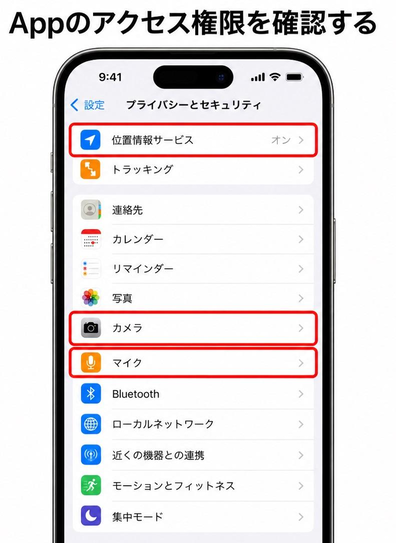
必要のないAppにまで権限が与えられていないか、一つずつ確認しましょう。
対処法2:不要なアクセス許可をオフにする
使用する必要のないAppにカメラやマイクの権限が許可されている場合は、アクセスをオフにします。
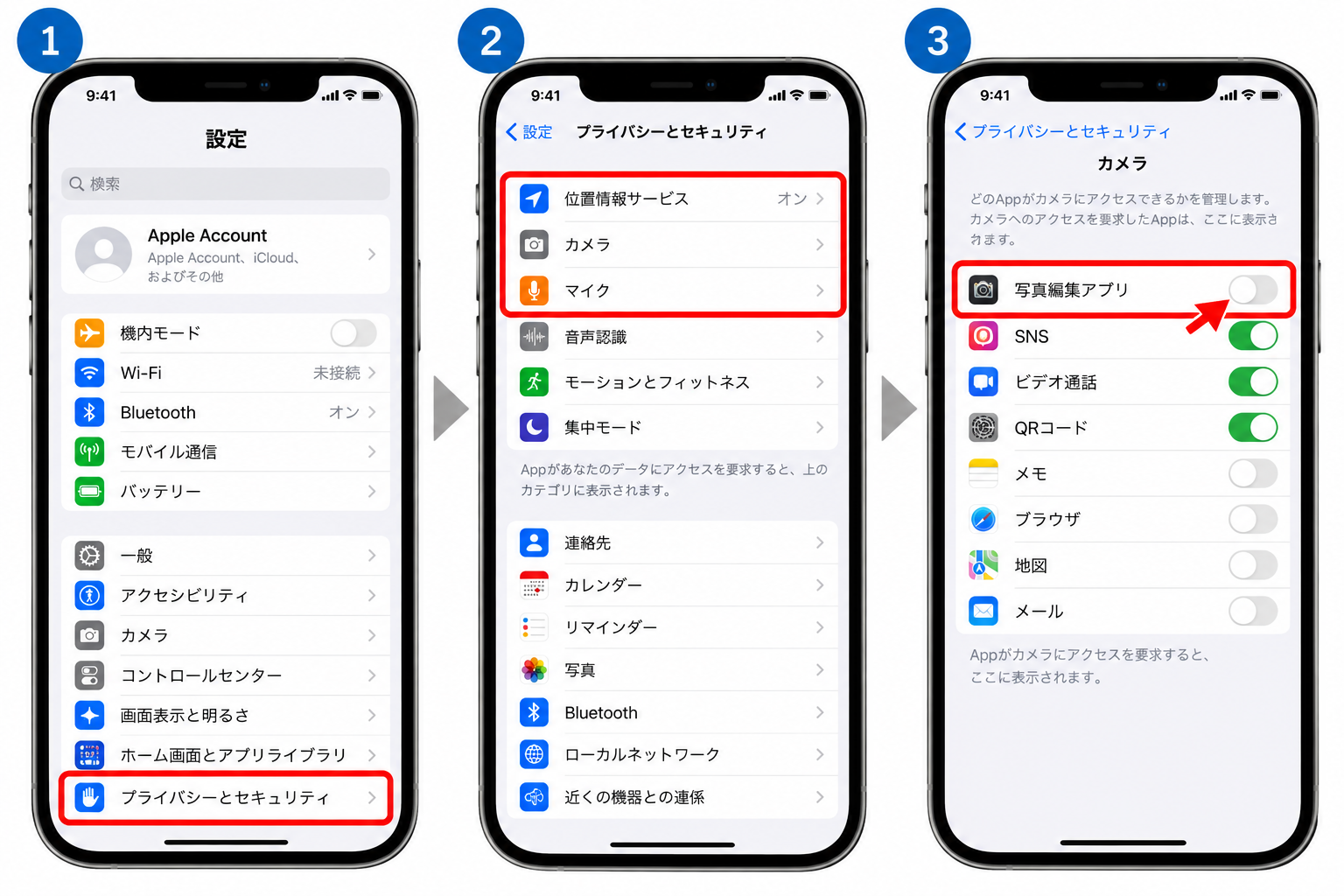
位置情報もAppごとに設定できるため、必要に応じて「許可しない」や「Appの使用中のみ」などへ変更しましょう。
対処法3:身に覚えのないAppは確認して削除する
インストールした覚えのないAppや、今後使わないAppがある場合は、名称や提供元を確認しましょう。不要なAppであれば削除を検討し、見覚えのないAppをそのまま放置しないことが大切です。
TIPS:異常が続く場合はTenorshare ReiBootを活用
アクセス権限を見直しても表示がおかしい場合や、iPhoneの動作に不具合がある場合は、iOSシステム側に問題が起きている可能性があります。そのような場合は、iOSシステム修復ツール「Tenorshare ReiBoot」を利用する方法があります。通常の修復モードなら、データを保持したままシステム修復を試せる点がメリットです。
Tenorshare ReiBootがおすすめなポイント:
-
データを消さずに修復可能: システム不具合を修復しても、写真・連絡先・アプリなどのデータはそのまま保持。
-
ワンクリックでリカバリーモードに入る/解除できる: 面倒な手順を踏むことなく、ボタンを1回クリックするだけでリカバリーモードに入る・解除する操作が完了。
-
初心者でも使える直感的なUI: 専門知識がなくても簡単に扱える、わかりやすいインターフェースを採用。
-
ReiBootをパソコンにダウンロードして起動し、iPhoneを接続します。「開始」をクリックしてiOSソフトウェアの修復を始めます。

-
「普通モード」をクリックします。

-
「ダウンロード」をクリックします。

-
「普通モードを開始」をクリックします。





よくある質問(FAQ)
Q1. 何もしてないのにiPhoneに緑の点がついたのですが?
iPhoneの緑の点は、アプリがカメラ、またはカメラとマイクを使用しているときに表示されます。心当たりがない場合は、コントロールセンターを開き、どのアプリが使用しているのか確認しましょう。
Q2. iPhoneのオレンジの点が突然表示されるのはなぜ?
オレンジの点は、アプリがマイクを使用していることを知らせる表示です。
電話やFaceTime、ボイスメモ、音声入力などで表示されるため、突然表示されても必ずしも異常とは限りません。
Q3. 色付きの点を消すことはできる?
緑やオレンジの点だけを任意に非表示にすることはできません。カメラやマイクの使用が終了すると表示も消えます。心当たりがない場合は、アプリのアクセス権限を確認してください。
Q4. iPhoneの緑ランプは盗聴を意味する?
緑の点が表示されたからといって、盗聴されているとは限りません。緑の点は、カメラ、またはカメラとマイクが使用されていることを知らせる表示です。不安な場合は、使用中のアプリとアクセス権限を確認しましょう。
Q5. iPhoneのカメラを使ってないのに緑の点がついたのはなぜですか?
カメラアプリを開いていなくても、ビデオ通話などカメラを利用するアプリが動作していると緑の点が表示されます。心当たりがない場合は、コントロールセンターや「設定」からカメラへのアクセス権限を確認しましょう。
まとめ
iPhoneの緑やオレンジの点は、カメラやマイクの使用状況を知らせるプライバシーインジケータです。心当たりがない場合は、コントロールセンターや「プライバシーとセキュリティ」から、使用中のアプリやアクセス権限を確認しましょう。それでも表示やiPhoneの動作に異常が続く場合は、iOSシステム側に問題が起きている可能性があります。そのような場合は、iOSシステム修復ツール「Tenorshare ReiBoot」を利用する方法もあります。