
更新日:2026-09-01 / iPhone Tips
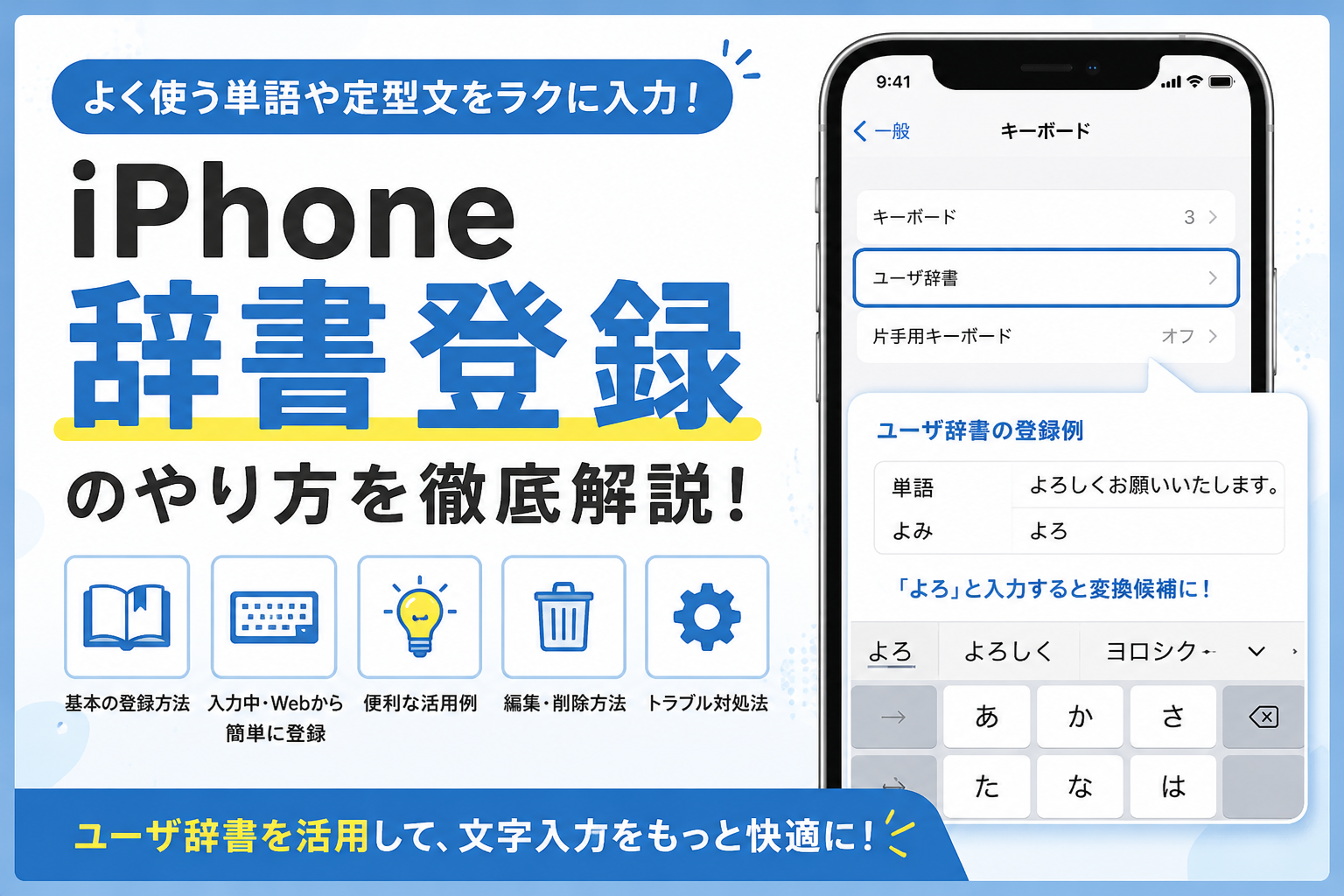
iPhoneの辞書登録のやり方が分からず、困っていませんか?iPhoneの「ユーザ辞書」を使えば、よく使う単語や文章をあらかじめ登録しておき、短い「よみ」を入力するだけで簡単に呼び出せます。メールアドレスや住所、定型文などを登録しておくと、文字入力の手間を減らせて便利です。本記事では、iPhoneで辞書登録する基本的な方法から、効率よく登録する方法、便利な活用例、登録した単語の編集・削除方法まで、分かりやすく解説します。
- Part 1: iPhoneで辞書登録はできる?
- Part 2: iPhoneの辞書登録はどうやる?
- Part 3: iPhoneの辞書登録をもっと簡単にする方法は?
- Part 4: iPhoneの辞書には何を登録すると便利?
- Part 5: iPhoneの辞書登録した単語を編集・削除するには?
- Part 6: iPhoneの辞書登録ができない・反映されないときは?
- よくある質問(FAQ)
Part1.iPhoneで辞書登録はできる?
iPhoneでは「ユーザ辞書」に、よく使う単語や定型文を登録できます。長い文字列を毎回入力する手間を省けます。たとえば、以下のように短い「よみ」を設定しておくと便利です。
| よみ | 単語 |
|---|---|
| めーる | [email protected] |
| よろ | よろしくお願いいたします。 |
| おせ | お世話になっております。 |
| じゅう | 自分の住所 |
Part2.iPhoneの辞書登録はどうやる?
iPhoneの辞書登録は、「設定」アプリから簡単に行えます。ユーザ辞書への登録手順と「単語」「よみ」の設定方法を解説します。
2.1 設定アプリからユーザ辞書に登録する方法
iPhoneのユーザ辞書は、「設定」アプリのキーボード設定から登録できます。以下の手順で設定しましょう。
操作手順
「設定」→「一般」→「キーボード」をタップ
「ユーザ辞書」をタップ
右上の「+」をタップし「単語」と「よみ」を入力
「保存」をタップ
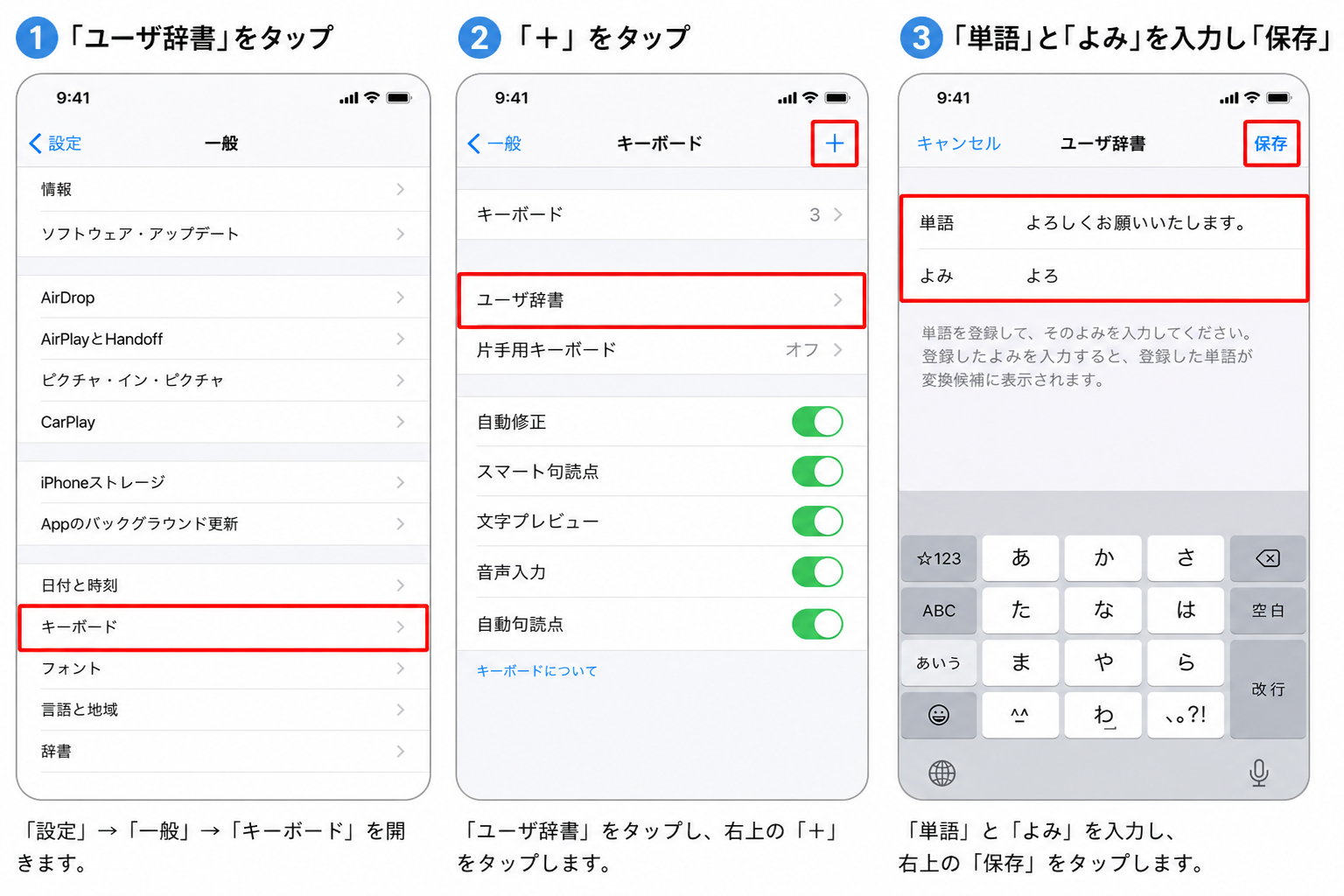
登録した「よみ」を入力すると、設定した単語や語句を変換候補から呼び出せます。
2.2 「単語」と「よみ」には何を入力する?
「単語」には実際に入力したい単語や文章を、「よみ」には登録内容を呼び出すための文字を設定します。
具体例
-
単語:よろしくお願いいたします。
-
よみ:よろ
このように登録すれば、「よろ」と入力したときに定型文を変換候補から呼び出せます。
Part3.iPhoneの辞書登録をもっと簡単にする方法は?
iPhoneでは、「設定」アプリを開かなくてもユーザ辞書を登録できます。文字入力中やWebページを閲覧しているときは、次の方法を活用しましょう。
3.1 キーボードからユーザ辞書を開いて登録する
文字入力中は、キーボードから直接ユーザ辞書を開けます。設定アプリを最初から開く必要がないため、入力中に単語を登録したいときに便利です。
操作手順
絵文字ボタンまたはキーボード切り替えキーを長押し
「キーボード設定」→「ユーザ辞書」をタップ
右上の「+」をタップ
「単語」と「よみ」を入力して保存
3.2 Webページから選択した単語をそのまま登録する
SafariなどのWebページでは、登録したい単語を選択し、表示されたメニューからユーザ辞書に登録できます。
操作手順
Webページで登録したい単語を選択
メニューから「ユーザ辞書」をタップ
「単語」と「よみ」を確認
「保存」をタップ
固有名詞や変換しにくい単語を見つけたときに便利です。
Part4.iPhoneの辞書には何を登録すると便利?
iPhoneのユーザ辞書には、よく入力する情報や変換しにくい単語を登録しておくと便利です。ここでは、日常生活や仕事で役立つ5つの活用例を紹介します。
4.1 メールアドレスを登録する
長いメールアドレスは、「めーる」など短い「よみ」で登録しておくと、すばやく入力できます。会員登録や問い合わせフォームなど、メールアドレスを入力する機会が多い場合に便利です。
4.2 住所や電話番号を登録する
住所や電話番号も、ユーザ辞書に登録しておけば簡単に呼び出せます。ネットショッピングや各種申し込みなど、入力する機会が多い場合に役立ちます。
4.3 仕事でよく使う定型文を登録する
「お世話になっております。」「よろしくお願いいたします。」など、仕事で繰り返し使う定型文も登録できます。短い「よみ」から呼び出せるため、メールやチャットを効率よく入力できます。
4.4 自分の名前や変換しにくい単語を登録する
自分の名前や地名、会社名、専門用語など、変換候補に出にくい言葉はあらかじめ登録しておきましょう。特に珍しい漢字を使う名前などは、正しい表記を登録しておくとスムーズに入力できます。
4.5 顔文字や記号を登録する
よく使う顔文字や記号もユーザ辞書に登録できます。「かお」など覚えやすい「よみ」を設定しておけば、SNSやメッセージで使いたいときにすぐ呼び出せます。
Part5.iPhoneの辞書登録した単語を編集・削除するには?
iPhoneのユーザ辞書に登録した単語は、あとから内容を編集したり、不要になったものを削除したりできます。登録内容を変更したい場合は、ユーザ辞書から操作しましょう。
5.1 登録した単語を編集する方法
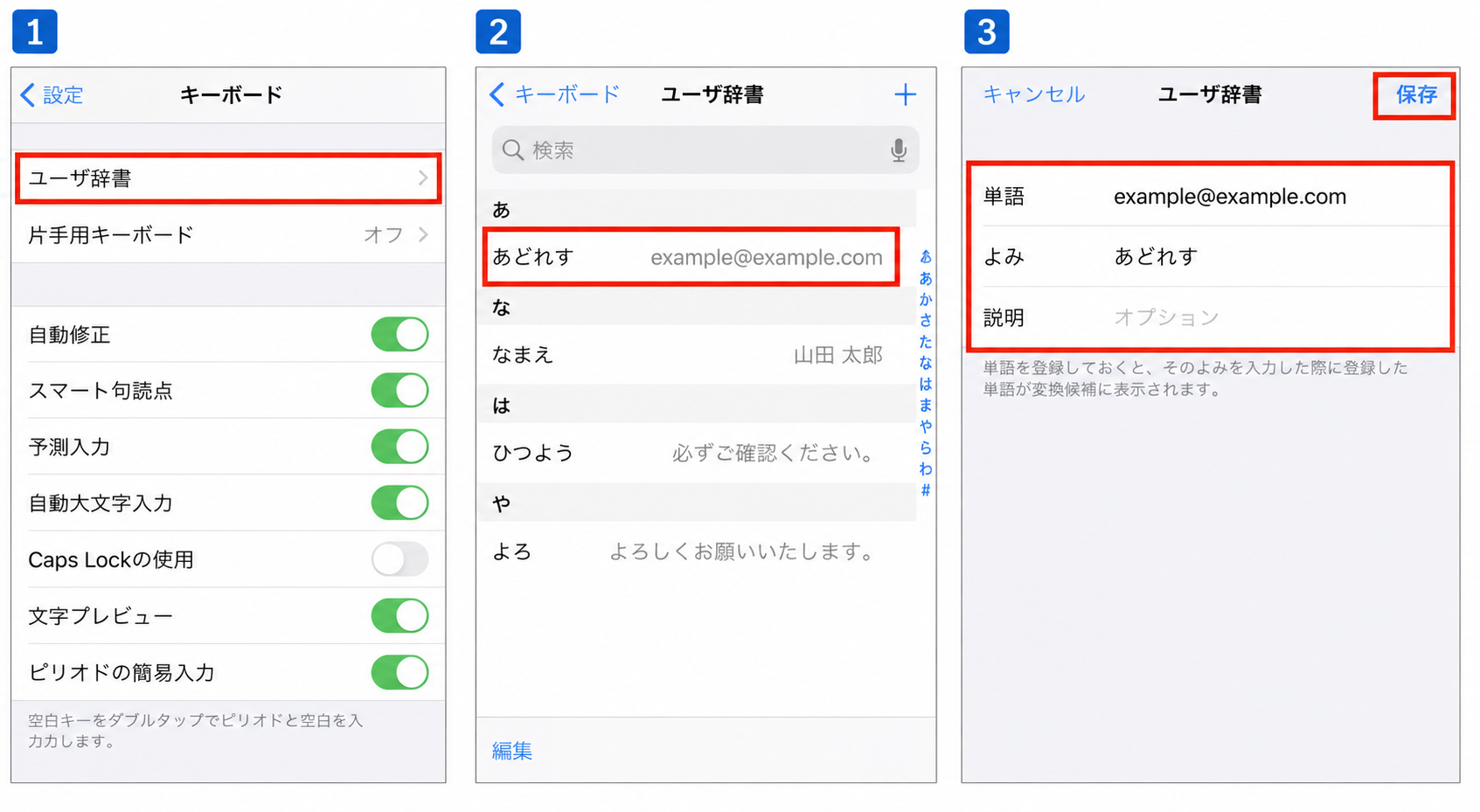
登録した「単語」や「よみ」を変更したい場合は、ユーザ辞書から対象の単語を選択して編集できます。
操作手順
「設定」→「一般」→「キーボード」をタップ
「ユーザ辞書」をタップ
編集したい単語を選択し「単語」または「よみ」を修正
「保存」をタップ
5.2 登録した単語を削除する方法
使わなくなった単語は、ユーザ辞書の編集画面から削除できます。
操作手順
-
「設定」→「一般」→「キーボード」→「ユーザ辞書」を開く
「編集」をタップ
削除したい単語を左方向にスワイプして削除
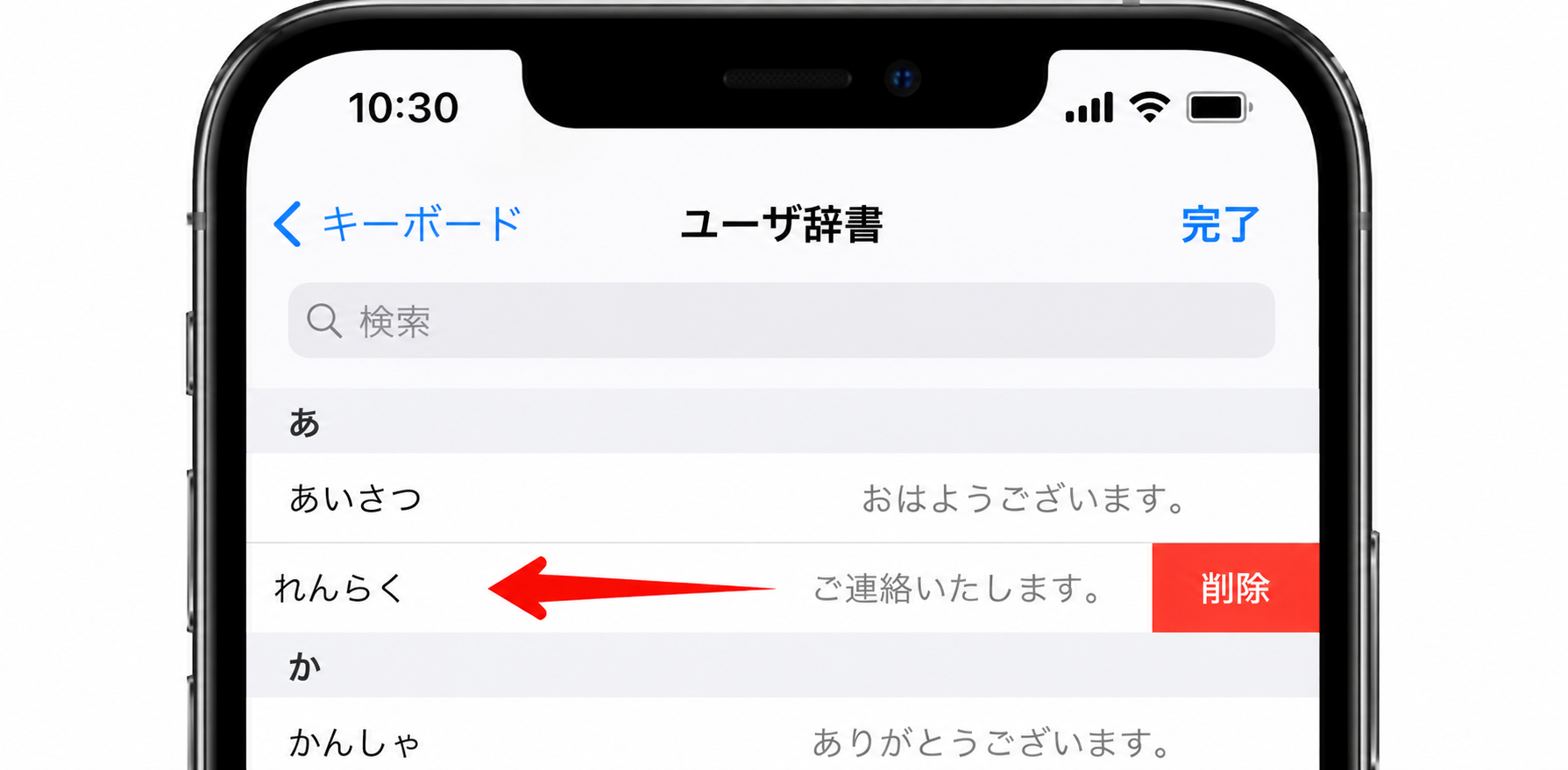
不要な登録を整理しておけば、ユーザ辞書を使いやすい状態に保てます。
Part6.iPhoneの辞書登録ができない・反映されないときは?
iPhoneで辞書登録した単語が変換候補に表示されない場合は、「よみ」やキーボードの設定を確認しましょう。
6.1 入力した「よみ」が登録内容と一致しているか確認する
まず、ユーザ辞書に登録した「よみ」が正しいか確認しましょう。登録した「よみ」と入力した文字が異なると、目的の単語が変換候補に表示されません。
「設定」→「一般」→「キーボード」→「ユーザ辞書」を開き、「単語」と「よみ」に間違いがないか確認してください。
6.2 日本語キーボードを使用しているか確認する
日本語の「よみ」で登録した単語が表示されない場合は、日本語キーボードに切り替えて変換候補を確認しましょう。日本語キーボードではローマ字やかなを「よみ」として登録できます。
6.3 登録した単語が変換候補に表示されない場合はiPhoneを再起動する
「よみ」やキーボードを確認しても改善しない場合は、一時的な不具合が影響している可能性があります。iPhoneを一度再起動してから、登録した「よみ」を入力し、変換候補に表示されるか確認しましょう。
Tips:ユーザ辞書が反映されないときはReiBootでiOSの不具合を修復
ユーザ辞書の設定や登録内容を確認し、iPhoneの再起動などを試しても登録した単語が変換候補に表示されない、辞書登録が正常に反映されない場合は、iOSシステムの一時的な不具合が影響している可能性があります。
このような場合は、iOSシステム修復ツール「Tenorshare ReiBoot」を利用して、システムの修復を試す方法もあります。ReiBootの「普通モード」なら、iPhoneのデータを消去せずにiOSシステムの修復を試せます。ユーザ辞書に関する通常の対処法で改善しない場合の選択肢の一つとして、検討してみるとよいでしょう。
主な特徴は以下の通りです
-
iPhoneがリンゴループになる問題を修復
-
リカバリーモードの起動・解除に対応
-
iOSアップデート失敗やフリーズ問題を解決
-
データを消さずに標準修復が可能
-
ReiBootをパソコンにダウンロードして起動し、iPhoneを接続します。「開始」をクリックしてiOSソフトウェアの修復を始めます。

-
「普通モード」をクリックします。

-
「ダウンロード」をクリックします。

-
「普通モードを開始」をクリックします。





6.4 ユーザ辞書をリセットする前に登録内容を確認する
ほかの方法で改善しない場合は、「キーボードの変換学習をリセット」を試す方法があります。
操作手順
「設定」→「一般」をタップ
-
「転送またはiPhoneをリセット」→「リセット」をタップ
「キーボードの変換学習をリセット」をタップ
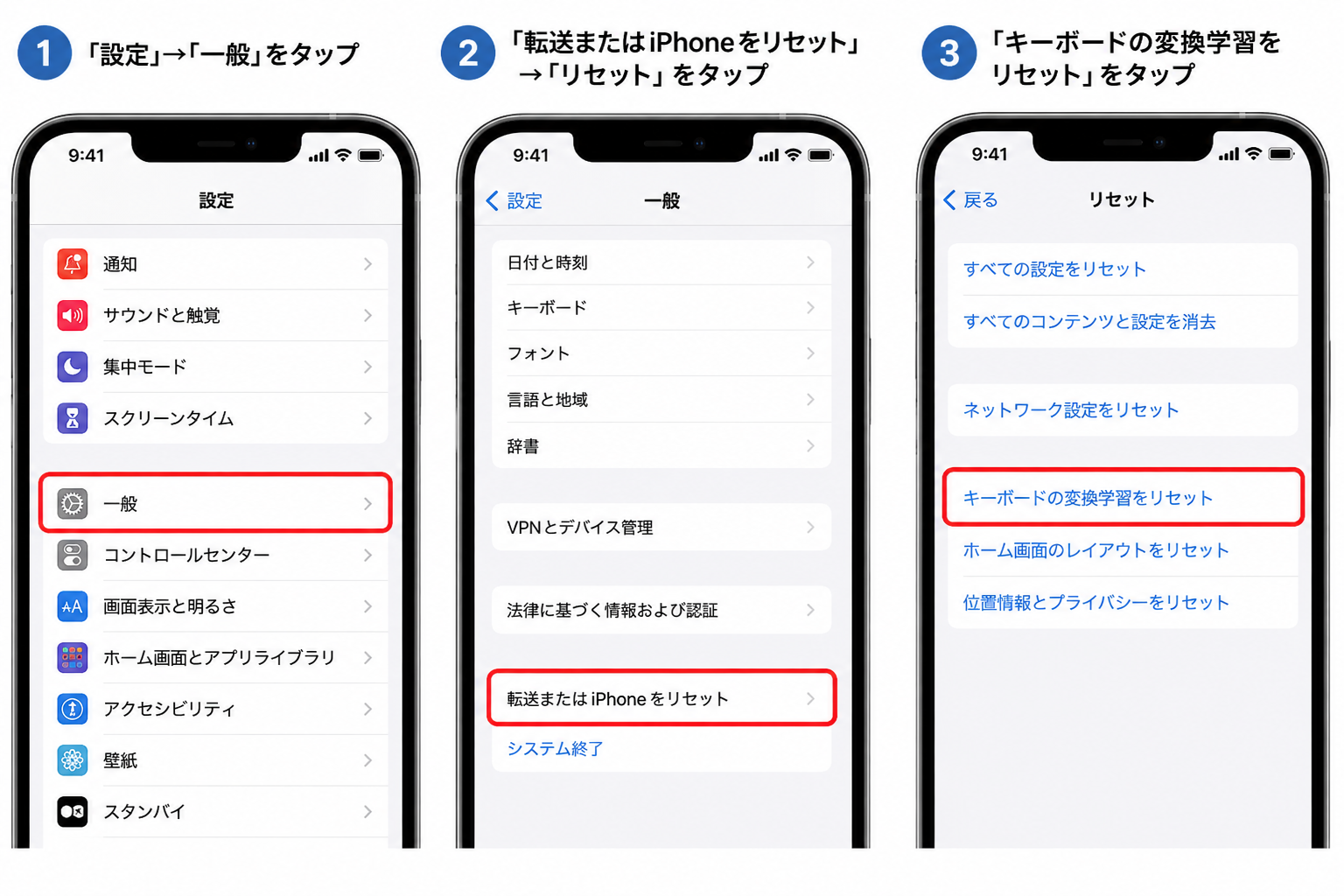
リセットするとカスタムの単語やショートカットが削除され、変換学習が初期状態に戻ります。必要な登録内容を確認したうえで、最後の手段として実行しましょう。
よくある質問(FAQ)
Q1.iPhoneのユーザ辞書は他のAppleデバイスでも使える?
はい。iCloud Driveをオンにすると、ほかのAppleデバイスでもユーザ辞書を最新の状態に保てます。「設定」→「自分の名前」→「iCloud」からiCloud Driveの設定を確認しましょう。
Q2.iPhoneの辞書登録で定型文も登録できますか?
はい、登録できます。「よろ」→「よろしくお願いいたします。」のように、よく使う定型文に短い「よみ」を設定しておけば、文字入力時に変換候補からすばやく呼び出せます。
Q3.iPhoneの辞書登録は何を登録すると便利ですか?
メールアドレスや住所、仕事でよく使う定型文、変換しにくい名前や専門用語などがおすすめです。入力する機会が多い内容を登録しておくと、毎回入力する手間を減らせます。
まとめ|iPhoneの辞書登録を活用して文字入力を効率化しよう
iPhoneの「ユーザ辞書」を活用すれば、よく使う単語や定型文を簡単に呼び出せるため、毎日の文字入力をより効率化できます。登録した単語がうまく反映されない場合は、まず設定を確認し、iPhoneの再起動などを試してみましょう。それでも改善しない場合は、iOSシステムの不具合が原因となっている可能性もあります。その際は、データを消去せずにiOSシステムの修復を試せるTenorshare ReiBootを利用する方法もあります。
ユーザ辞書を上手に活用して、iPhoneでの文字入力をより快適にしていきましょう。