
更新日:2026-07-21 / iOS不具合修復
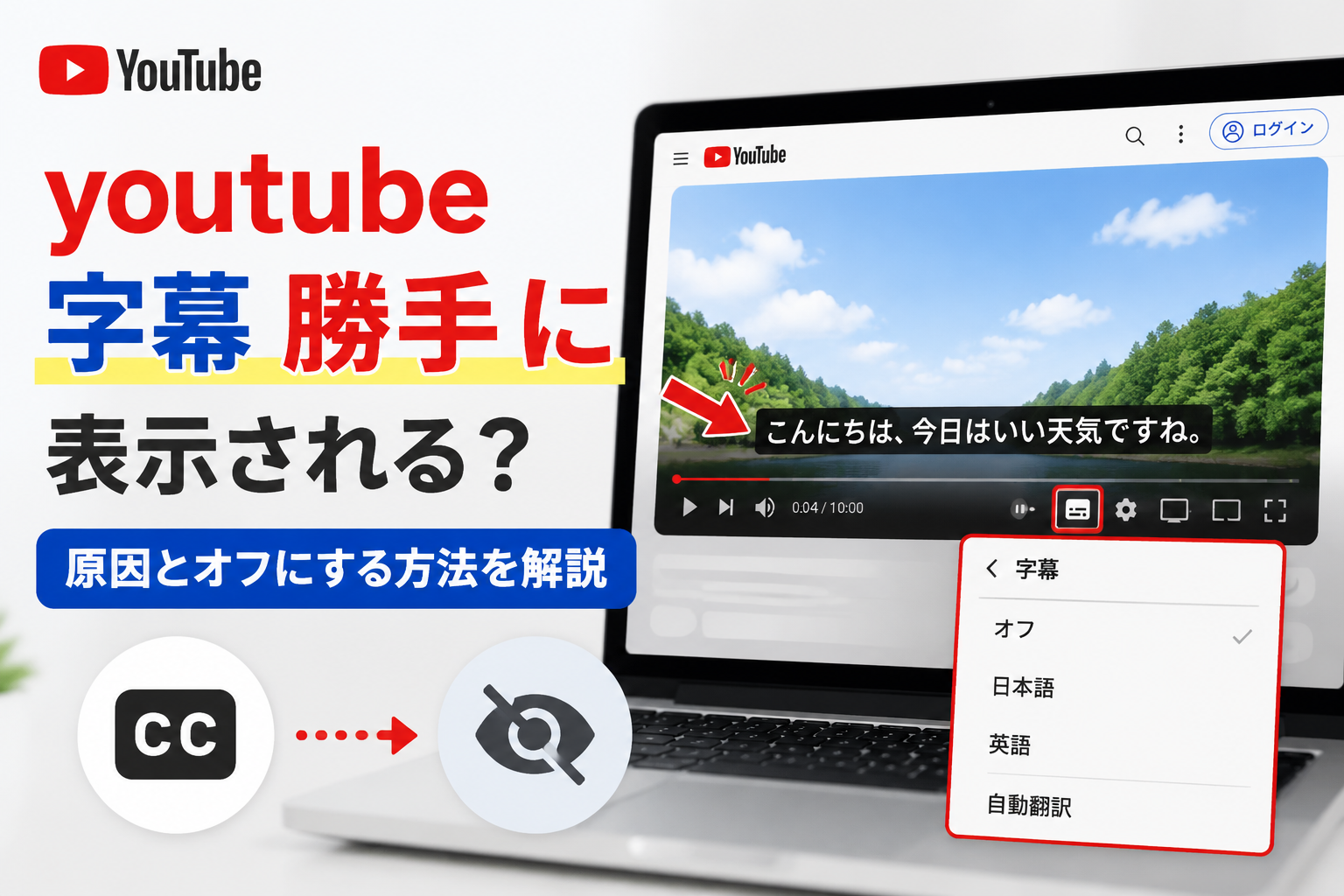
「youtube 字幕 勝手 に」と検索し、設定を変えていないのに字幕が表示されて困っていませんか。YouTubeで字幕が勝手に出る原因には、動画ごとの字幕設定やアカウントの既定設定、スマートフォン本体のアクセシビリティ設定などがあります。本記事では、字幕が自動表示される原因と、端末別にオフにする方法を解説します。
- Part 1: YouTubeで字幕が勝手に表示される主な原因
- Part 2: YouTubeの字幕を端末別にオフにする方法
- Part 3: iPhoneでYouTubeの字幕が消えないときの対処法
- Part 4: YouTubeの字幕に関するよくある質問
Part1.YouTubeで字幕が勝手に表示される主な原因
YouTubeで勝手に字幕が出るときは、動画プレーヤーだけでなく、YouTubeや端末側の設定も確認する必要があります。YouTubeヘルプ「字幕の設定を管理する」
①動画プレーヤーの字幕がオンになっている
再生画面の字幕アイコンがオンになっていると、字幕を利用できる動画で表示されます。以前の視聴時にオンにした状態が残り、次の動画でも字幕が出ることがあります。
②字幕の既定設定が有効になっている
YouTubeには、字幕を利用できる動画で常に表示する設定があります。PCの「字幕を常に表示する」やAndroidの「字幕を表示」がオンになっている場合は、動画を切り替えても字幕が表示されます。
③「ミュート中に表示する」がオンになっている
モバイル版YouTubeでは、端末の音を消したときに字幕を表示できます。音量をゼロにしたときだけ字幕が出る場合は、「ミュート中に表示する」を確認しましょう。
④自動生成字幕があり、字幕表示設定がオンになっている
YouTubeでは、動画の音声から字幕が自動作成されることがあります。ただし、自動生成字幕があるだけで必ず表示されるわけではありません。字幕の表示設定がオンの場合に利用されます。
⑤スマートフォンの字幕設定がオンになっている
iPhoneの「クローズドキャプション+SDH」やAndroid本体の字幕設定が有効だと、対応する動画やアプリで字幕が表示される場合があります。YouTube内で消しても再表示されるときは、端末側も確認してください。
Part2.YouTubeの字幕を端末別にオフにする方法
字幕をすぐ消すには、動画プレーヤーの字幕アイコンをオフにします。次の動画でも表示されるときは、端末ごとの既定設定も見直しましょう。
①iPhoneで字幕をオフにする方法
-
YouTubeアプリで動画を再生し、画面を一度タップします。
表示された字幕アイコンをタップしてオフにします。
-
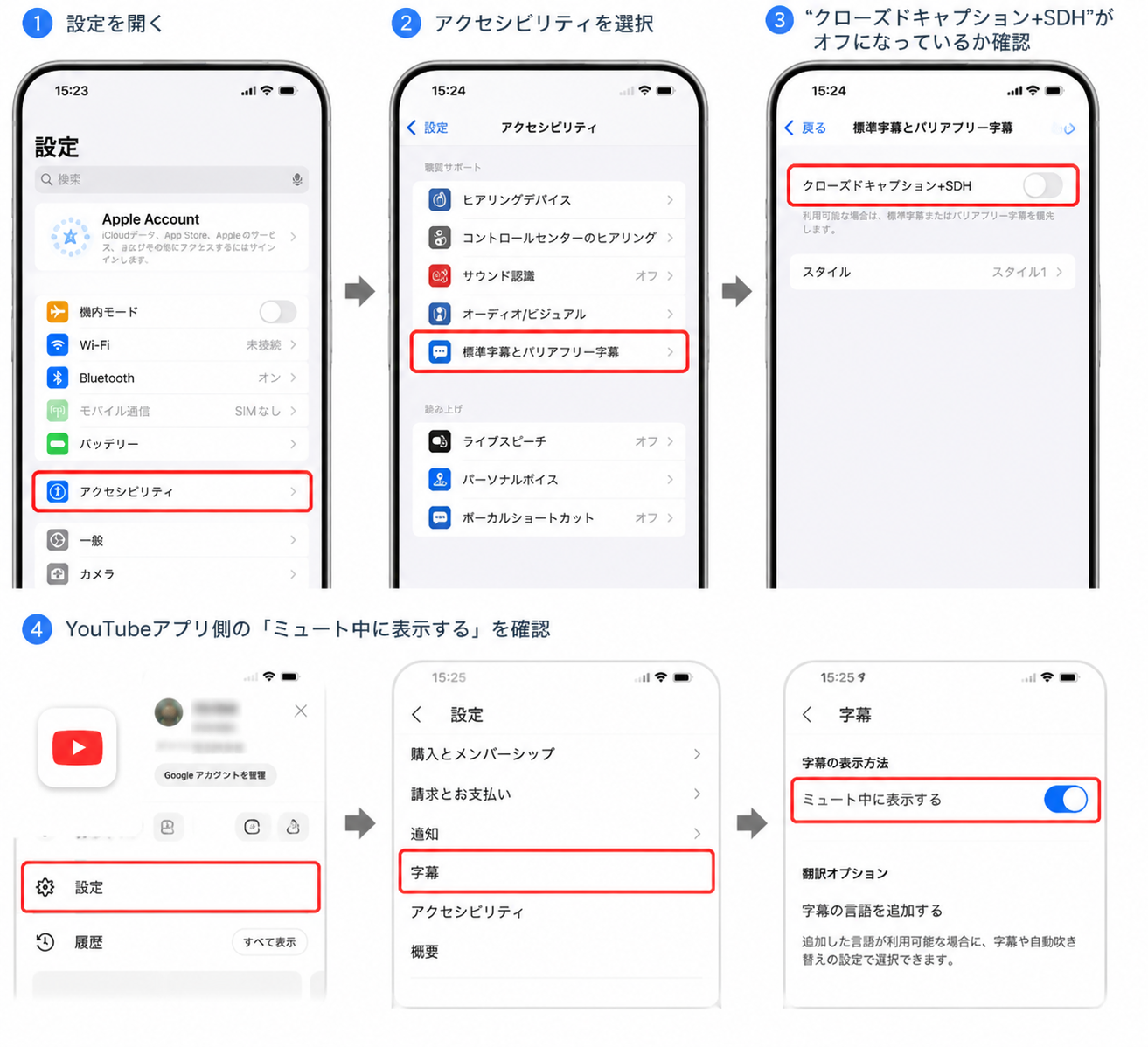
設定アイコンから「字幕」を開き、「ミュート中に表示する」もオフにします。
それでも字幕が出る場合は、iPhoneの「設定」→「アクセシビリティ」→「標準字幕とバリアフリー字幕」と進み、「クローズドキャプション+SDH」をオフにしてください。
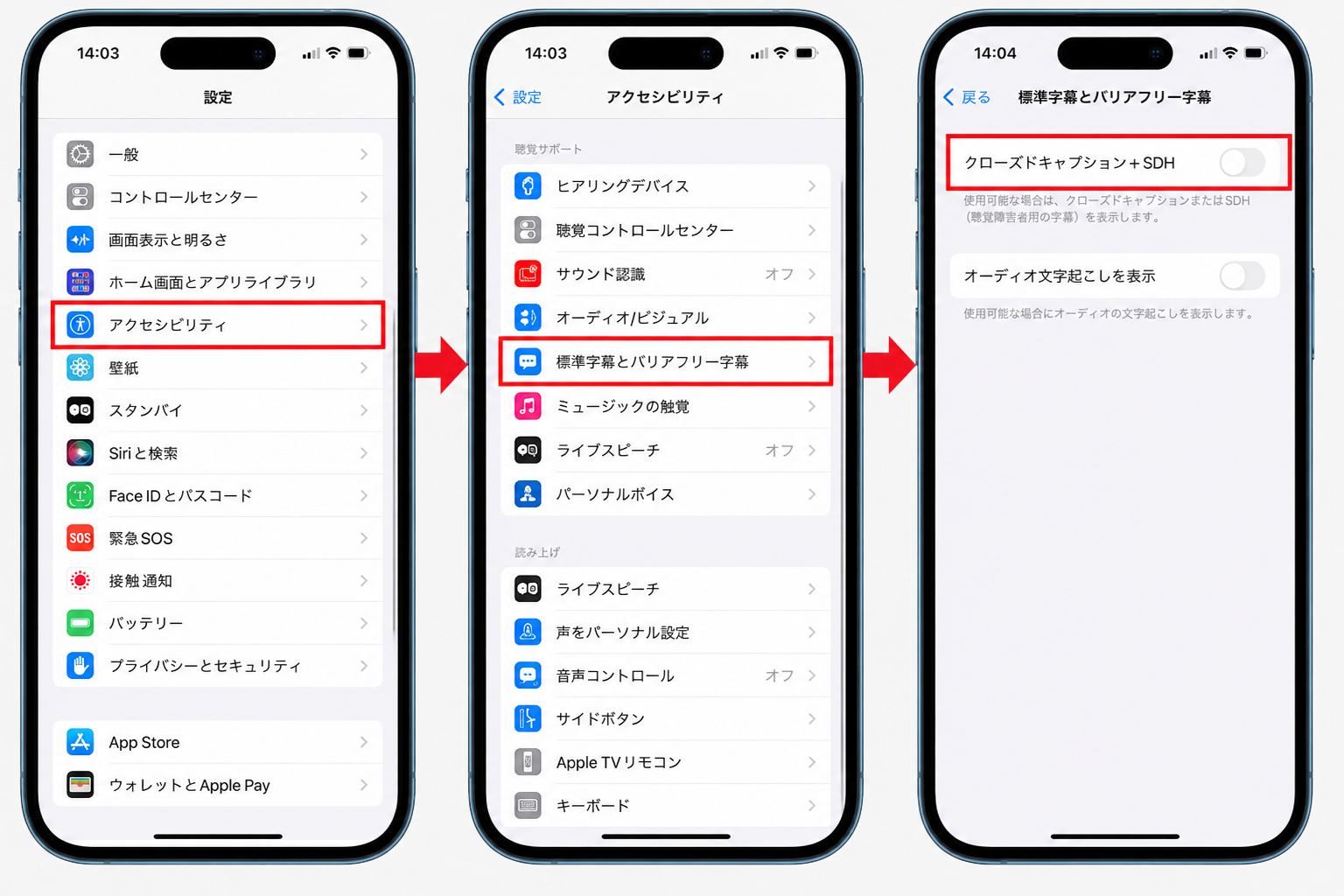
参考情報:Apple サポート「iPhone上に字幕とキャプションを表示する」
②Androidで字幕をオフにする方法
-
YouTubeアプリで動画を再生し、画面を一度タップします。
字幕アイコンをタップしてオフにします。
-
プロフィール写真→「設定」→「字幕」と進み、「字幕を表示」をオフにします。
音を消したときだけ字幕が出る場合は、動画の設定アイコンから「字幕」を開き、「ミュート中に表示する」もオフにしましょう。それでも表示されるときは、Android本体の「設定」→「ユーザー補助」→「字幕の設定」から「字幕を表示」をオフにしてください。
③PCで字幕をオフにする方法
ブラウザでYouTubeの動画を再生します。
プレーヤー右下の字幕アイコンをクリックします。
字幕が消えたことを確認します。
毎回表示される場合は、プロフィール写真→「設定」→「再生とパフォーマンス」と進み、字幕関連の項目が表示されている場合は、「字幕を常に表示する」と「自動生成された字幕を含める」のチェックを外してください。項目が表示されない場合は、動画プレーヤーの字幕アイコンをオフにします。
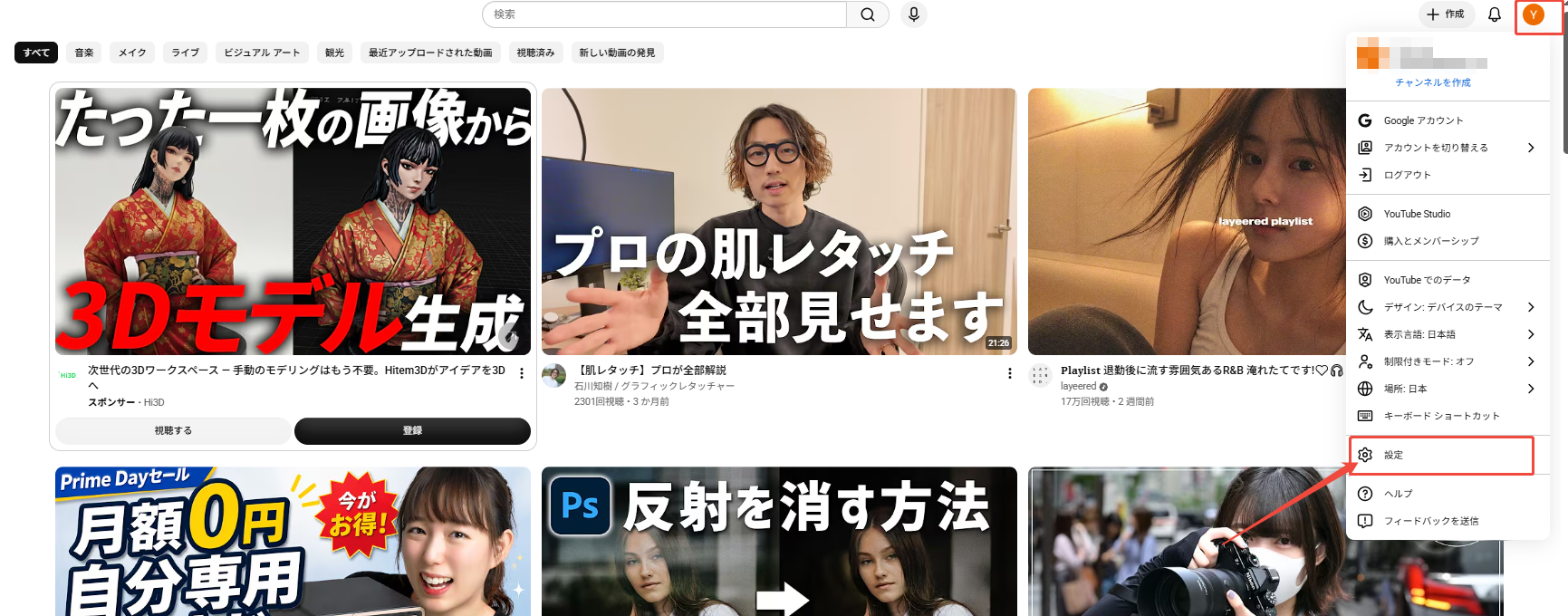
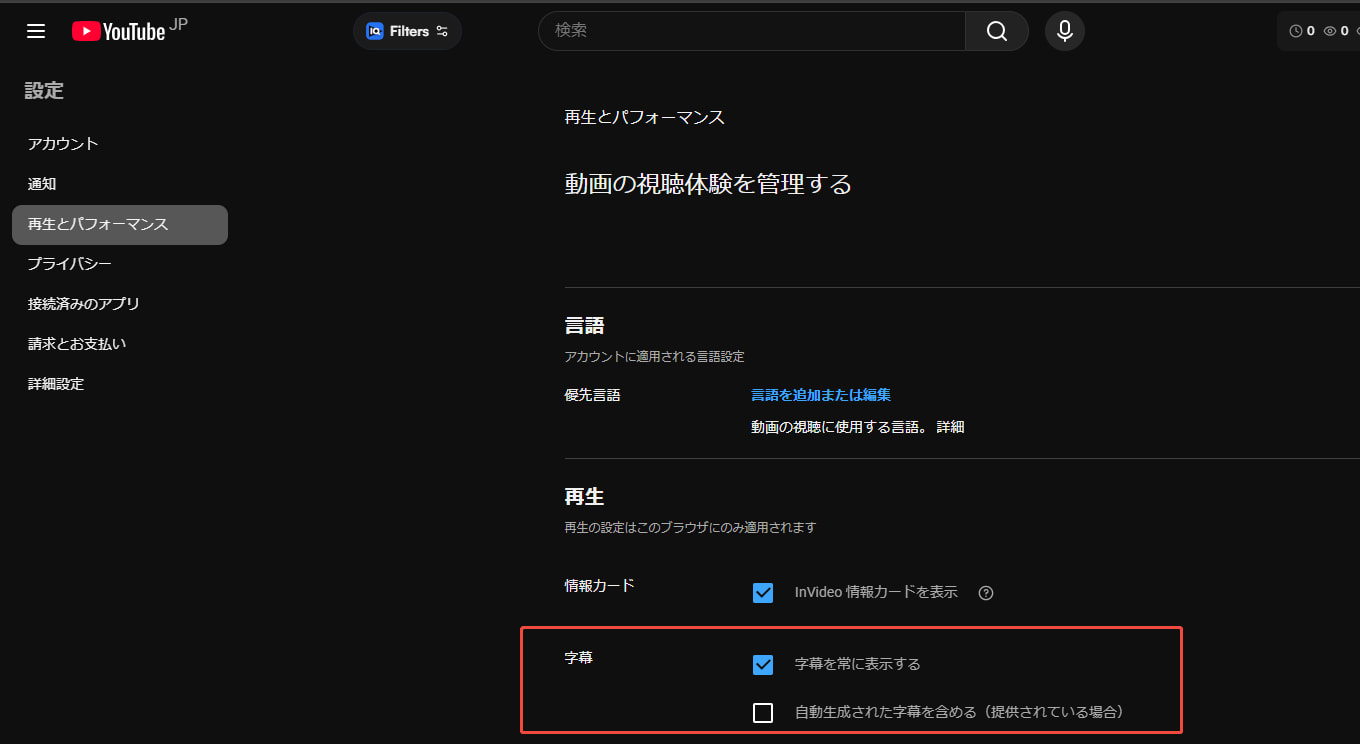
④テレビで字幕をオフにする方法
テレビのYouTubeアプリで動画を再生します。
-
動画を一時停止し、リモコンで再生メニューを表示します。
-
字幕アイコンを開き、「オフ」または「字幕なし」を選択します。
操作方法や項目名は機器によって異なります。字幕アイコンを選べない場合は、その動画に字幕が用意されていない可能性があります。
⑤再生中の字幕をすぐに消す方法
動画画面をタップまたはクリックし、字幕アイコンをオフにします。次の動画で再び表示される場合は、YouTubeや端末の既定設定も確認してください。
Part3.iPhoneでYouTubeの字幕が消えないときの対処法
設定を変更しても改善しない場合は、YouTubeアプリやiOSに一時的な不具合が起きている可能性があります。簡単な方法から順番に試しましょう。
①YouTubeアプリとiPhoneを再起動する
YouTubeアプリを完全に終了してから、もう一度起動します。改善しない場合はiPhoneも再起動し、字幕設定が反映されるか確認してください。
②YouTubeアプリを再インストールする
アプリを削除して再インストールし、字幕表示を確認します。再ログインが必要になるため、利用中のGoogleアカウントを確認してから行いましょう。
③iPhoneの字幕設定を見直す
「設定」→「アクセシビリティ」→「標準字幕とバリアフリー字幕」を開き、「クローズドキャプション+SDH」がオフになっているか確認します。あわせて、YouTubeアプリ側の「ミュート中に表示する」も確認してください。
④Tenorshare ReiBootでiOSシステムを修復する
YouTubeで字幕が勝手に表示される状態が上記の方法でも改善せず、ほかのアプリにも不具合が見られる場合は、iOSシステム修復ソフト「Tenorshare ReiBoot」を利用する方法があります。
普通モードは、端末内のデータを保持したままiOSの修復を試せる機能です。画面の案内に沿って操作できるため、専門知識がなくても進めやすい点が特徴です。ただし、万が一に備えて重要なデータは事前にバックアップしてください。YouTubeや端末の設定が原因の場合は改善しないため、先に各設定を確認しましょう。
-
ReiBootをパソコンにダウンロードして起動し、iPhoneを接続します。「開始」をクリックしてiOSソフトウェアの修復を始めます。

-
「普通モード」をクリックします。

-
「ダウンロード」をクリックします。

-
「普通モードを開始」をクリックします。





Part4.YouTubeの字幕に関するよくある質問
Q1.YouTubeの字幕が毎回オンになるのはなぜですか?
動画内の字幕設定や、YouTube・端末側の既定設定がオンになっている可能性があります。PCの「字幕を常に表示する」、Androidの「字幕を表示」、iPhoneの「クローズドキャプション+SDH」などを確認してください。
Q2.字幕を完全に表示しない設定はありますか?
動画プレーヤーと端末側の字幕設定をオフにすると、自動表示されにくくなります。ただし、設定は端末ごとに管理されるため、iPhone・Android・PC・テレビでそれぞれ確認が必要です。
Q3.YouTubeの字幕設定はスマホとパソコンで同じですか?
字幕アイコンでオン・オフを切り替える基本操作は共通していますが、詳細設定は異なります。スマートフォンには消音時の字幕設定やアクセシビリティ設定があり、PCでは字幕を常に表示するかどうかを設定できます。
まとめ
YouTubeで字幕が勝手に表示される場合は、動画内の字幕アイコンだけでなく、YouTubeや端末側の既定設定も確認しましょう。再起動や再インストールでも改善せず、iOS全体に不具合が見られるときは、Tenorshare ReiBootの普通モードでシステム修復を試す方法もあります。