
更新日:2026-08-03 / iOS 27
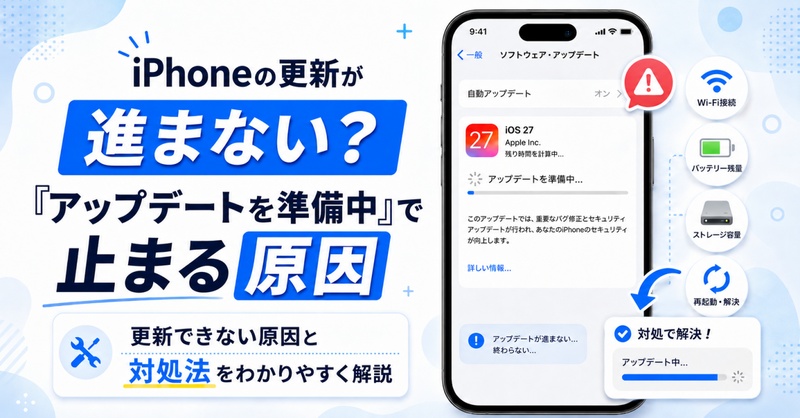
iPhoneをアップデートしようとしたものの、「アップデートを準備中」の画面から先へ進まず困っていませんか。数分で終わることもあれば、30分以上変化がなく、「このまま待っていても大丈夫?」と不安になるケースもあります。本記事では、「アップデートを準備中」が終わらない主な原因をはじめ、状況に応じた対処法やスムーズにアップデートを完了させるコツを分かりやすく解説します。
- Part 1: アップデートを準備中から進まないのは正常?何分待つべき?
- Part 2: iPhoneのアップデートを準備中から進まない原因は?
- Part 3: アップデートを準備中から進まない時の対処法|簡単な方法から順番に
- Part 4: それでもアップデートが進まない場合の最終手段
- Part 5: アップデートをスムーズに行うための予防策
Part1.アップデートを準備中から進まないのは正常?何分待つべき?
iPhoneでiOSをアップデートする際、「アップデートを準備中」の表示がしばらく続くことがあります。多くの場合は正常な処理ですが、あまりにも長時間変化がない場合は、何らかの問題が発生している可能性があります。
結論からいうと、10〜30分程度であれば様子を見ても問題ありません。ただし、1時間以上経過してもまったく進まない場合は、Wi-Fi環境やストレージ不足、iOSの不具合などが原因になっていることもあるため、対処を検討しましょう。
「アップデートを準備中」は何分待てばいい?目安一覧
| 停止時間 | 状況の目安 | おすすめの対応 |
|---|---|---|
| 5〜10分 | 正常な範囲 | そのまま待機する |
| 10〜30分 | データ量によっては正常 | Wi-Fi接続を維持したまま様子を見る |
| 30〜60分 | やや長め | ストレージ容量や通信環境を確認する |
| 1時間以上 | 異常の可能性あり | 再起動やアップデートファイルの削除などの対処を行う |
アップデート時間は、iOSの更新内容やiPhoneの機種、空き容量、Appleサーバーの混雑状況によって大きく変わります。大型アップデートの配信直後は利用者が集中するため、通常より時間がかかることも珍しくありません。
「アップデートを準備中」のまま強制終了しても大丈夫?
「何時間も進まないから電源を切ってしまおう」と考える方もいますが、すぐに強制終了するのはおすすめできません。
アップデートファイルの展開や検証中にiPhoneの電源を切ってしまうと、アップデートが正常に完了しなくなる可能性があります。まずは30分程度を目安に待ち、それでも変化がない場合は、本記事で紹介する対処法を順番に試しましょう。
特に1時間以上画面が変わらない場合は、単に待ち続けるよりも原因を確認し、適切な方法で対処した方がスムーズにアップデートを完了できる可能性があります。
Part2.iPhoneのアップデートを準備中から進まない原因は?
「アップデートを準備中」が長時間続く場合は、通信環境だけでなく、iPhone本体やiOSの状態が影響していることがあります。原因によって適切な対処法が異なるため、まずは考えられる要因を確認しておきましょう。
① Appleサーバーが混雑している
iOSの配信直後は、多くのユーザーが一斉にアップデートを開始するため、Appleサーバーへアクセスが集中します。
その影響で、アップデートファイルの確認や準備に通常より時間がかかり、「アップデートを準備中」の画面が長く表示されることがあります。特に大型アップデートや新機能を含むバージョンが公開された直後は混雑しやすいため、数時間後や翌日に再度試すことで改善するケースも少なくありません。
② Wi-Fi接続が不安定
iOSアップデートでは容量の大きなデータをダウンロード・検証するため、安定したWi-Fi接続が欠かせません。通信が途切れたり速度が極端に低下したりすると、アップデートの準備が途中で止まってしまうことがあります。
公共Wi-Fiや電波が弱い環境では通信が不安定になりやすいため、自宅など安定したWi-Fiへ接続してから再度アップデートを行うことをおすすめします。
③ iPhoneのストレージ不足
iPhoneの空き容量が不足している場合も、「アップデートを準備中」が進まない原因になります。アップデートでは、ダウンロードしたファイルを展開するための作業領域が必要です。そのため、空き容量が少ないと処理が正常に進まないことがあります。
不要な写真や動画、使っていないアプリを整理し、十分な空き容量を確保してからアップデートを実行しましょう。
④ 更新ファイルが破損している
一度ダウンロードしたアップデートファイルが何らかの原因で破損すると、準備中の画面から進まなくなることがあります。例えば、ダウンロード中に通信が切断されたり、一時的なエラーが発生したりすると、ファイルが正常に保存されない場合があります。
このようなケースでは、ダウンロード済みのアップデートファイルを削除し、改めてダウンロードし直すことで改善することがあります。
⑤ iOSの不具合・バグ
iPhone本体やiOSに一時的な不具合が発生していると、アップデート処理が正常に進まないことがあります。再起動で改善する軽微な不具合もありますが、システムエラーが原因の場合は通常の操作だけでは解決できないケースもあります。
ほかの対処法を試しても改善しない場合は、iOSのシステム修復を検討するとよいでしょう。
⑥ バッテリー残量・充電状態の問題
iOSアップデートでは、安全性を確保するため、バッテリー残量が不足していると処理が進まないことがあります。一般的には、バッテリー残量が50%未満の場合や充電器に接続されていない場合、アップデートが開始できないことがあります。
アップデートを行う際は、十分に充電した状態、または充電ケーブルを接続した状態で作業すると安心です。
Part3.アップデートを準備中から進まない時の対処法|簡単な方法から順番に
「アップデートを準備中」の状態が長時間続く場合でも、慌てて初期化する必要はありません。まずは簡単に試せる方法から順番に確認していきましょう。
方法① 10〜30分待つ
アップデートファイルの検証や展開には時間がかかることがあります。特に大型アップデートや配信直後はAppleサーバーが混雑しやすく、通常より処理時間が長くなるケースも珍しくありません。
30分程度であれば正常な範囲であることも多いため、すぐに操作を中断せず、しばらく様子を見ることをおすすめします。
方法② Wi-Fiの接続を確認する
通信が不安定な状態では、アップデートの準備が途中で止まることがあります。Wi-Fiが切断されていないか確認し、通信速度が安定したネットワークへ接続し直しましょう。必要に応じてルーターを再起動すると改善する場合もあります。
公共Wi-Fiよりも、自宅など安定した回線を利用する方が安心です。
方法③ iPhoneのストレージ容量を確保する
空き容量が不足していると、アップデートファイルを展開できず処理が停止することがあります。
「設定」→「一般」→「iPhoneストレージ」から空き容量を確認し、不要なアプリや写真、動画などを削除して容量を確保しましょう。
十分な空き容量を確保した後、再度アップデートを実行すると改善する場合があります。
方法④ アップデートファイルを削除して再ダウンロードする
更新ファイルが破損している場合は、一度削除してダウンロードし直すことで正常にアップデートできることがあります。
-
「設定」を開き、「一般」→「iPhoneストレージ」をタップする
-
一覧からダウンロード済みのiOSアップデートファイルを選択する
「アップデートを削除」をタップする
-
「設定」→「一般」→「ソフトウェアアップデート」から再度ダウンロードする
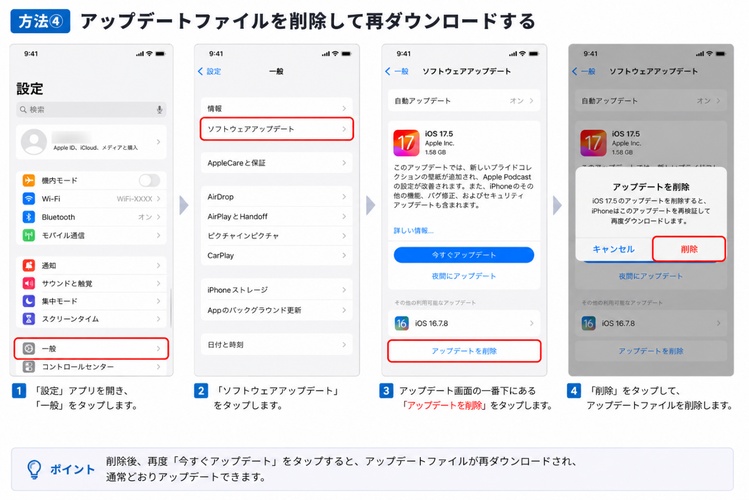
新しいアップデートファイルを取得することで、破損によるエラーが解消される可能性があります。
方法⑤ iPhoneを再起動する
一時的なシステムエラーでアップデートが停止している場合は、再起動だけで改善することがあります。
iPhoneの電源を一度切り、数十秒待ってから再び起動してみましょう。
再起動後は、改めてソフトウェアアップデートを実行し、正常に進むか確認してください。
方法⑥ Appleシステム状況を確認する
Apple側で障害やメンテナンスが発生している場合、ユーザー側では対処できません。Appleのシステム状況ページで「ソフトウェアアップデート」関連のサービスに問題がないか確認しましょう。
障害が発生している場合は、復旧を待ってから再度アップデートを試すのがおすすめです。
方法⑦ Finder・iTunesからアップデートする
iPhone本体からアップデートできない場合は、パソコンを利用する方法もあります。
iPhoneをUSBケーブルでパソコンへ接続する
MacはFinder、WindowsはiTunesを起動する
接続したiPhoneを選択する
-
「アップデートを確認」をクリックし、画面の案内に従ってアップデートを実行する
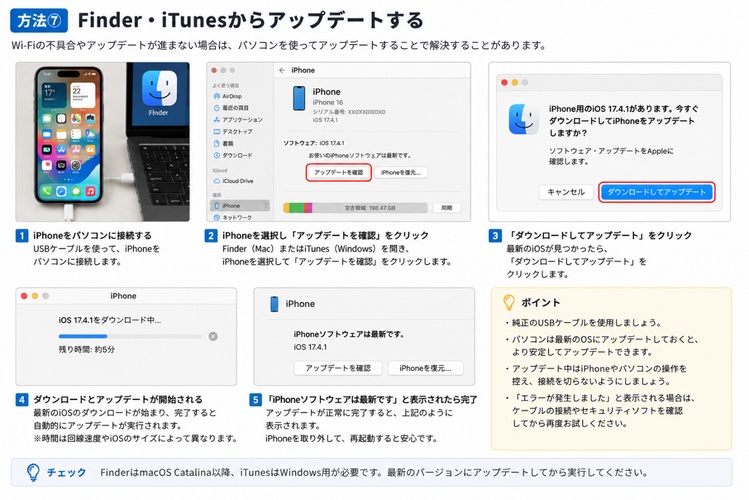
パソコン経由でアップデートすることで、iPhone単体では解決できなかった問題が改善する場合があります。
方法⑧ ReiBootでiOS不具合を修復する|データそのまま
ここまで試しても「アップデートを準備中」から進まない場合は、iOSのシステム不具合が原因になっている可能性があります。そのような場合におすすめなのが、ReiBootです。
ReiBootは、iPhoneを初期化することなくiOSの不具合を修復できるツールです。アップデートが止まる、Appleロゴから進まない、リカバリーモードになるなど、さまざまなiOSトラブルに対応しています。
ReiBootのおすすめポイント
-
データを残したままiOSを修復できる
-
専門知識がなくても画面の案内に沿って操作できる
-
アップデートエラーやシステム不具合をまとめて修復できる
-
リカバリーモードの開始・解除にも対応している
通常の対処法で改善しない場合は、初期化を行う前にReiBootを試すことで、データを保持したまま問題を解決できる可能性があります。
ReiBootで不具合を修復する手順
-
ReiBootをパソコンにダウンロードして起動し、iPhoneを接続します。「開始」をクリックしてiOSソフトウェアの修復を始めます。

-
「普通モード」をクリックします。

-
「ダウンロード」をクリックします。

-
「普通モードを開始」をクリックします。





Part4.それでもアップデートが進まない場合の最終手段
ここまで紹介した方法を試しても改善しない場合は、通常のアップデートでは解決できないシステムトラブルが発生している可能性があります。その際は、以下の方法を検討しましょう。
① リカバリーモードでアップデートする
リカバリーモードは、iPhoneが正常にアップデートできない場合に利用できる復旧機能です。FinderまたはiTunesを使ってiOSを再インストールできるため、通常のアップデートで失敗した場合に有効なことがあります。
ただし、操作方法を誤ると復元(初期化)を選択してしまう可能性もあるため、画面の案内をよく確認しながら進めましょう。また、万が一に備えて、事前にバックアップを作成しておくことをおすすめします。
② Appleサポートへ相談する
リカバリーモードでもアップデートできない場合は、iPhone本体の不具合やハードウェアの故障が原因となっている可能性があります。その場合は、Appleサポートへ相談し、診断や修理を依頼しましょう。保証期間内であれば無償対応の対象となるケースもあります。
なお、アップデートの失敗がiOSのシステム不具合によるものであれば、Appleサポートへ相談する前にReiBootでシステム修復を試してみるのも一つの方法です。初期化せずに改善できる可能性があるため、データをできるだけ残したい方にも適しています。
Part5.アップデートをスムーズに行うための予防策
iPhoneのアップデートトラブルは、事前に準備をしておくことで防げるケースが少なくありません。ここでは、アップデートを安全かつスムーズに進めるために意識したいポイントを紹介します。
① 更新前に十分な空き容量を確保する
iOSアップデートでは、ダウンロードしたファイルを展開・インストールするための空き容量が必要です。ストレージが不足していると、「アップデートを準備中」のまま進まなかったり、アップデート自体が開始できなかったりすることがあります。
アップデート前には「設定」→「一般」→「iPhoneストレージ」から空き容量を確認し、不要なアプリや写真、動画を整理しておきましょう。
② 安定したWi-Fiを利用する
アップデート中に通信が不安定になると、ダウンロードや検証処理が途中で止まる原因になります。できるだけ高速で安定したWi-Fi環境を利用し、アップデート中は通信が途切れないよう注意しましょう。
また、VPNを利用している場合は、一時的にオフにすることで正常にアップデートできる場合があります。
③ バッテリー残量50%以上で行う
アップデート中に電源が切れると、iOSが正常にインストールできなくなる恐れがあります。
そのため、アップデート前にはバッテリー残量を50%以上確保し、可能であれば充電ケーブルを接続した状態で作業することをおすすめします。長時間かかる大型アップデートでも、安心して進められます。
④ バックアップを作成する
アップデート中のトラブルは多くありませんが、万が一に備えてバックアップを作成しておくと安心です。iCloudやFinder、iTunesを利用すれば、大切な写真や連絡先、アプリデータなどを保存できます。
バックアップがあれば、万一アップデートに失敗した場合でもデータを復元しやすくなります。
⑤ リリース直後の混雑時間を避ける
新しいiOSが公開された直後は、多くのユーザーが同時にアップデートを行うため、Appleサーバーが混雑しやすくなります。
その結果、ダウンロードや「アップデートを準備中」の処理に通常より時間がかかることがあります。
急ぎでなければ、公開から数時間〜1日程度待ってからアップデートすると、混雑の影響を受けにくく、スムーズにインストールできる可能性が高まります。
まとめ
iPhoneで「アップデートを準備中」の画面から進まない場合は、必ずしも故障や異常とは限りません。配信直後のサーバー混雑やWi-Fi環境、ストレージ不足などが原因で、一時的に処理が長引いているケースも多くあります。
まずは30分程度を目安に様子を見たうえで、通信環境や空き容量を確認し、アップデートファイルの再ダウンロードやiPhoneの再起動など、基本的な対処法を順番に試してみましょう。また、日頃から十分な空き容量の確保やバックアップの作成を心掛けることで、アップデート時のトラブルを未然に防ぎやすくなります。
それでも「アップデートを準備中」から進まない場合は、iOSのシステム不具合が発生している可能性があります。そのようなときは、ReiBootを利用することで、データを消去することなくiOSの不具合を修復できる場合があります。初期化やリカバリーモードを試す前の選択肢として、ぜひ活用してみてください。