
更新日:2026-11-25 / iOS不具合修復
iPhoneを使用していると、突然画面に「support.apple.com/iphone/restore」と表示され、パソコンとケーブルのアイコンが出て通常の操作ができなくなることがあります。
この画面は、iPhoneがリカバリーモード(復元モード)に入っている状態を示しています。iOSのアップデートに失敗したり、システムに不具合が発生したりすると、正常に起動できず、この画面が表示されることがあります。
「 support.apple.com/iphone/restore」が表示されても、必ずしもiPhoneのデータが消えたわけではありません。まずは強制再起動やリカバリーモードの解除を試してみましょう。
この記事では、「support.apple.com/iphone/restore」が表示される原因と直し方を、データをできるだけ残したい場合の対処法も含めて解説します。

Part1. support.apple.com/iphone/restore」とは?表示される原因
「support.apple.com/iphone/restore」と表示されるのは、iPhoneがリカバリーモード(復元モード)に入っている状態です。通常のiOS起動ができない場合などに、システムのアップデートや復旧を行うための画面が表示されます。この画面が表示される主な原因は、以下のとおりです。
1.1 iOSアップデートに失敗した
iOSのアップデート中に通信が途切れたり、アップデート処理が中断されたりすると、システムが正常に起動できなくなることがあります。特に、アップデート中にiPhoneの電源が切れたり、USB接続が不安定になったりした場合は、復旧が必要になることがあります。
1.2 iOSシステムファイルに不具合が発生した
iOSのシステムファイルが破損したり、起動に必要な処理が正常に行われなかったりすると、iPhoneが起動途中で停止することがあります。その結果、通常のホーム画面ではなく、リカバリーモードの画面が表示される場合があります。
1.3 復元や初期化の処理が中断された
iPhoneをパソコンでアップデート・復元している途中にエラーが発生した場合も、リカバリーモードから抜け出せなくなることがあります。
また、復元処理が正常に完了しなかった場合、再起動しても同じ画面が繰り返し表示されることがあります。
1.4 iPhoneのハードウェアに問題がある
ソフトウェアだけでなく、ストレージやその他の内部部品に問題がある場合も、iPhoneが正常に起動できなくなる可能性があります。
強制再起動やiOSの修復を試しても改善しない場合は、ハードウェアの故障も考えられるため、Appleのサポートや修理サービスに相談しましょう。
Part2. support.apple.com/iphone/restore」の直し方
iPhoneに復元画面が表示されて通常の操作ができない場合、以下の方法を順番に試してみてください。
方法1. iPhoneを強制再起動する
一時的なシステムエラーによってリカバリーモードに入っている場合は、強制再起動によって正常に起動できる可能性があります。まずはパソコンを使わずに試せる方法です。
以下の操作は、iPhone 8以降およびiPhone SE(第2世代・第3世代)に対応しています。iPhone Duoの場合は、音量ボタンの位置が異なるため、括弧内の説明を参考にしてください。
-
音量を上げるボタン(iPhone Duoではサイドボタンに最も近い音量ボタン)を押してから素早く放します。
-
音量を下げるボタン(iPhone Duoではもう一方の音量ボタン)を押してからすぐに放します。
サイドボタンを押さえたままにします。
Appleロゴが表示されたら、サイドボタンを放します。

Tips:iPhone 7・7 Plusは音量を下げるボタンとサイドボタンを同時に長押しします。iPhone 6s以前およびiPhone SE(第1世代)は、ホームボタンと電源ボタンを同時に長押ししてください。
強制再起動後、iPhoneが通常の画面に戻れば問題は解決です。ただし、再起動しても「support.apple.com/iphone/restore」が再び表示される場合は、次の方法を試してください。
方法2. ワンクリックでiPhone/iPadを「support.apple.com/iphone/restore」から復元【おすすめ】
強制再起動を試してもiPhoneがリカバリーモードから抜け出せない場合は、iOS修復ソフト「ReiBoot」を利用する方法があります。
ReiBootには、iPhoneをリカバリーモードに入れたり、解除したりする機能があり、複雑なボタン操作を繰り返すことなく、パソコンから簡単に操作できます。ReiBootの「リカバリーモードを解除」機能は、iPhoneを初期化せずにリカバリーモードからの脱出を試したい場合に便利です。
-
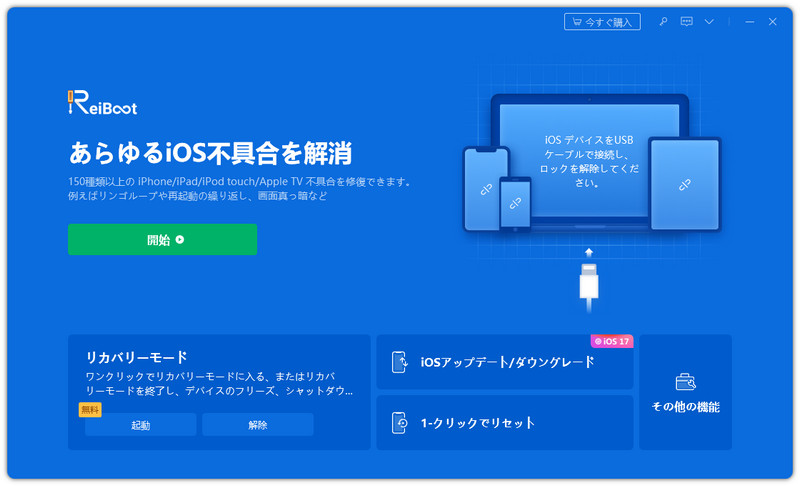
ReiBootを起動後、純正ケーブルを使ってiPhoneをパソコンへ接続します。iPhoneが認識されたら「リカバリーモードを解除」を押します。(このワンクリックでリカバリーモードの解除完了!)
-
しばらくするとiPhoneがリカバリーモードから解除されて、自動で再起動します。


▶ReiBootを無料ダウンロードしてリカバリーモードを解除する
※通常のリカバリーモード解除機能では、iOSシステム自体の破損が原因の場合、問題が解決しないことがあります。その場合は、次のiOSシステム修復を試してください。
方法3. 【ReiBoot】iOSシステム修復ソフトでエラーを解決(初期化せずに済む)
強制再起動やリカバリーモードの解除を試しても「support.apple.com/iphone/restore」が表示される場合は、iOSシステムにより深い不具合が発生している可能性があります。
そのような場合は、ReiBootの「iOSシステム修復」機能を利用して、iOSの不具合を修復する方法があります。
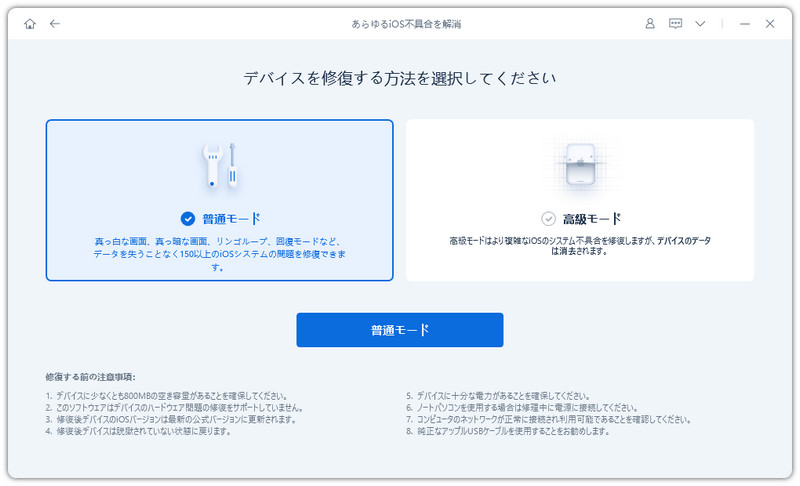
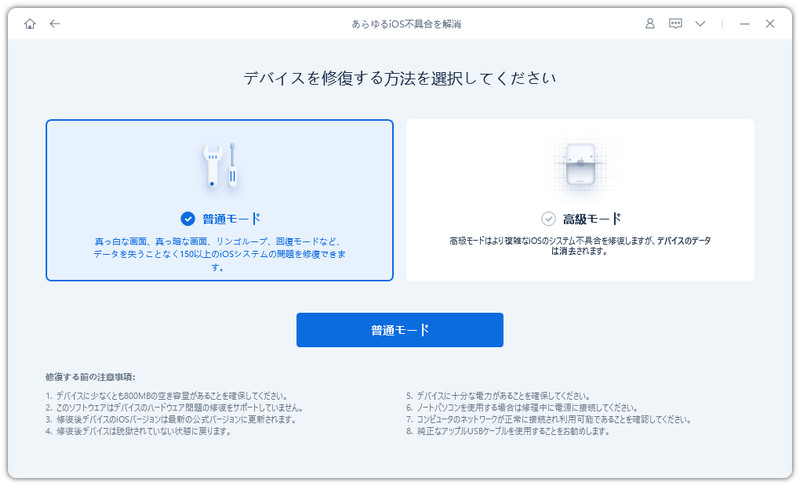
ReiBootの普通モードでは、iOSのシステム不具合を修復しながら、iPhone内のデータを保持することを目指します。iPhoneを初期化せずに復旧を試したい場合におすすめです。
-
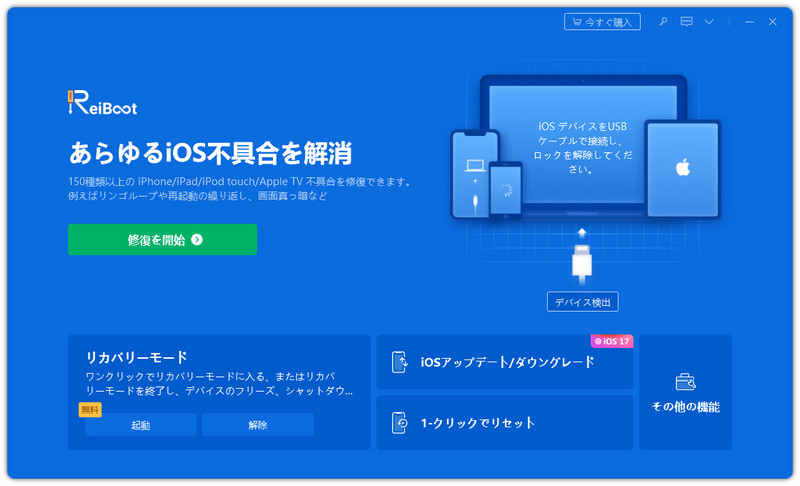
ReiBootをパソコンにダウンロードして起動し、iPhoneを接続します。「開始」をクリックしてiOSソフトウェアの修復を始めます。
-
「普通モード」をクリックします。
-
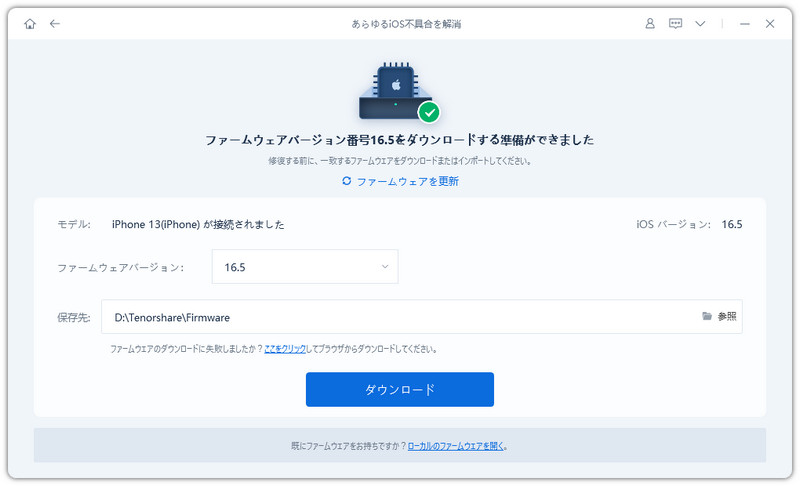
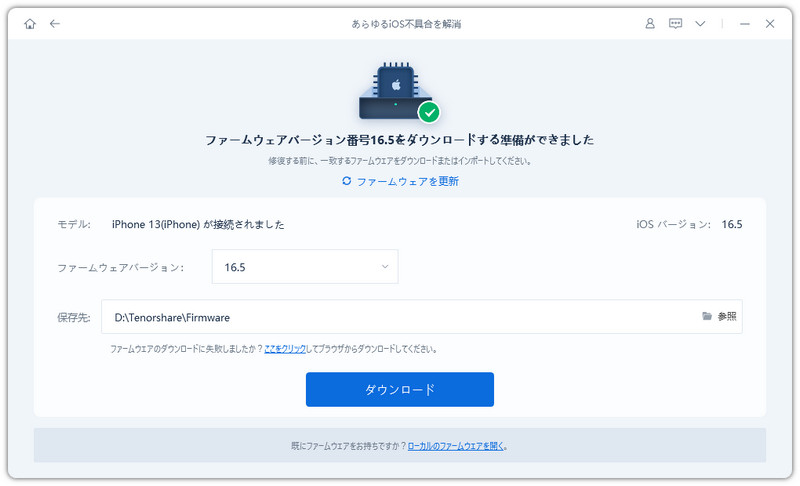
「ダウンロード」をクリックします。
-
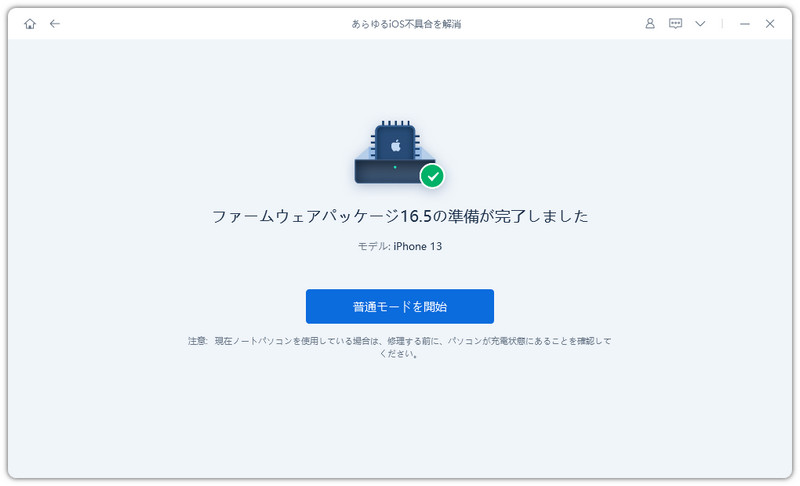
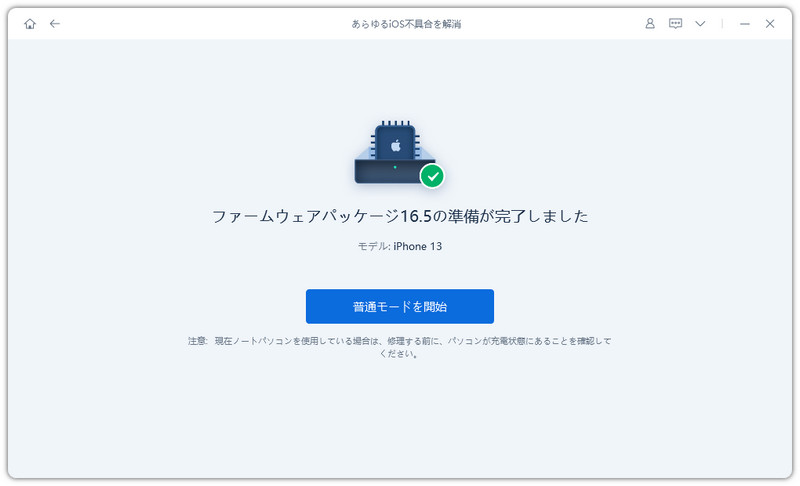
「普通モードを開始」をクリックします。

方法4. パソコンを使ってiPhoneをアップデートする
Apple公式の方法として、パソコンを使ってiPhoneのiOSを再インストールする方法があります。
iPhoneをリカバリーモードでパソコンに接続し、「アップデート」を選択すると、データを消去せずにiOSの再インストールを試せます。ただし、必ずデータが保持されるとは限りません。
操作手順:
MacまたはWindowsパソコンを用意します。
-
Macの場合はFinder、Windowsの場合はAppleデバイスアプリ(または環境に応じてiTunes)を起動します。
USBケーブルでiPhoneをパソコンに接続します。
-
iPhoneがリカバリーモードに入っていることを確認します。
-
パソコンに「アップデート」または「復元」の選択画面が表示されたら、まず「アップデート」を選択します。
-
iOSのダウンロードと再インストールが完了するまで待ちます。

(Mac場合|FinderでiPhoneをアップデートする)

(Windows場合|アップデートの確認)
Tips:「復元」を選択すると、iPhone内のデータが消去されるため注意してください。Apple公式の手順については、iPhoneやiPod touchをアップデートまたは復元できない場合も参考にしてください。
Part3. 「support.apple.com/iphone/restore」が直らない・復元できない場合
上記の方法を試してもiPhoneが正常に起動しない場合は、以下のポイントも確認してください。
3.1 USBケーブルや接続ポートを確認する
パソコンでiPhoneをアップデート・復元する際に接続が不安定だと、処理が正常に進まないことがあります。
-
Apple純正または信頼できるUSBケーブルを使用する
-
USBハブを経由せず、パソコン本体のポートに直接接続する
-
別のUSBポートを試す
-
パソコンを再起動する
Appleもアップデートや復元時のエラーに対して、接続やケーブルの確認を案内しています。
3.2 パソコンのソフトウェアを最新バージョンにする
WindowsでAppleデバイスアプリやiTunesを利用している場合は、最新版に更新してから再度試してください。Macの場合も、macOSを最新の状態にしてFinderから操作することをおすすめします。

(Finderのロゴ)

(Appleデバイスアプリ)
3.3 「復元」を選択する前にデータを確認する
パソコンに「アップデート」または「復元」の選択肢が表示された場合は、まず「アップデート」を試してください。「復元」を選択すると、iPhone内のデータが消去されます。バックアップがない場合は、データを失う可能性があるため、安易に実行しないようにしましょう。
3.4 ハードウェア故障の可能性を考える
強制再起動、iOSシステム修復、パソコンを使ったアップデートなどを試しても改善しない場合は、ハードウェアの問題が原因である可能性があります。
特に、iPhoneが何度もリカバリーモードに戻る場合や、復元処理中に繰り返しエラーが発生する場合は、AppleサポートやApple正規サービスプロバイダで診断を受けることをおすすめします。
よくある質問
Q1. support.apple.com/iphone/restore」が表示されるとデータは消えますか?
いいえ、この画面が表示された時点で、必ずしもデータが消えているわけではありません。iPhoneがリカバリーモードに入っている状態を示しています。
ただし、復元操作によってデータが消去される場合があるため、まずは強制再起動やリカバリーモード解除を試しましょう。
Q2. 「support.apple.com/iphone/restore」はパソコンなしでも直せますか?
まずはパソコンを使わずに、iPhoneの強制再起動を試すことができます。一時的なシステムエラーであれば、正常に起動する可能性があります。
ただし、強制再起動で改善しない場合は、ReiBootを利用したリカバリーモード解除やiOSシステム修復、Apple公式のパソコンを使ったアップデートなどを検討してください。ReiBootの紹介した機能を利用する場合はパソコンが必要です。
Q3. 「support.apple.com/iphone/restore」が何度も表示されるのはなぜですか?
iOSのシステムファイルに不具合がある、アップデートが正常に完了していないなどの原因が考えられます。強制再起動だけでは改善しない場合は、iOSシステムの修復や再インストールが必要になる可能性があります。
まとめ
iPhoneに「support.apple.com/iphone/restore」と表示されるのは、iPhoneがリカバリーモードに入っている状態です。iOSアップデートの失敗やシステムファイルの不具合などが原因で、通常の画面に戻れなくなることがあります。
この画面が表示された場合は、まず強制再起動を試してください。それでも改善しない場合は、ReiBootを利用してリカバリーモードをワンクリックで解除する方法があります。さらに、iOSシステム自体に不具合がある場合は、ReiBootの普通モードによるシステム修復を試すこともできます。
パソコンを使ったApple公式のアップデート方法もありますが、「復元」を選択するとデータが消去されるため、注意が必要です。
iPhoneが「support.apple.com/iphone/restore」から抜け出せない場合は、データの消去を伴う復元を行う前に、まずReiBootのリカバリーモード解除や普通モードでのシステム修復を試してみましょう。