
更新日:2026-08-03 / iOS 27
iPhoneのホーム画面に表示されるミュージックアプリやウィジェットを消したいと思っても、「アプリだけ消したい」「ロック画面の音楽プレーヤーを非表示にしたい」など、状況によって操作方法は異なります。また、設定を変更しても表示が消えず、困ってしまうケースも少なくありません。本記事では、ホーム画面やロック画面に表示されるミュージックを非表示にする方法や、消えない原因と対処法を分かりやすく解説します。
- Part 1: iPhoneホーム画面の「ミュージック」とは?まず表示の種類を確認しよう
- Part 2: iPhoneのホーム画面のミュージックを消す方法|ケース別
- Part 3: iPhoneのロック画面のミュージックを表示させない方法
- Part 4: iPhoneホーム画面のミュージックが消えない原因と対処法
- Part 5: ホーム画面からミュージックを消すとどうなる?
Part1. iPhoneホーム画面の「ミュージック」とは?まず表示の種類を確認しよう
iPhoneで「ミュージックを消したい」と思ったときは、まずどの画面に何が表示されているのかを確認しましょう。一見同じように見えても、Musicアプリのアイコン、ウィジェット、ロック画面の音楽プレーヤーなどは、それぞれ異なる機能です。そのため、表示されている場所に合った方法で操作する必要があります。
| 表示の種類 | 主な表示位置 | 特徴 |
|---|---|---|
| ホーム画面のMusicアプリ | iPhoneのホーム画面 | Apple純正の音楽再生アプリです。タップするとApple Musicや端末内の楽曲を再生できます。ホーム画面からアイコンだけを取り除く方法と、アプリ自体を削除する方法があります。 |
| Musicウィジェット | ホーム画面やウィジェット画面 | 最近再生した楽曲やアルバムなどを表示し、ホーム画面から素早く音楽を開ける機能です。アプリアイコンとは別に配置されているため、Musicアプリを移動してもウィジェットは残る場合があります。 |
| ロック画面の音楽プレーヤー | iPhoneのロック画面 | 音楽や動画を再生したときに、曲名や再生・停止ボタンなどが表示されます。Musicアプリに限らず、ほかの音楽アプリや動画アプリを利用した場合にも表示されることがあります。 |
| コントロールセンターの再生画面 | 画面右上から下へスワイプして開くコントロールセンター | 現在再生中の音楽や直前に使用した再生アプリを操作するための画面です。再生を停止しても、しばらく曲名やアプリ名が残ることがあります。 |
ホーム画面にあるMusicアプリを消したい場合と、ロック画面に表示される音楽プレーヤーを消したい場合では、必要な操作が異なります。まずは上の表を参考に、どの種類のミュージック表示が気になっているのかを確認してから、次の方法を試しましょう。
Part2.iPhoneのホーム画面のミュージックを消す方法|ケース別
ホーム画面に表示されるミュージックは、アプリ・ウィジェット・スマートスタックなど表示の種類によって削除方法が異なります。ここでは、それぞれのケースに合わせた消し方を順番に紹介します。
① Musicアプリをホーム画面から削除する
「Musicアプリは使うけれど、ホーム画面には表示したくない」という場合は、ホーム画面からアイコンだけを削除しましょう。アプリ本体は残るため、Appライブラリからいつでも起動できます。
ホーム画面で「Music」アプリを長押しする
表示されたメニューから「Appを削除」をタップする
「ホーム画面から取り除く」を選択する
この方法ではアプリ本体や保存している音楽データは削除されません。ホーム画面をすっきり整理したい場合におすすめです。
② Musicアプリを完全に削除する
Musicアプリをまったく使わない場合は、アプリ自体を削除することもできます。ホーム画面からアイコンが消えるだけでなく、Appライブラリからも表示されなくなります。
ホーム画面で「Music」アプリを長押しする
「Appを削除」を選択する
「Appを削除」をタップして確認画面で削除を実行する
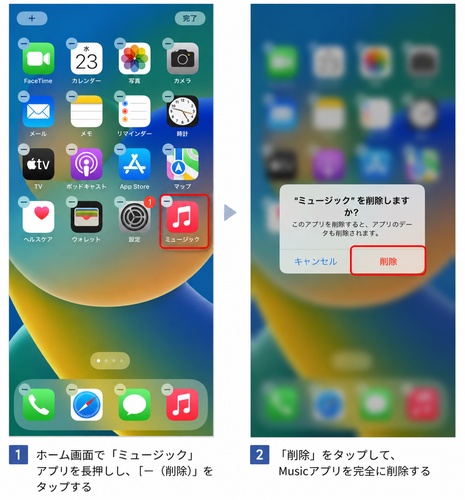
なお、Apple Musicのサブスクリプション情報や購入済みの楽曲が削除されるわけではありません。再度利用したい場合は、App StoreからMusicアプリを再インストールできます。
③ Musicウィジェットを削除する
ホーム画面にアルバムジャケットや再生中の曲が表示される場合は、Musicウィジェットが追加されている可能性があります。ウィジェットを削除してもMusicアプリ自体は残るため、通常どおり利用できます。
Musicウィジェットを長押しする
-
表示されたメニューから「ウィジェットを削除」を選択する
確認画面で「削除」をタップする
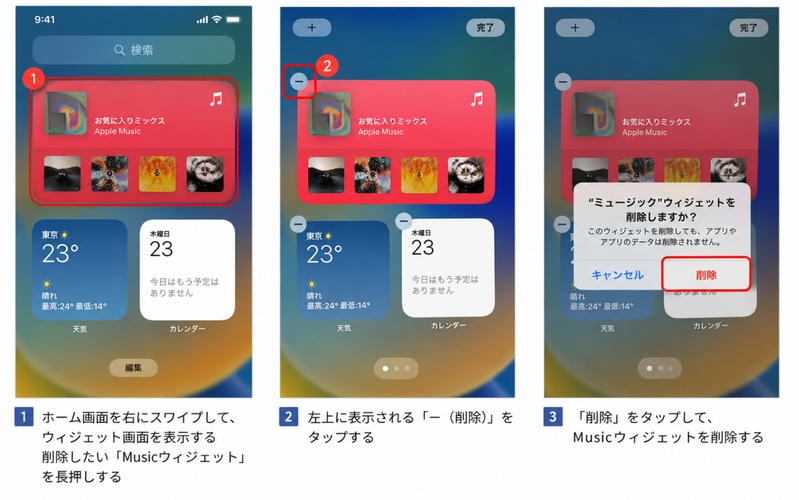
削除後はホーム画面からウィジェットだけが消え、アプリや音楽データには影響ありません。
④ スマートスタックにあるMusicを削除する
スマートスタックを利用している場合は、Musicウィジェットが自動で表示されることがあります。この場合は、Musicだけをスタックから取り除くことも可能です。
スマートスタックを長押しして「スタックを編集」を開く
一覧からMusicウィジェットを探す
「-(削除)」をタップして保存する
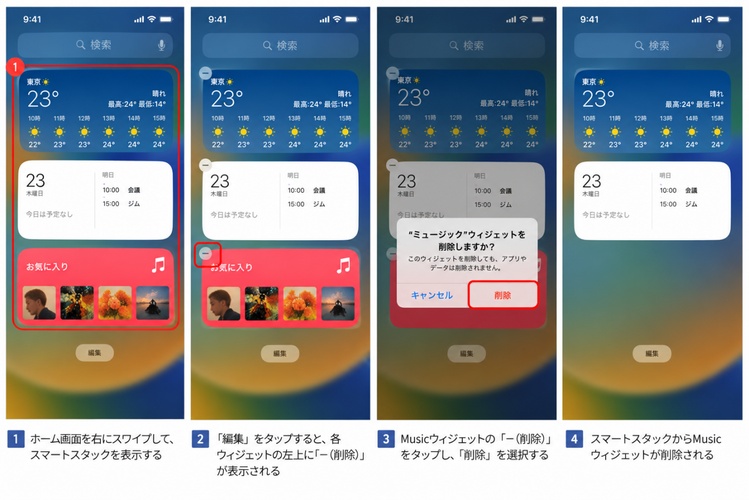
スマートスタック自体はそのまま残り、Musicだけを非表示にできます。天気やカレンダーなど、ほかのウィジェットは引き続き利用できるため、必要な情報だけを表示したい場合に便利です。
Part3.iPhoneのロック画面のミュージックを表示させない方法
ロック画面に表示される音楽プレーヤーは、MusicアプリだけでなくSpotifyやYouTube Musicなどの再生状況も表示されます。そのため、ホーム画面からMusicアプリを削除しても、再生中や再生履歴が残っていると表示されることがあります。ここでは、ロック画面にミュージックを表示させないための方法を紹介します。
方法1:ロック画面の音楽プレーヤーを消す方法
音楽の再生が終了していても、ロック画面にプレーヤーが残ることがあります。その場合は、再生を完全に停止し、プレーヤーを閉じることで非表示になることがあります。
ロック画面で音楽プレーヤーを表示する
「一時停止」をタップして再生を停止する
-
プレーヤーを左右にスワイプ、または時間を置いて表示が消えるか確認する
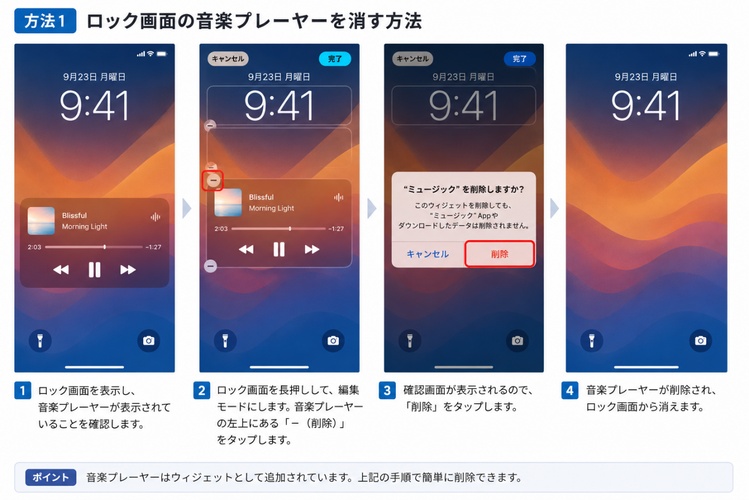
再生中のアプリがバックグラウンドで動作していると表示が残る場合があるため、必要に応じてMusicアプリや音楽アプリを終了すると改善することがあります。
方法2:コントロールセンターの再生履歴を消す方法
コントロールセンターには、現在再生中の音楽だけでなく、直前に利用した再生アプリの情報が表示されることがあります。履歴をリセットしたい場合は、再起動や再接続を試してみましょう。
Musicアプリなど再生中のアプリを完全に終了する
iPhoneを再起動する
-
コントロールセンターを開き、再生情報が消えているか確認する
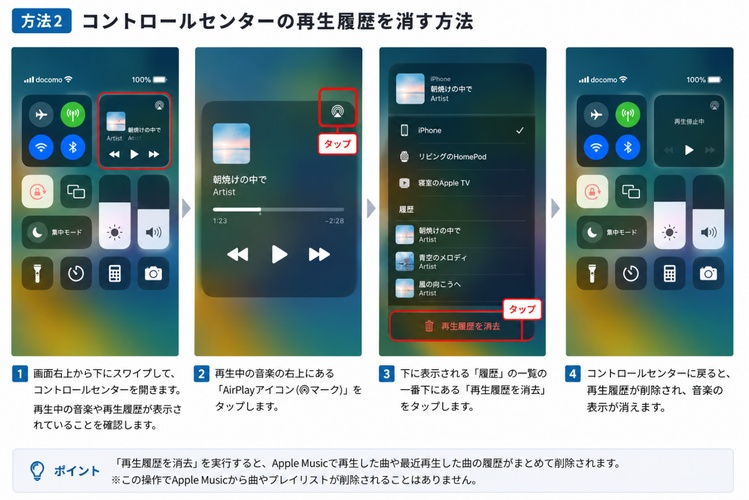
BluetoothイヤホンやCarPlayと接続していた場合は、接続を解除すると再生情報が消えるケースもあります。
方法3:Apple Musicのおすすめ表示を減らす方法
Apple Musicでは、視聴履歴や再生傾向をもとに、おすすめの楽曲やプレイリストが表示されます。おすすめ表示を減らしたい場合は、Apple Musicの設定を見直してみましょう。
「設定」アプリを開く
「アプリ」→「ミュージック」を開く
-
Apple Musicに関するおすすめ表示やライブラリの設定を必要に応じて変更する
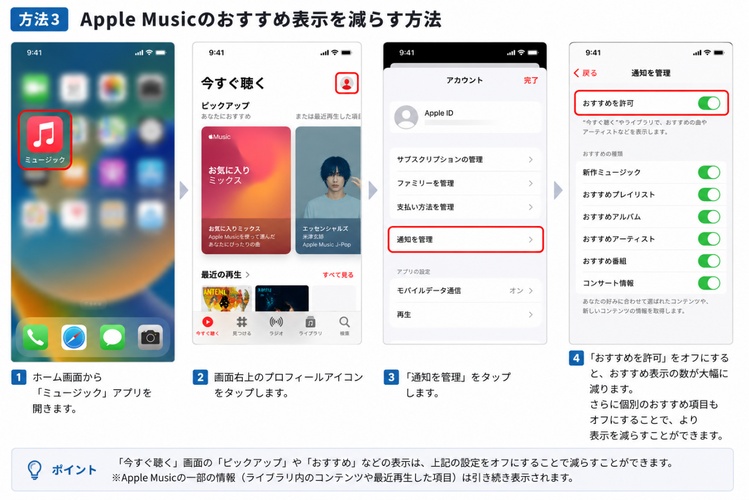
完全におすすめ表示をなくすことはできませんが、再生履歴の利用方法や設定を見直すことで、表示内容が変わる場合があります。また、普段Apple Musicを利用しない場合は、設定を整理することで不要な表示を減らしやすくなります。
Part4.iPhoneホーム画面のミュージックが消えない原因と対処法
紹介した方法を試してもホーム画面やロック画面からミュージックが消えない場合は、削除方法が間違っているのではなく、iPhoneの仕様やiOSの不具合が原因かもしれません。ここでは、よくある原因と対処法を紹介します。
① Appではなくウィジェットだから
ホーム画面に表示されているものがMusicアプリではなく、Musicウィジェットであるケースは少なくありません。アプリアイコンを削除しても、ウィジェットは別の機能として配置されているため、そのまま残ります。その場合は、ウィジェットを長押しして「ウィジェットを削除」を選択しましょう。
まずは表示されているのがアプリなのかウィジェットなのかを確認することが大切です。
② ホーム画面ではなくAppライブラリに移動している
Musicアプリを「ホーム画面から取り除く」を選択すると、アプリは削除されたのではなくAppライブラリへ移動します。
そのため、「消えたと思ったのに検索すると表示される」「Appライブラリには残っている」という状態になりますが、これは正常な動作です。
アプリを完全に削除したい場合は、「ホーム画面から取り除く」ではなく、「Appを削除」を選択する必要があります。
③ iOSの仕様による表示
ロック画面の音楽プレーヤーやコントロールセンターの再生画面は、iOSの仕様によって一定時間表示が残ることがあります。
再生を停止してもすぐには消えない場合がありますが、多くは時間の経過やiPhoneのスリープ、再起動によって自動的に非表示になります。
故障ではないケースがほとんどなので、慌てて初期化する必要はありません。
④ iOSの不具合で表示が消えない
上記の方法を試しても表示が消えない場合は、iOSの一時的な不具合が原因になっている可能性があります。このような場合はiPhoneを再起動したり、iOSを最新バージョンへアップデートしたりすることで改善することがあります。それでも解決しない場合は、iOSのシステムを修復できるReiBootを利用する方法もおすすめです。
ReiBootは、iPhoneを初期化せずにiOSの不具合を修復できるツールです。ホーム画面の表示異常やシステムエラー、アップデート時のトラブルなど、さまざまなiOS関連の問題に対応しています。
ReiBootのおすすめポイント
-
データを残したままiOSの不具合を修復できる
-
専門知識がなくても画面の案内に沿って操作できる
-
リカバリーモードの開始・解除もワンクリックで行える
-
ホーム画面の表示異常やアップデート関連の不具合にも対応している
通常の対処法で改善しない場合は、初期化を試す前にReiBootを活用することで、データを失わずに問題を解決できる可能性があります。
ReiBootで不具合を修復する手順
-
ReiBootをパソコンにダウンロードして起動し、iPhoneを接続します。「開始」をクリックしてiOSソフトウェアの修復を始めます。

-
「普通モード」をクリックします。

-
「ダウンロード」をクリックします。

-
「普通モードを開始」をクリックします。





Part5.ホーム画面からミュージックを消すとどうなる?
ホーム画面からMusicアプリやウィジェットを削除すると、「元に戻せるの?」「音楽データまで消えてしまう?」と不安に感じる方もいるでしょう。ここでは、よくある疑問について解説します。
① 後から元に戻せる?
はい、ホーム画面から取り除いたMusicアプリはいつでも元に戻せます。
「ホーム画面から取り除く」を選択した場合、Musicアプリは削除されるのではなくAppライブラリへ移動します。AppライブラリでMusicアプリを長押しし、「ホーム画面に追加」を選択すれば、再びホーム画面へ表示できます。
また、アプリを完全に削除した場合でも、App Storeから再インストールすれば再度利用できます。そのため、誤って削除してしまっても慌てる必要はありません。
② 音楽データは消える?
ホーム画面からMusicアプリを取り除いただけであれば、保存している音楽データやApple Musicのライブラリが削除されることはありません。
一方で、Musicアプリ自体を削除した場合でも、Apple Musicで購入した楽曲やクラウド上のライブラリはApple IDに紐づいているため、再インストール後に再び利用できます。
ただし、iPhone本体だけに保存している一部のデータやダウンロード済みの楽曲は、設定や利用状況によって再ダウンロードが必要になる場合があります。大切な音楽データがある場合は、事前にiCloudやパソコンへバックアップを取っておくと安心です。
まとめ
iPhoneホーム画面のミュージックを消したい場合は、まず表示されているのがMusicアプリ・Musicウィジェット・ロック画面の音楽プレーヤー・コントロールセンターの再生画面のどれなのかを確認することが大切です。表示の種類によって削除方法が異なるため、適切な方法を選ぶことでスムーズに解決できます。
また、ホーム画面から削除してもMusicアプリはAppライブラリに残っている場合や、iOSの仕様によって音楽プレーヤーが一時的に表示され続ける場合があります。慌てて初期化する前に、本記事で紹介した対処法を試してみましょう。
それでもホーム画面やロック画面のミュージック表示が消えない場合や、iOSの不具合が原因と考えられる場合は、ReiBootの利用がおすすめです。データを消去することなくiOSのシステム不具合を修復できるため、再起動やアップデートでも改善しない問題を安全かつ効率的に解決できる可能性があります。初期化を検討する前の選択肢として、ぜひ活用してみてください。