
更新日:2026-08-18 / iOS 27
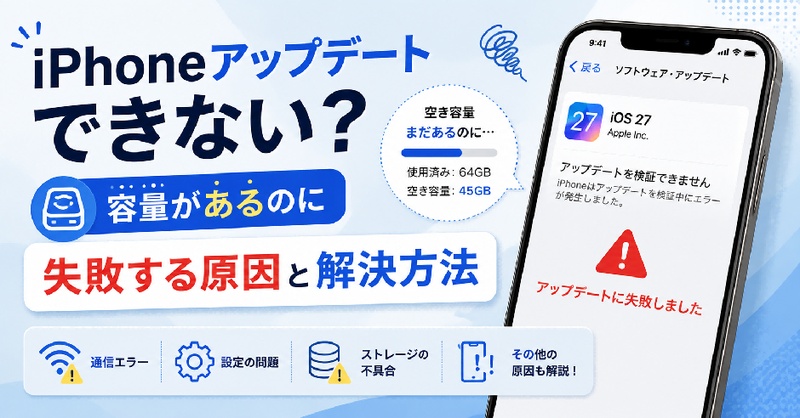
iPhoneの空き容量は十分あるはずなのに、アップデートができないことで困っていませんか?実際には、ストレージ以外にもシステムデータや通信環境、iOSの不具合など、さまざまな原因でアップデートが失敗することがあります。本記事では、容量があるのにiPhoneアップデートできない主な原因を解説するとともに、状況に応じた対処法やスムーズにアップデートを行うためのポイントをわかりやすく紹介します。
- Part 1: iPhoneは容量があるのにアップデートできないのはなぜ?
- Part 2: まず確認!iPhoneアップデート前に容量を確認
- Part 3: 容量があるのにiPhoneアップデートできない場合の解決方法
- Part 4: それでもiPhoneアップデートできない場合の最終対処法
- Part 5: 容量があるのにiPhoneアップデートできない時によくある質問(FAQ)
Part1. iPhoneは容量があるのにアップデートできないのはなぜ?
iPhoneに十分な空き容量があるにもかかわらず、iOSアップデートができないケースは珍しくありません。実際には、表示されている空き容量だけでなく、システムデータやダウンロード済みファイルなどが影響していることもあります。まずは、考えられる原因を確認してみましょう。
① iOSアップデートには表示される空き容量以上の容量が必要
iOSアップデートでは、新しいシステムファイルをダウンロードするだけでなく、展開やインストールのための一時ファイルも作成されます。そのため、設定画面に表示されている空き容量が十分に見えても、実際にはアップデートに必要な容量が不足していることがあります。
特に大型アップデートでは、一時的に多くのストレージを使用するため、Appleが案内している必要容量よりも余裕を持たせておくと、アップデートがスムーズに進みやすくなります。
② 「システムデータ」が増えて実際の空き容量が不足している場合
iPhoneストレージには、アプリや写真以外に「システムデータ」と呼ばれる領域があります。ここにはキャッシュやログファイルなどが保存されており、利用状況によっては大きく増えることがあります。
システムデータの容量が増えすぎると、表示上は空き容量があるように見えても、実際にはアップデートに必要な空き領域を確保できず、iOSアップデートに失敗することがあります。
③ 古いアップデートファイルやシステムデータが影響する場合もある
過去にダウンロードしたiOSアップデートファイルが端末内に残っていたり、一時ファイルが蓄積していたりすると、ストレージを圧迫してアップデートの妨げになることがあります。
このような場合は、不要なアップデートファイルを削除したり、iPhoneを再起動して一時データを整理したりすることで改善するケースがあります。原因が容量不足だけとは限らないため、ストレージの内訳もあわせて確認することが大切です。
Part2. まず確認!iPhoneアップデート前に容量を確認
容量不足が原因でiPhoneアップデートできない場合は、まず現在のストレージ状況を確認することが大切です。表示されている空き容量だけで判断せず、ストレージの内訳まで確認することで、原因を特定しやすくなります。
① 「iPhoneストレージ」で本当の空き容量を確認
まずは、「iPhoneストレージ」を開き、現在どれくらいの空き容量があるか確認しましょう。あわせて、どのデータがストレージを多く使用しているかも把握できます。
「設定」を開く
「一般」をタップする
「iPhoneストレージ」を選択する
空き容量やアプリ、システムデータの使用状況を確認する
ストレージを確認することで、不要なアプリや大容量のデータを見つけやすくなり、アップデート前の整理にも役立ちます。
② 本当に必要な空き容量の目安
iOSアップデートでは、ダウンロードしたファイルの保存だけでなく、インストール時に一時ファイルを作成します。そのため、アップデートファイルの容量と同程度の空き容量があれば十分というわけではありません。
アップデートをスムーズに行うためには、必要最低限の容量ではなく、数GB以上の余裕を確保しておくことをおすすめします。空き容量に余裕があるほど、アップデート中のエラーも発生しにくくなります。
③ システムデータが増えている場合
「システムデータ」の容量が大きくなっている場合は、表示上の空き容量よりも実際に利用できるストレージが少なくなっている可能性があります。
システムデータにはキャッシュやログなどが含まれており、長期間使用していると容量が増えることがあります。iPhoneを再起動したり、不要なアップデートファイルを削除したりすると、一部の容量が解放される場合もあります。
ストレージを確認しても原因がわからない場合は、次に紹介する対処法を順番に試してみましょう。
Part3. 容量があるのにiPhoneアップデートできない場合の解決方法
iPhoneに十分な空き容量があるにもかかわらずアップデートできない場合は、ストレージ以外の原因が関係している可能性があります。ここでは、比較的簡単に試せる方法から順番に紹介します。
方法1:iPhoneを再起動して再度アップデートする
一時的なシステムエラーやメモリ不足が原因でアップデートに失敗している場合は、iPhoneを再起動することで改善することがあります。
再起動後は、「設定」→「一般」→「ソフトウェアアップデート」を開き、再度アップデートを実行してみましょう。短時間で試せるため、まず最初に実践したい方法です。
方法2:不要なアプリやデータを一時的に整理する
アップデートには、一時ファイルを保存するための空き容量も必要です。そのため、表示上は容量が十分にあっても、ストレージに余裕がないとアップデートできないことがあります。
使用していないアプリや不要な写真・動画、ダウンロード済みのファイルなどを整理し、できるだけ多くの空き容量を確保してから再度アップデートを試してください。
方法3:ダウンロード済みiOSアップデートファイルを削除する
過去にダウンロードしたアップデートファイルが破損していたり、正常に保存されていなかったりすると、アップデートに失敗することがあります。その場合は、一度アップデートファイルを削除してから再ダウンロードすると改善する可能性があります。
「設定」を開く
「一般」→「iPhoneストレージ」をタップする
-
一覧から「iOS」または「ソフトウェアアップデート」を選択する
「アップデートを削除」をタップする
-
再度「ソフトウェアアップデート」からアップデートを実行する
方法4:パソコン経由でiOSアップデートを行う
iPhone本体からアップデートできない場合は、パソコンを利用する方法も有効です。FinderやiTunesを利用すれば、アップデートファイルを再取得しながら更新できるため、本体だけでは解決できない不具合が改善することがあります。
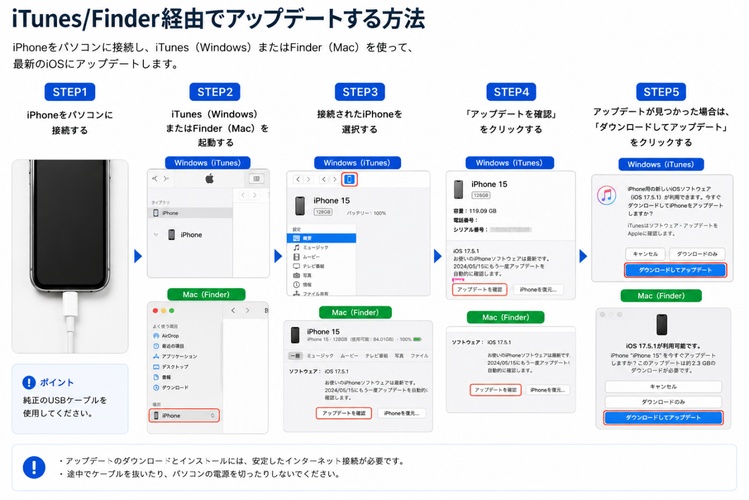
iTunes/Finder経由でアップデートする
WindowsではiTunes、MacではFinderを利用してアップデートを実行できます。
iPhoneをパソコンへ接続する
FinderまたはiTunesを起動する
接続したiPhoneを選択する
「アップデートを確認」をクリックする
画面の案内に従ってアップデートを実行する
ReiBootを利用してワンクリックでアップデートする
パソコン操作に不慣れな方や、通常の方法ではアップデートできない場合は、ReiBootを利用するのもおすすめです。ReiBootは、iOSのアップデートやシステム修復に対応した専用ソフトです。画面の案内に従って操作するだけでアップデートを進められるほか、アップデート時の不具合やフリーズなど、さまざまなiOSトラブルの改善も期待できます。
FinderやiTunesでアップデートが失敗する場合でも対応できるケースがあり、複雑な操作を行わずにアップデートしたい方に適したツールです。
-
手順 1: PCでTenorshare ReiBootを起動し、iPhoneを接続します。
-
手順 2: 「iOSアップグレード/ダウングレード」を選択し、そして「アップデート」を選択します。

-
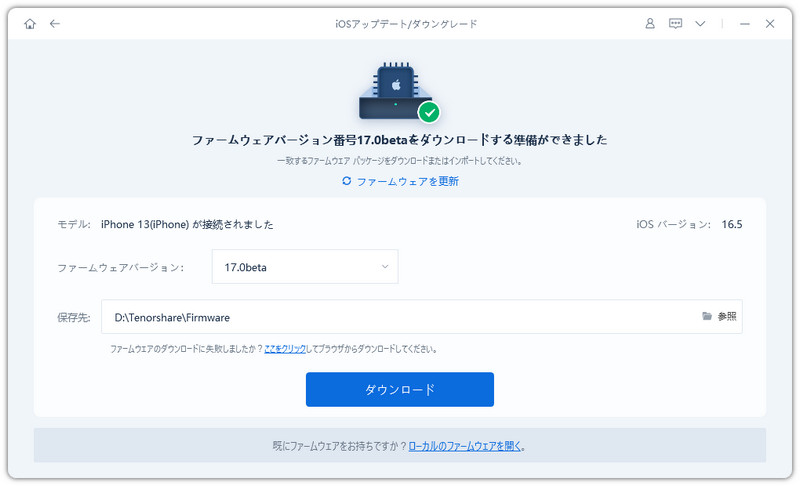
手順 3: 対応するiOS 27ベータ版ファームウェアを自動取得します。
-
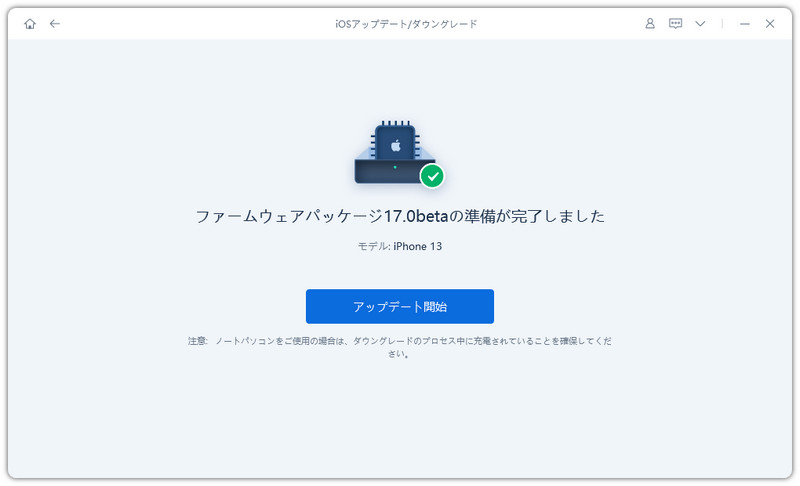
手順 4: 「アップグレード開始」をクリックし、画面案内に従ってアップデートを実行します。これで完了です。

Part4. それでもiPhoneアップデートできない場合の最終対処法
ここまでの方法を試してもiPhoneアップデートできない場合は、iOSシステム自体に問題が発生している可能性があります。そのような場合は、リカバリーモードやiOS修復ツールを利用することで改善できることがあります。
① リカバリーモードでアップデートを試す
通常の方法でアップデートできない場合は、リカバリーモードを利用してiOSを更新できることがあります。この方法では、iPhoneをパソコンへ接続し、FinderまたはiTunesからアップデートを実行します。
手順
iPhoneをパソコンへ接続する
Finder(Mac)またはiTunes(Windows)を起動する
iPhoneをリカバリーモードにする
「アップデート」を選択してiOSを再インストールする
アップデート完了後、正常に起動するか確認する
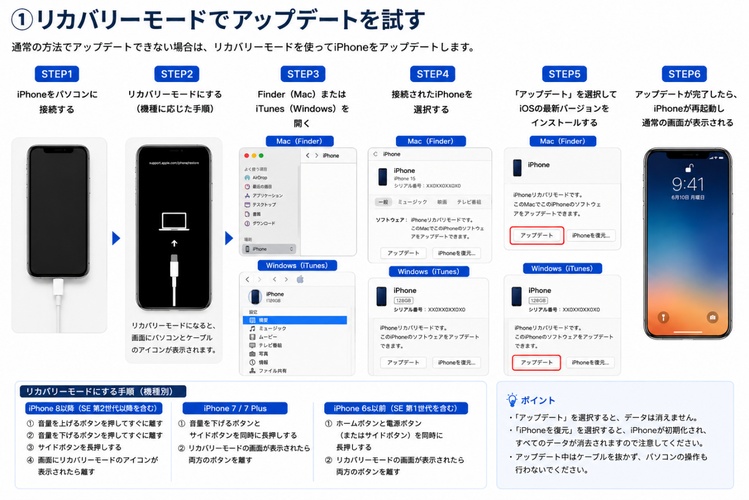
「復元」を選択するとデータが初期化されるため、まずは「アップデート」を選ぶようにしましょう。
② iOSシステム修復ツールを利用する
リカバリーモードでも改善しない場合や、操作に不安がある場合は、iOSシステム修復ツールを利用するのもおすすめです。ReiBootは、iPhoneのシステム不具合を修復できる専用ツールで、アップデートエラーやAppleロゴから進まない、リカバリーモードから抜け出せないといった問題にも対応しています。
標準修復では、データを保持したままシステムを修復できる可能性があるため、大切な写真や連絡先を残したままトラブルを解決したい方にも適しています。また、画面の案内に従って操作するだけなので、専門的な知識がなくても利用しやすい点も魅力です。
通常の方法でiPhoneアップデートできない場合は、最終的な解決策としてReiBootの利用を検討してみてください。
Part5. 容量があるのにiPhoneアップデートできない時によくある質問(FAQ)
質問1:空き容量が10GB以上あるのにアップデートできないのはなぜ?
空き容量が十分にあっても、システムデータの増加やダウンロード済みアップデートファイルの不具合、一時的なシステムエラーなどが原因でアップデートできないことがあります。また、通信環境やAppleのサーバー側の状況が影響しているケースも考えられます。まずはiPhoneを再起動し、ストレージの内訳やネットワーク環境を確認してみましょう。
質問2:iPhoneのシステムデータを減らす方法は?
システムデータはキャッシュやログなどで構成されており、通常はユーザーが直接削除することはできません。ただし、iPhoneを再起動したり、Safariの履歴やWebサイトデータを削除したり、不要なアップデートファイルを削除したりすることで、容量が減る場合があります。システムデータが極端に増えている場合は、iOSを最新バージョンへ更新することで改善するケースもあります。
質問3:iOS 27へのアップデートには何GB必要ですか?
必要な容量はiPhoneの機種や現在のiOSバージョンによって異なります。また、アップデートファイルの保存だけでなく、一時ファイルを作成するための空き容量も必要です。そのため、必要最低限の容量だけではなく、数GB以上の余裕を確保してからアップデートを実行すると、エラーが発生しにくくなります。
まとめ
iPhoneの空き容量が十分にあるにもかかわらずアップデートできない場合は、システムデータの増加や古いアップデートファイル、一時的なシステムエラーなどが原因となっている可能性があります。まずはストレージの内訳を確認し、再起動や不要なデータの整理、アップデートファイルの削除などを順番に試してみましょう。
それでも改善しない場合は、ReiBootの利用がおすすめです。ワンクリックでiOSのアップデートやシステム修復を行えるため、通常の方法では解決できないアップデートトラブルにも対応できる可能性があります。容量があるのにiPhoneアップデートできないと困っている方は、ぜひReiBootを活用してみてください。