
更新日:2026-07-21 / iOS 27
iPhoneで音量ボタンを押しても音量バーが表示されない、音量が変わらないといったトラブルに困っていませんか?このような症状は、設定の変更やBluetooth接続、iOSの一時的な不具合など、さまざまな原因で発生します。
本記事では、iPhoneの音量バーが表示されない原因や、自分で試せる対処法をわかりやすく解説します。iOSアップデート後に突然起こるケースや、音量ボタンが反応しない場合の確認ポイント、データを消さずにシステムを修復する方法まで紹介するので、ぜひ参考にしてください。
- Part 1: iPhoneの音量が調整できない主な症状は?
- Part 2: iPhoneの音量バーが表示されない・音量ボタンが効かない原因
- Part 3: iPhoneの音量バーが表示されない時の対処法
- Part 4: iPhone音量ボタンが効かない場合に確認したいポイント
- Part 5: iOSアップデート後に音量バーが表示されない場合はどうする?
- それでも改善しない場合はハードウェア故障の可能性
Part1.iPhoneの音量が調整できない主な症状は?
iPhoneの音量トラブルといっても、症状は一つではありません。iPhoneの音量バーが表示されないだけでなく、音量ボタン自体が反応しないケースや、iOSアップデート後に突然発生するケースもあります。まずは自分の症状がどれに当てはまるのか確認してみましょう。
① 音量ボタンを押しても音量バーが表示されない
通常、iPhoneの音量ボタンを押すと画面に音量バーが表示されます。しかし、ボタンを押しても何も表示されない場合は、設定やiOSの不具合が原因になっている可能性があります。音量自体は変わっていても表示だけが消えているケースもあるため、他の症状とあわせて確認することが大切です。
② 音量ボタンを押しても音量が変わらない
音量バーは表示されるものの、実際の音量が変わらないケースもあります。この場合は、一時的なシステムエラーやBluetooth機器への音声出力、設定の影響などが考えられます。動画や音楽を再生しながら音量が変化するか確認してみましょう。
③ コントロールセンターでも音量を調整できない
コントロールセンターの音量スライダーを操作しても音量が変わらない場合は、ボタンだけではなくiPhone全体の音量制御に問題が発生している可能性があります。ソフトウェアの不具合やオーディオ機能の異常が原因となることもあるため、ほかの対処法も試してみる必要があります。
④ 音量ボタン自体が物理的に反応しない
音量ボタンを押してもクリック感がない、強く押さないと反応しない場合は、ケースが干渉していたり、ボタン周辺にホコリや汚れが溜まっていたりすることがあります。また、長期間使用したことによる部品の劣化や故障の可能性も考えられます。
⑤ iOSアップデート後から突然発生した
iOSをアップデートした直後から音量バーが表示されない、音量ボタンが反応しなくなったというケースも少なくありません。アップデート直後はシステムが内部処理を行っていることや、一時的な不具合が原因となる場合があります。時間を置くことで改善することもありますが、症状が続く場合はシステムの修復を検討しましょう。
Part2.iPhoneの音量バーが表示されない・音量ボタンが効かない原因
iPhoneの音量バーが表示されない場合、設定や接続中の機器、iOSの不具合などが影響している可能性があります。音量ボタンの故障とは限らないため、まずは考えられる原因を順番に確認しましょう。
原因①「ボタンで変更」がオフになっている
「ボタンで変更」がオフになっていると、音量ボタンを押しても着信音や通知音の大きさを調整できません。設定によるものなので、故障ではない可能性があります。
原因② Bluetooth機器に音声が接続されている
AirPodsやワイヤレススピーカーなどに接続されていると、音声がiPhone本体ではなくBluetooth機器から出力されます。そのため、音量が変わっていないように感じることがあります。
原因③ iOSの一時的な不具合
iOSの処理が一時的に不安定になると、音量バーが表示されなかったり、音量ボタンが反応しなかったりすることがあります。軽い不具合であれば、再起動によって改善する可能性があります。
原因④ iOSアップデートによる不具合
iOSアップデート後に、音量表示やボタン操作に不具合が起こる場合があります。アップデート処理が正常に完了していないことや、新しいiOSに一時的な問題があることなどが原因として考えられます。
原因⑤ ケースや汚れで音量ボタンが押せていない
ケースが音量ボタンに重なっていたり、ボタンの隙間に汚れが溜まっていたりすると、うまく押せないことがあります。ケースを外し、ボタン周辺の状態を確認しましょう。
原因⑥ 音量ボタンが故障している
ボタンにクリック感がない、何度押しても反応しない場合は、物理的に故障している可能性があります。落下や水濡れ、部品の劣化などが原因になることもあります。
Part3.iPhoneの音量バーが表示されない時の対処法
iPhoneの音量バーが表示されない、または音量ボタンが反応しない場合でも、慌てて修理に出す必要はありません。設定の見直しや簡単な操作で改善するケースも多いため、まずは次の方法を順番に試してみましょう。
方法1:iPhoneを再起動する
一時的なシステムエラーであれば、再起動するだけで改善することがあります。バックグラウンドで発生している不具合がリセットされ、音量バーが正常に表示されるようになるケースも少なくありません。
電源を一度オフにし、数十秒待ってから再び起動したあと、音量ボタンが正常に反応するか確認しましょう。
方法2:「ボタンで変更」をオンにする
「ボタンで変更」がオフになっていると、音量ボタンで着信音や通知音を変更できません。設定を確認し、必要に応じてオンにしてください。
-
手順 1: 「設定」アプリを開き、「サウンドと触覚」をタップする
-
手順 2: 「ボタンで変更」を探す
-
手順 3: 「ボタンで変更」をオンにする
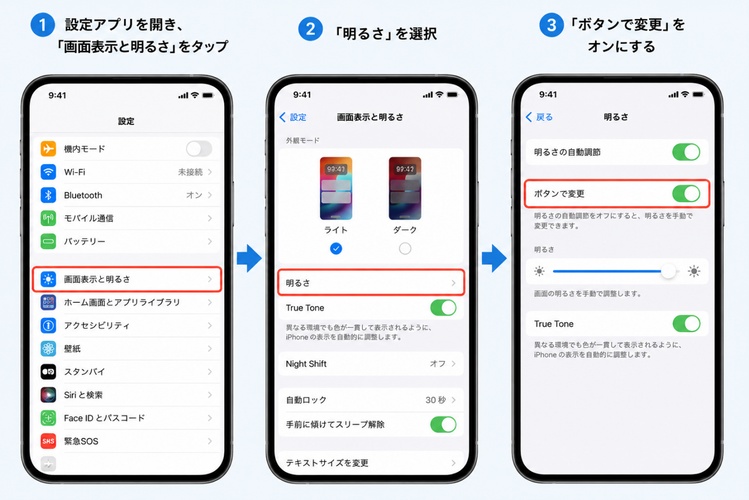
設定後は、音量ボタンを押して正常に動作するか確認しましょう。
方法3:Bluetooth接続を解除する
AirPodsやBluetoothイヤホン、スピーカーに接続されていると、音声が外部機器へ出力されているため、iPhone本体の音量がおかしいように感じることがあります。「設定」→「Bluetooth」を開き、不要な接続を解除するかBluetoothをオフにしてから、音量バーが表示されるか確認してください。
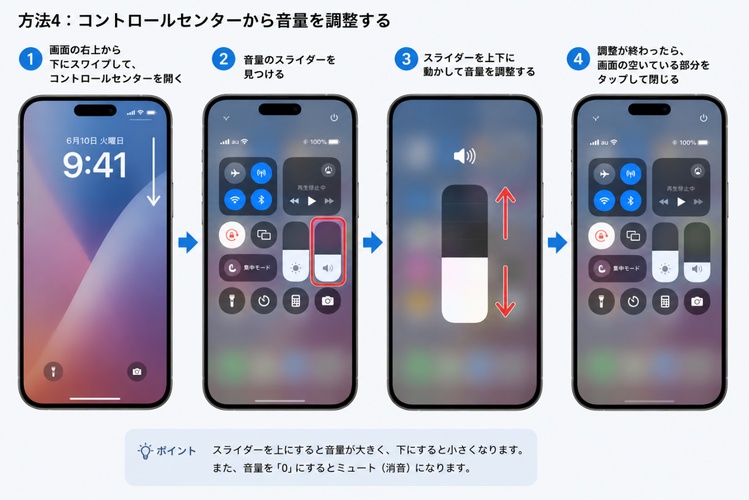
方法4:コントロールセンターから音量を調整する
音量ボタンが反応しない場合でも、コントロールセンターから音量を変更できることがあります。ここで調整できれば、物理ボタン側に問題があるかどうかを判断する材料になります。
-
手順 1: 画面右上から下へスワイプしてコントロールセンターを開く
-
手順 2: 音量スライダーを上下に動かす
-
手順 3: 音量が変化するか確認する
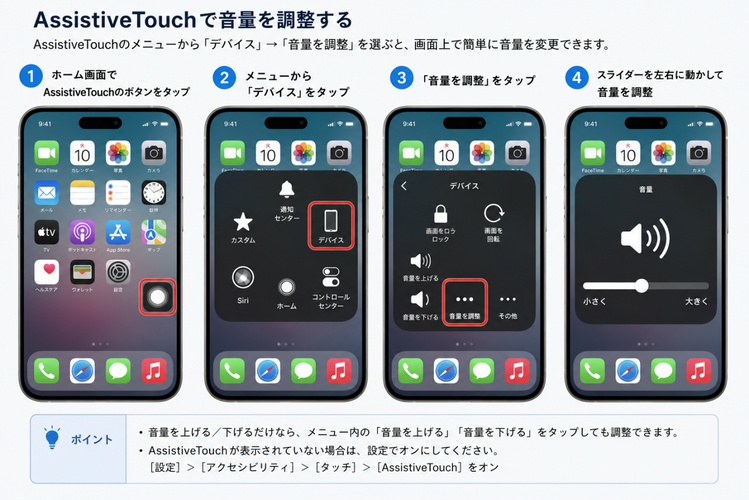
方法5:AssistiveTouchで音量を調整する
音量ボタンが故障している場合は、AssistiveTouchを利用すれば画面操作だけで音量を変更できます。修理までの一時的な対処としても便利です。
-
手順 1: 「設定」→「アクセシビリティ」→「タッチ」を開く
-
手順 2: 「AssistiveTouch」をオンにする
-
手順 3: 表示されたメニューから「デバイス」を開き、「音量を上げる」「音量を下げる」を選択する
方法6:iOSを最新版へアップデートする
iOSの不具合が原因であれば、最新バージョンへ更新することで改善する場合があります。Appleが不具合を修正したアップデートを配信していることもあるため、「設定」→「一般」→「ソフトウェアアップデート」を開いて最新版があるか確認しましょう。
方法7:すべての設定をリセットする
設定の不整合が原因で音量に関する不具合が起きている場合は、「すべての設定をリセット」を試してみましょう。この操作では写真やアプリなどのデータは削除されませんが、Wi-Fiや壁紙、キーボードなどの設定は初期状態に戻ります。
リセット後に音量ボタンや音量バーが正常に動作するか確認してください。それでも改善しない場合は、iOS自体の不具合やハードウェアの故障が考えられるため、次の対処法を試しましょう。
Part4.iPhone音量ボタンが効かない場合に確認したいポイント
音量ボタンが反応しないからといって、すぐに故障と判断する必要はありません。症状によって原因は異なるため、どの操作で問題が発生しているのかを確認することが大切です。ここでは、原因を切り分けるためにチェックしたいポイントを紹介します。
①ボタンだけが効かないのか
音量ボタンを押しても反応しない一方で、コントロールセンターやAssistiveTouchでは音量を変更できる場合は、音量ボタン自体に問題がある可能性があります。
ケースがボタンに干渉していないか、ボタン周辺に汚れが付着していないかを確認し、それでも改善しない場合は物理的な故障も疑いましょう。
②タッチ操作でも音量変更できないのか
コントロールセンターの音量スライダーを動かしても音量が変わらない場合は、ボタンだけではなくiPhoneのシステムに問題が発生している可能性があります。
再起動やiOSアップデートを試しても改善しない場合は、システム修復ツールの利用も検討するとよいでしょう。
③ 着信音だけ変更できないのか
音楽や動画の音量は変更できるのに、着信音だけ変わらない場合は、「ボタンで変更」がオフになっている可能性があります。「設定」→「サウンドと触覚」を開き、「ボタンで変更」がオンになっているか確認してください。
④ 特定アプリだけ音量がおかしいのか
YouTubeやゲームなど、特定のアプリだけ音量がおかしい場合は、iPhone本体ではなくアプリ側の設定や一時的な不具合が原因の可能性があります。
アプリを再起動したり最新版へ更新したりすることで改善することがあります。また、別のアプリで正常に音が出るか確認すると、原因を切り分けやすくなります。
Part5.iOSアップデート後に音量バーが表示されない場合はどうする?
iOSアップデート後に「音量バーが表示されない」「音量ボタンが反応しない」といった症状が発生することがあります。多くは一時的な不具合ですが、状況によってはシステム修復が必要になる場合もあります。ここでは、アップデート後に試したい対処法を紹介します。
① 数時間~1日程度様子を見る
iOSアップデート直後は、写真の整理やインデックス作成などの内部処理が行われています。その影響で、一時的に動作が不安定になることがあります。アップデート直後に症状が発生した場合は、充電しながら数時間から1日程度様子を見ることで自然に改善するケースがあります。
② 再アップデートで改善するケース
Appleは、不具合が見つかった場合に修正版のiOSを配信することがあります。
「設定」→「一般」→「ソフトウェアアップデート」を開き、新しいアップデートが配信されていないか確認しましょう。最新版へ更新することで、音量バーの表示不具合が解消される可能性があります。
③ データを消さずにiPhoneのシステム不具合を修復【おすすめ】
再起動やアップデートでも改善しない場合は、iOSシステム自体に問題が発生している可能性があります。そのようなときは、ReiBootを利用すると、データを消さずにiPhoneのシステム不具合を修復できる場合があります。
ReiBootは、リンゴループやフリーズ、アップデート失敗など、さまざまなiOSトラブルに対応した修復ソフトです。標準修復モードであれば、写真やアプリなどのデータを残したままシステムの修復を行えるため、初期化を避けたい方にも適しています。
主なメリットは以下のとおりです。
-
データを消さずにiOSシステムを修復できる
-
音量バーが表示されないなどのシステム不具合にも対応
-
専門知識がなくても画面の案内に従って操作できる
-
多くのiOSトラブルをまとめて解決できる
iOSアップデート後から症状が発生し、通常の対処法でも改善しない場合は、有力な選択肢の一つとなるでしょう。
ReiBootで不具合を修復する手順
-
ReiBootをパソコンにダウンロードして起動し、iPhoneを接続します。「開始」をクリックしてiOSソフトウェアの修復を始めます。

-
「普通モード」をクリックします。

-
「ダウンロード」をクリックします。

-
「普通モードを開始」をクリックします。





それでも改善しない場合はハードウェア故障の可能性
ここまで紹介した方法を試しても改善しない場合は、ソフトウェアではなくハードウェアに原因がある可能性があります。無理に使い続けると症状が悪化することもあるため、故障のサインを確認しておきましょう。
故障が疑われる症状
次のような症状がある場合は、音量ボタンや内部部品が故障している可能性があります。
-
音量ボタンを押してもまったく反応しない
-
ボタンが陥没している、クリック感がない
-
落下や水濡れのあとから症状が発生した
-
初期化やシステム修復を行っても改善しない
このような場合は、設定変更だけで解決する可能性は低いと考えられます。
Appleサポートへ相談する目安
ソフトウェアの対処法をすべて試しても改善しない場合は、AppleサポートやApple正規サービスプロバイダへ相談することをおすすめします。
保証期間内であれば無償修理の対象となる場合もあります。また、修理前にはデータのバックアップを作成しておくと、万が一の場合でも安心です。
まとめ
iPhoneの音量バーが表示されない、音量ボタンが反応しない症状は、設定の変更やBluetooth接続、iOSの一時的な不具合など、さまざまな原因で発生します。まずは再起動や設定の見直し、iOSのアップデートなど、基本的な対処法から順番に試してみましょう。
それでも改善しない場合は、iOSシステム自体に問題が発生している可能性があります。そのようなときは、ReiBootを利用すれば、データを消さずにiPhoneのシステムを修復できる場合があります。初期化を避けながら不具合を解消したい方は、一度試してみる価値があるでしょう。
すべての対処法を実施しても症状が改善しない場合は、ハードウェアの故障も考えられます。無理に使い続けず、Appleサポートへ相談して適切な点検・修理を受けることをおすすめします。