
更新日:2026-08-18 / iOS 27
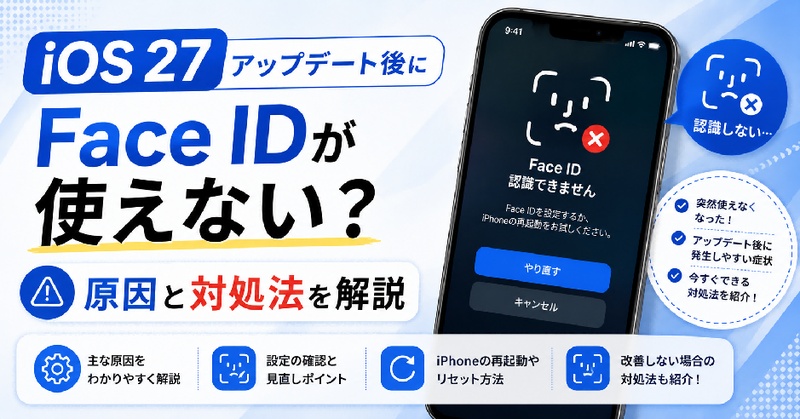
iOS 27へアップデートした後、「突然Face IDが反応しなくなった」「顔認証を何度試してもiPhoneのロックを解除できない」と困っていませんか?iOS 27でFace IDが使えない場合、アップデートによる一時的な不具合だけでなく、Face IDの設定やTrueDepthカメラなどが影響している可能性もあります。
特にアップデートしたら顔認証できない状態になった場合は、iPhone本体の故障と決めつける前に、設定や使用環境を一つずつ確認することが大切です。この記事では、iOS 27でFace IDの不具合に困っている方に向けて、Face IDが反応しない原因や確認したいポイント、自分でできる対処法をわかりやすく解説します。
- Part 1: iOS 27アップデート後にFace IDが使えないのはなぜ?
- Part 2: まず確認!iOS 27でFace IDが使えないときのチェックポイント
- Part 3: iOS 27アップデート後にFace IDが使えないときの対処法
- Part 4: 「Face IDを利用できません」と表示される場合はどうする?
- Part 5: iOS 27の不具合?iPhoneの故障?見分ける方法
- Part 6: それでもFace IDが使えない場合の対処法
Part1.iOS 27アップデート後にFace IDが使えないのはなぜ?
iOS 27へのアップデート後にFace IDが使えなくなった場合、iPhoneのストレージ容量やシステムデータが影響している可能性があります。まずは、アップデートに関連して考えられる3つの原因を確認してみましょう。
① iOSアップデートには表示される空き容量以上の容量が必要
iOSをアップデートするときは、アップデートファイルを保存する容量だけでなく、インストールや処理に使用するための空き容量も必要になります。
ストレージの空き容量が少ない状態でiOS 27へアップデートした場合、アップデート後のシステム動作が不安定になる可能性があります。Face IDが使えなくなった場合も、まずiPhoneの空き容量を確認してみましょう。
② 「システムデータ」が増えて実際の空き容量が不足している場合
iPhoneのストレージには、アプリや写真などのほかに「システムデータ」が保存されています。iOSのアップデート前後には、このシステムデータが増える場合があります。
その結果、ユーザーが想定していた以上に空き容量が少なくなっている可能性があります。「設定」→「一般」→「iPhoneストレージ」から現在の使用状況を確認してみてください。
③ 古いアップデートファイルやシステムデータが影響する場合もある
iPhone内に残っている古いアップデート関連のファイルやシステムデータが、アップデート後の動作に影響する場合もあります。iOS 27へのアップデート後からFace IDが反応しない場合は、ストレージの空き容量だけでなく、不要なデータが蓄積していないかも確認しておきましょう。
ただし、Face IDが使えない原因はストレージだけとは限りません。続いて、Face IDの設定やTrueDepthカメラなど、基本的なポイントを確認していきます。
Part2.まず確認!iOS 27でFace IDが使えないときのチェックポイント
iOS 27でFace IDが使えない場合でも、設定やカメラ周辺の状態を見直すだけで解決できる可能性があります。複雑な対処を行う前に、まずは以下の4つのポイントを確認してみましょう。
① Face IDの設定がオンになっているか確認する
まずは、Face IDが必要な機能で有効になっているか確認しましょう。
「設定」→「Face IDとパスコード」を開くと、「iPhoneのロックを解除」などFace IDを使用する機能を確認できます。使いたい機能がオフになっている場合は、オンに切り替えてからFace IDが反応するか試してください。
② TrueDepthカメラが汚れていないか確認する
Face IDでは、iPhone前面に搭載されているTrueDepthカメラを利用して顔を認識します。
カメラ周辺に汚れなどが付着していると、顔を正常に認識できない場合があります。柔らかい布などを使い、TrueDepthカメラ周辺をきれいにしてから再度Face IDを試してみましょう。
③ ケースや保護フィルムがカメラを覆っていないか確認する
iPhoneに装着しているケースや保護フィルムがTrueDepthカメラを覆っていると、Face IDが正常に機能しない可能性があります。
特にケースやフィルムを交換した後から顔認証できなくなった場合は、一度取り外してFace IDが反応するか確認してみてください。
④ 顔が正しく認識される位置・向きで使っているか確認する
Face IDを利用するときは、TrueDepthカメラに顔がしっかり映る状態でiPhoneを使用しましょう。
目や鼻、口などが大きく隠れていたり、iPhoneと顔の位置関係が適切でなかったりすると認識されない場合があります。iPhoneを顔の正面に向け、顔全体が認識されやすい状態でもう一度試してみてください。
基本的なポイントを確認してもiOS 27で顔認証ができない場合は、iPhoneの再起動やFace IDの再設定など、次の対処法を試していきましょう。
Part3.iOS 27アップデート後にFace IDが使えないときの対処法
基本的な設定やTrueDepthカメラを確認してもFace IDが反応しない場合は、iPhone側で一時的な不具合が発生している可能性があります。まずは再起動を試し、それでも改善しない場合はFace IDの設定を見直してみましょう。
方法1:iPhoneを再起動する
iOS 27へのアップデート後にFace IDが使えなくなった場合は、最初にiPhoneを再起動してみましょう。
アップデート後に発生した一時的なシステムエラーであれば、再起動によって正常な状態に戻る可能性があります。再起動が完了したらパスコードでiPhoneのロックを解除し、その後Face IDが正常に反応するか確認してください。
方法2:Face IDを一度オフにして設定を確認する
Face ID自体は登録されていても、「iPhoneのロックを解除」など使用したい機能の設定に問題がある可能性があります。一度設定をオフにしてからオンへ戻し、Face IDが正常に機能するか確認しましょう。
-
手順 1: 「設定」を開き、「Face IDとパスコード」をタップします。
-
手順 2: パスコードを入力し、Face IDを使用する機能の設定を確認します。
-
手順 3: 「iPhoneのロックを解除」など該当する項目を一度オフにし、再びオンにします。
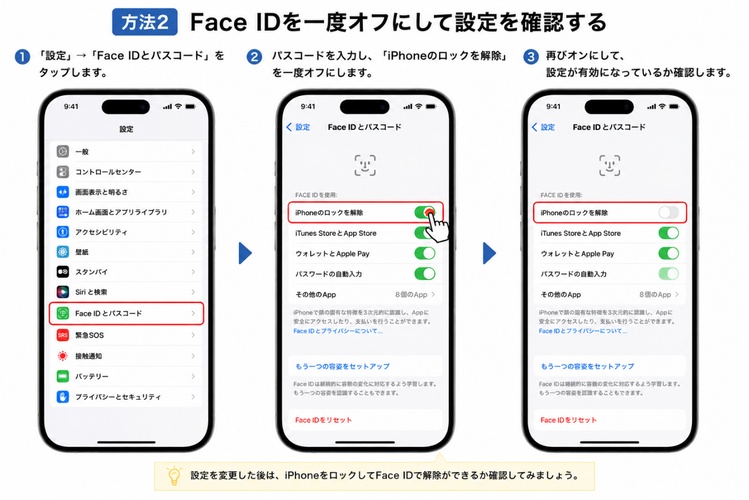
設定を変更した後、iPhoneをロックしてFace IDで解除できるか試してみてください。
方法3:Face IDをリセットして再設定する
設定を確認してもiOS 27でFace IDが反応しない場合は、現在登録されている顔データをリセットして再設定する方法があります。
-
手順 1: 「設定」→「Face IDとパスコード」を開き、パスコードを入力します。
-
手順 2: 「Face IDをリセット」をタップして、登録済みのFace IDを削除します。
-
手順 3: 「Face IDを設定」をタップし、画面の案内に従って顔を再登録します。
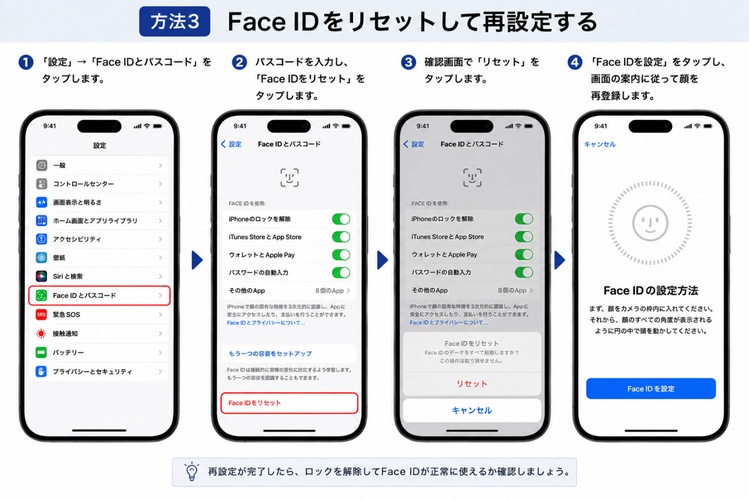
再設定が完了したら、Face IDを使ってロックを解除できるか確認しましょう。Face IDそのものを再設定できない場合は、単純な設定ミスではなく、iOSのシステムやTrueDepthカメラなどに問題が発生している可能性も考えられます。
Part4.「Face IDを利用できません」と表示される場合はどうする?
iPhoneに「Face IDを利用できません」と表示される場合は、通常の認証失敗とは異なり、Face IDの機能自体が正常に動作していない可能性があります。一時的なシステムエラーなのか、TrueDepthカメラなどに問題があるのかを順番に確認しましょう。
① 一時的なシステムエラーの可能性を確認する
iOS 27へのアップデート直後から「Face IDを利用できません」と表示されるようになった場合は、一時的なシステムエラーが発生している可能性があります。
まずはiPhoneを再起動し、Face IDが再び利用できるようになるか確認しましょう。再起動後も同じメッセージが表示される場合は、次の方法へ進みます。
② Face IDの再設定ができるか確認する
続いて、「設定」→「Face IDとパスコード」からFace IDをリセットし、新しく顔を登録できるか確認してみましょう。
問題なく再登録でき、その後Face IDが使えるようになれば、一時的な設定やシステムの問題だった可能性があります。一方、顔の登録自体を完了できない場合は、別の原因も考える必要があります。
③ 前面カメラは使えるのにFace IDだけ使えない場合
カメラアプリなどで前面カメラを問題なく使用できても、Face IDが正常に動作するとは限りません。
Face IDはTrueDepthカメラシステムを利用して顔を認識するため、通常の前面カメラが使える状態でもFace IDだけ利用できなくなる場合があります。そのため、「自撮りできるからカメラに問題はない」とは判断せず、Face IDの再設定が可能かどうかも確認しましょう。
④ 何度試してもFace IDを設定できない場合
再起動やFace IDのリセットを行っても顔を登録できず、「Face IDを利用できません」と繰り返し表示される場合は、単純な設定ミスではない可能性があります。
iOS 27のシステム側に問題が発生している可能性だけでなく、TrueDepthカメラなどハードウェア側の異常も考えられます。何度も再設定を繰り返すのではなく、次にiOSの不具合とiPhone本体の故障を切り分けていきましょう。
Part5.iOS 27の不具合?iPhoneの故障?見分ける方法
iOS 27でFace IDが使えない場合、「アップデートの不具合なのか、それともiPhoneが故障したのか」と判断に迷うことがあります。症状が発生したタイミングやほかの機能の状態を確認すると、原因をある程度切り分けられます。
① アップデート直後からFace IDが使えなくなった場合
iOS 27へアップデートする直前までFace IDを問題なく使えており、アップデート直後から突然反応しなくなった場合は、iOS側の一時的な不具合が影響している可能性があります。
まずは再起動やFace IDの再設定などを試し、症状が改善するか確認しましょう。ただし、アップデート直後に発生したというだけで、必ずiOS 27が原因だとは断定できません。
② iPhoneを落とした・水に濡らした後から使えない場合
iPhoneを落としたり水に濡らしたりした後からFace IDが使えなくなった場合は、ハードウェア側に問題が発生している可能性を考える必要があります。
特に強い衝撃を受けた直後など、明確なきっかけがある場合は、iOSの設定だけでなくiPhone本体の故障も疑いましょう。
③ Face IDだけでなくカメラにも異常がある場合
Face IDだけでなく、カメラにも異常が発生している場合は、ハードウェア側の問題である可能性が高くなります。
カメラアプリを起動して、前面カメラが正常に映るか確認してみましょう。Face IDとカメラの両方に異常がある場合は、自分で何度も設定を変更するよりも、修理サービスへの相談を検討する必要があります。
④ Face IDを再設定できない場合は修理が必要?
Face IDを再設定できないからといって、すぐに修理が必要とは限りません。iOSのシステム側に問題が発生している可能性もあるためです。
アップデート直後から症状が発生している場合は、まずiOSの更新やシステム側の対処を試してみましょう。それでもFace IDを設定できない場合や、落下・水濡れなど心当たりがある場合は、Appleサポートや修理サービスへの相談を検討してください。
このように、症状が発生したタイミングやカメラの状態などを確認すると、iOS 27の不具合とiPhone本体の故障を切り分けるヒントになります。次に、それでもFace IDが使えない場合に試したい対処法を紹介します。
Part6.それでもFace IDが使えない場合の対処法
再起動やFace IDの再設定などを試しても改善しない場合は、iOSのアップデートやシステム修復、iPhoneの初期化などを検討します。ただし、いきなり初期化するとデータを失う可能性があるため、できるだけデータを残せる方法から順番に試しましょう。
① iOSの最新アップデートを確認する
iOS 27のシステム側に問題がある場合、その後に提供されるアップデートで改善される可能性があります。
「設定」→「一般」→「ソフトウェアアップデート」を開き、利用できる新しいiOSがないか確認しましょう。アップデートが表示されている場合は、万が一に備えてバックアップを取ってから更新してください。
② 初期化する前にReiBootでiOSシステムを修復する
最新のiOSへ更新してもFace IDが反応しない場合は、iPhoneを初期化する前にiOSシステムを修復する方法があります。そこで活用できるのがReiBootです。ReiBootは150種類以上のiOSシステムトラブルに対応する修復ツールで、iOS 27にも対応しています。普通モードなら、iPhone内のデータを保持したままiOSシステムの修復を行えるのが大きなメリットです。
ReiBootがおすすめのポイント
- iOS 27に対応している
- 150種類以上のiOSシステムトラブルに対応
- 普通モードならデータを保持したまま修復できる
- Face IDが使えないトラブルにも利用できる
- 画面の案内に沿って操作できるため初心者でも使いやすい
iOS 27へのアップデート後からFace IDが使えなくなった場合など、システム側の問題が疑われるときに試しやすい方法です。
ReiBootで不具合を修復する手順
-
ReiBootをパソコンにダウンロードして起動し、iPhoneを接続します。「開始」をクリックしてiOSソフトウェアの修復を始めます。

-
「普通モード」をクリックします。

-
「ダウンロード」をクリックします。

-
「普通モードを開始」をクリックします。





③ iPhoneをバックアップしてから初期化を行う
ReiBootによるシステム修復などを試してもFace IDが使えない場合は、iPhoneの初期化も選択肢になります。
初期化するとiPhone内のデータや設定が消去されるため、事前にiCloudやパソコンへ必要なデータをバックアップしておきましょう。初期化後にFace IDを設定し直し、正常に利用できるか確認します。
④ Appleサポートや修理サービスに相談する
初期化してもFace IDを設定できない場合や、落下・水濡れなどをきっかけに使えなくなった場合は、ハードウェアに問題がある可能性があります。
特に「Face IDを利用できません」と繰り返し表示される、TrueDepthカメラが正常に動作しないなどの症状が続く場合は、自分で無理に対処せずAppleサポートや正規サービスプロバイダへの相談を検討しましょう。
iOS 27でFace IDが使えないからといって、すぐにiPhoneを初期化する必要はありません。アップデートの確認やReiBootによるシステム修復など、データへの影響が少ない方法から試し、それでも改善しない場合に初期化や修理へ進むのがおすすめです。
まとめ|iOS 27でFace IDが使えないときは原因を切り分けて対処しよう
iOS 27へのアップデート後にFace IDが使えない場合は、設定やTrueDepthカメラの状態、一時的なシステムエラーなどさまざまな原因が考えられます。まずはFace IDの設定やカメラ周辺を確認し、再起動やFace IDの再設定などを順番に試してみましょう。
それでもiOS 27でFace IDが反応しない場合は、iOSシステム側に問題が発生している可能性もあります。すぐに初期化するのではなく、データを保持したままiOSシステムを修復できるReiBootを活用するのも一つの方法です。システム修復でも改善しない場合は、iPhone本体の故障も考慮し、Appleサポートや修理サービスへの相談を検討しましょう。