
更新日:2026-08-12 / iOS不具合修復
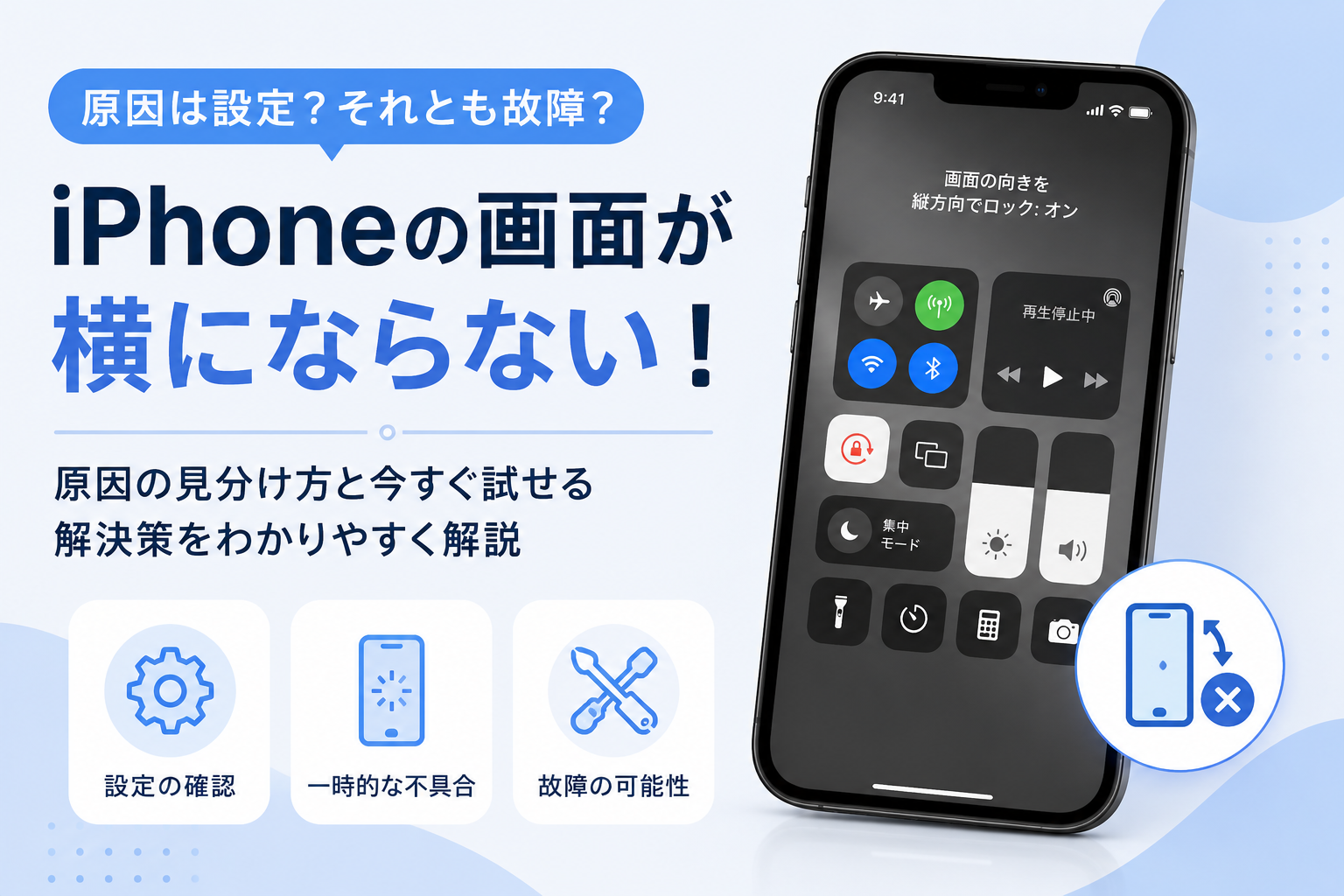
「iPhoneの画面が横にならない」と突然気づき、困ったことはありませんか?動画や写真を横向きで見たいのに画面が回転せず、「設定の問題?」「故障してしまった?」と不安になる方も少なくありません。
iPhoneの画面が横向きにならない原因は、画面の回転ロックやアプリ側の仕様、iOSの一時的な不具合など、いくつか考えられます。原因によって適切な対処法も異なるため、まずは原因を切り分けることが大切です。この記事では、iPhoneの画面が横にならない主な原因と確認方法、今すぐ試せる対処法をわかりやすく解説します。
- Part 1: iPhoneの画面が横にならない症状は何パターンありますか?
- Part 2: iPhoneの画面が横にならない理由は何ですか?
- Part 3: iPhoneの画面が横にならないときどうすればいいですか?
- iPhoneの画面が横にならないときよくある質問
Part1. iPhoneの画面が横にならない症状は何パターンありますか?
iPhoneの横画面トラブルは、大きく4つのパターンに分類できます。どのパターンに当てはまるかを先に把握しておくと、対処法を絞り込みやすくなります。
-
【特定アプリ設定型】一部のアプリだけ横画面にならない
SafariやYouTubeなど特定のアプリを使っているときだけ横向きにならないパターンです。他のアプリでは正常に回転する場合、iPhoneの機能自体に問題があるのではなく、そのアプリが縦向き固定の仕様になっている可能性が高いです。
-
【全ソース型】すべてのアプリ・ホーム画面が一切横にならない
どのアプリを開いても、ホーム画面さえも横向きに切り替わらない状態です。このパターンで最初に疑うべきは「画面縦向きのロック」の設定です。コントロールセンターのロックボタンを確認するだけで解決することが多いです。
-
【一方向回転型】右に傾けると横になるが、左には反応しない
特定の方向にだけ回転が反応しないケースです。センサーの不具合や一時的なシステムエラーが疑われます。再起動やシステム修復で改善することが多いです。
-
【不安定型】横にしたときになったりならなかったりする(動作が遅い)
横向きになるまでに時間がかかる、または反応が不安定なパターンです。ジャイロセンサーの老化や、iOSのシステムバグが原因として考えられます。
Part2. iPhoneの画面が横にならない理由は何ですか?
一見すると故障に思えるこのトラブル、実は設定が原因であるケースがほとんどです。以下の5つの原因を上から順に確認していくと、多くの場合いずれかに当てはまります。
①「画面縦向きのロック」がオンになっている
最もよくある原因です。コントロールセンターに「画面縦向きのロック」ボタンがあり、これがオンになっているとどんなアプリを使っても画面は縦のまま固定されます。鍵のアイコンに赤い表示がついていればオン状態です。
②アプリ自体が「縦固定」に対応していない
アプリの開発者が縦向きのみに対応させている場合、画面縦向きのロックを解除していても横向きにはなりません。ホーム画面も多くのiPhoneモデルで縦向き固定となっており、これは仕様であって故障ではありません。
③画面表示サイズが「拡大」に設定されている
「設定」→「画面表示と明るさ」→「拡大表示」が「拡大」になっていると、機種によっては画面の回転が制限されます。この設定は見落とされやすく、購入時の初期設定のまま気づいていないケースもあります。
④iOSのシステム一時的なバグ(フリーズ)
iOSのアップデート直後や長時間の使用後など、システムが一時的に不安定になることがあります。ジャイロセンサーの読み取りに関わるプロセスが止まった状態になると、端末を傾けても画面が反応しなくなります。
⑤ジャイロセンサー(傾きセンサー)の物理的故障
上記4つをすべて確認・試してもなお改善しない場合、ジャイロセンサーや加速度センサー自体が物理的に故障している可能性があります。落下・水濡れの後から症状が出始めた場合は、この原因が疑われます。
Part3. iPhoneの画面が横にならないときどうすればいいですか?
対処法は原因に応じて異なりますが、以下の手順を上から順番に試していくのが効率的です。多くのケースでは最初の数ステップで解決できます。
①「画面縦向きのロック」をオフにする
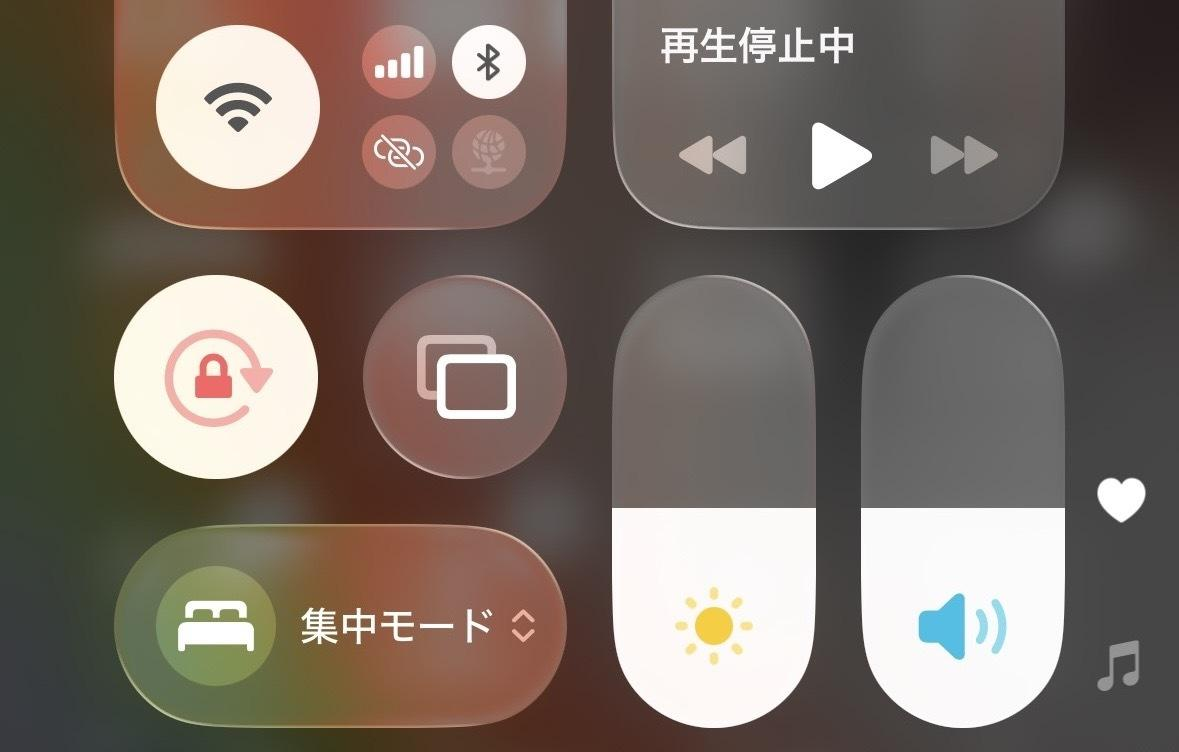
最初に試すべき対処法です。以下の手順でコントロールセンターを開き、ロックがかかっていないか確認してください。
-
【Face IDモデルの場合】 画面右上隅から下にスワイプ
-
【ホームボタンモデルの場合】 画面下端から上にスワイプ
コントロールセンターが開いたら、鍵に矢印が回っているアイコンをタップします。アイコンが赤色の場合はオン(縦固定)ですので、タップしてオフ(グレー)に切り替えてください。
②画面表示ズームを「標準」に戻す
「設定」→「画面表示と明るさ」→「拡大表示」と進み、現在の設定を確認します。「拡大」になっていた場合は「標準」に変更して「完了」をタップしてください。
設定変更後はiPhoneが自動的に再起動されます。
③他のアプリ(SafariやiOS標準「設定」)で試す
今横向きにならないアプリ以外のアプリを開き、同じように横向きにしてみてください。
SafariやメモなどのiOS標準アプリで問題なく回転する場合、元のアプリが縦固定の仕様のため、iPhone本体には問題がありません。
④アプリを強制終了(Appスイッチャー)して間隔を直す
アプリが内部でフリーズしている場合、強制終了することで改善することがあります。意外と見落とされがちな対処法ですが、アプリを完全に終了させてから再度開くと、回転機能が正常に戻るケースがあります。
-
【Face IDモデルの場合】 画面下端を上にスワイプして止める → カードを上にはじく
-
【ホームボタンモデルの場合】 ホームボタンを素早く2回押す → カードを上にはじく
⑤iPhoneを本体再起動する
システムの一時的な不具合で画面回転が効かなくなっている場合、再起動で改善することが多いです。完全に電源を切ってから再度起動することで、センサー関連のプロセスがリセットされ、症状が解消することがあります。
-
【Face IDモデルの場合】 サイドボタン+音量ボタンを同時長押し → 「スライドで電源オフ」を右にスライド
-
【ホームボタンモデルの場合】 サイドボタン(またはトップボタン)を長押し → 「スライドで電源オフ」を右にスライド
-
電源が完全に切れてから、再度サイドボタンを長押しして起動してください。
⑥「Tenorshare ReiBoot」でiOSのシステムバグを修復する
再起動をしても改善しない場合、iOSのシステム自体に深いバグが残っている可能性があります。そこで役立つのが、iOSシステム修復ツール「Tenorshare ReiBoot」です。
アップデート後からiPhoneの画面が横向きにならなくなった、再起動しても直らない、特定の動作でフリーズする------そのような症状を含む、iOSのシステム不具合に幅広く対応しています。データを消さずにシステムを修復できる「標準修復」モードが特に便利です。
-
ReiBootをパソコンにダウンロードして起動し、iPhoneを接続します。「開始」をクリックしてiOSソフトウェアの修復を始めます。

-
「普通モード」をクリックします。

-
「ダウンロード」をクリックします。

-
「普通モードを開始」をクリックします。





再起動後にiPhoneを横向きにし、画面が回転するか確認してください。iOSのシステムバグが原因だった場合、この手順でiPhoneの画面が回転しない状態が改善されます。
Tenorshare ReiBootはWindows・Macの両方に対応しており、無料で起動できます。画面回転の不具合だけでなく、リンゴループ・フリーズ・ブラックアウト・アップデート失敗など、iOSで起きる幅広いシステムトラブルに対応している点が強みです。
⑦「計測」アプリでセンサーの動作チェック&Appleへ修理相談
ここまでの対処法をすべて試しても解決しない場合、ジャイロセンサーや加速度センサーの物理的な故障が疑われます。まずは以下の手順でセンサーの動作を確認してみてください。
iPhoneに標準搭載の「計測」アプリを開く
「水準器」タブを選択する
iPhoneをさまざまな方向に傾けてみる
-
画面上の数値や表示がまったく反応しない場合、センサーが故障している可能性が高い
センサーの故障が疑われる場合は、Appleサポートや正規サービスプロバイダへの相談を検討してください。落下・水濡れの直後から症状が出ている場合は、特に早めの対応が望まれます。
iPhoneの画面が横にならないときよくある質問
ここでは、画面の横向き問題に関してよく寄せられる疑問をまとめました。アプリ別の対処法やセンサーの自己チェック方法なども紹介しています。
Q1. YouTubeの動画だけが横画面になりません。どうすればいいですか?
YouTubeアプリの場合、画面縦向きのロックを解除したうえで、動画の再生画面右下にある「全画面ボタン(四隅の矢印アイコン)」をタップすると横向きの全画面表示になります。iPhoneを傾けただけでは反応しないバージョンもあるため、ボタン操作も試してみてください。アプリを最新バージョンにアップデートすることで改善するケースもあります。
Q2. ホーム画面(起動やアプリが並ぶ画面)は横向きにならないのが普通ですか?
ほとんどのiPhoneモデルでは、ホーム画面は縦向き固定となっており、これは仕様です。一部の旧モデル(iPhone 6 Plus以降の大画面モデルなど)を除き、iPhoneのホーム画面が横向きにならないのは異常ではありません。アプリ画面で回転が正常に機能していれば、問題はありません。
Q3. 急に画面が使えなくなったのですが、iOSのアップデートが原因ですか?
iOSのアップデート直後から画面回転が効かなくなった場合、システムの不具合が原因である可能性があります。まず再起動を試み、それでも改善しない場合はPart3の⑥で紹介したTenorshare ReiBootを使ったシステム修復を試してみてください。アップデートに伴う不具合は、ReiBootの標準修復で解消できるケースが多いです。
Q4. センサー(ジャイロセンサー)が壊れているかどうかを、お金をかけずに自分で確認する方法はありますか?
iPhoneに標準搭載の「計測」アプリ内にある「水準器」機能を使えば、無料で確認できます。端末を傾けたとき、水準器の気泡や数値が動けばセンサーは正常に機能しています。まったく反応しない場合は、ハードウェアの異常が疑われます。
Q5. 画面のロックを解除しているのに、SafariでウェブサイトだけLが横向きになりません?
ウェブサイト側が「縦向き専用」のレイアウトを指定している場合、画面縦向きのロックを解除していても横向き表示にならないことがあります。これはiPhoneやSafariの問題ではなく、サイトの設計によるものです。別のサイトで試して横向きになる場合は、iPhoneおよびSafariは正常に動作しています。
まとめ
iPhoneの画面が横向きにならない、回転ロックを解除しても切り替わらない症状のほとんどは、設定の確認と再起動で解決できます。それでも改善しないときは、iOSシステムの深部にバグが残っている可能性があります。そのような場合に心強いのが、Tenorshare ReiBootの「標準修復」です。データを消さずにシステムを修復できるため、アップデート後のトラブルや繰り返す不具合に悩んでいる方にぜひ試してほしいツールです。