
更新日:2026-07-21 / iOS 27
iPhoneをしばらく操作していないのに、画面が明るいまま消えないと「故障したのでは?」と不安になりますよね。iPhoneの画面が暗くならない場合は、設定や使用中のアプリ、iOSの不具合などが原因として考えられます。本記事では、症状の見分け方と対処法を詳しく解説します。
- Part 1: iPhoneの画面が暗くならないのはなぜ?まず確認したい症状
- Part 2: iPhoneの画面が暗くならない主な原因は?
- Part 3: iPhoneの画面が暗くならない時の対処法
- Part 4: iPhoneの画面が暗くならない不具合を一括修復する方法【iOSシステム不具合向け】
- Part 5: 修理に出すべきケースとは?
Part1. iPhoneの画面が暗くならないのはなぜ?まず確認したい症状
一口に「画面が暗くならない」といっても、実際に起きている症状によって考えられる原因は異なります。まずは、自分のiPhoneがどの状態に当てはまるのか確認してみましょう。
① 明るさが自動で変わらない
明るい屋外から暗い室内へ移動しても、画面の明るさがほとんど変化しない症状です。
iPhoneには、周囲の明るさを環境光センサーで検知し、ディスプレイの明るさを自動調節する機能があります。明るさの自動調節がオフになっている場合や、センサーが正常に働いていない場合は、周囲が暗くても画面が明るいままになることがあります。
② 一定時間経っても画面が消えない
iPhoneを机の上に置いて操作していないのに、画面が消えない場合もあります。
このように画面が暗くならない状態では、「自動ロック」の設定が「なし」になっている可能性があります。
③ ロック画面でも画面が表示されたまま
iPhoneをロックしているにもかかわらず、時計や壁紙、通知などが薄暗く表示され続ける場合があります。対応モデルでは「常に画面オン」を利用でき、iPhoneをロックした後も暗い状態でロック画面を表示できます。これは故障ではなく、機能による正常な動作です。
症状を確認できたら、次にスマホの画面が暗くならない原因を詳しく見ていきましょう。
Part2.iPhoneの画面が暗くならない主な原因は?
① 自動ロック設定が「なし」になっている
自動ロックは、一定時間iPhoneを操作しなかった場合に画面をロックする機能です。
設定が「なし」になっていると、iPhoneを放置しても自動的にロックされません。その結果、画面が長時間表示されたままになることがあります。
② 明るさの自動調整がオフになっている
iPhoneは内蔵された環境光センサーを使い、周囲の明るさに合わせて画面の輝度を調整します。「明るさの自動調節」がオフの場合は、暗い場所へ移動しても画面が自動で暗くなりません。
③ True ToneやNight Shiftの影響
True Toneは、周囲の光に合わせてディスプレイの色や明度の見え方を調整する機能です。また、Night Shiftは画面の色を暖色系へ変更します。Night Shiftは設定した時間や日の入り・日の出に合わせて自動的にオン・オフできます。
これらは直接画面を消す機能ではありませんが、色温度の変化によって「以前より明るく見える」「暗くならなくなった」と感じる場合があります。
④ 「常に画面オン」がオンになっている(Proモデル)
「常に画面オン」に対応しているiPhoneでは、ロック後も画面が完全には消えず、時計や通知などが表示されることがあります。
そのため、iPhoneの画面が明るいままに見える場合でも、実際には「常に画面オン」が働いているだけかもしれません。対応モデルでは「設定」からこの機能をオフにできます。
⑤ Face IDの注視認識機能が働いている
Face ID搭載モデルでは、「画面注視認識機能」が画面の消灯に影響する場合があります。iPhoneがユーザーの注視を検出している間は、画面が暗くなったりロックされたりしません。文章を読んでいるときに画面が消えにくいのは、この機能による場合があります。
⑥ 動画・ゲーム・ナビアプリ使用中
動画再生やゲーム、地図のナビゲーションなどでは、操作していなくても画面を表示し続ける場合があります。特定のアプリを使用しているときだけ画面が消えないのであれば、iPhone本体の故障ではなくアプリの動作による可能性が高いでしょう。
⑦ iOSアップデート後の不具合
iOSをアップデートした直後から画面の明るさや自動ロックに異常が出た場合は、システム上の一時的な不具合も考えられます。設定に問題が見当たらない場合は、再起動や追加のiOSアップデートを試してみましょう。
⑧ 環境光センサーやディスプレイの故障
設定を変更しても画面の明るさがまったく変化しない場合は、環境光センサーやディスプレイに問題がある可能性があります。特に落下や水濡れの後から症状が出た場合は、ハードウェア故障も疑う必要があります。
Part3.iPhoneの画面が暗くならない時の対処法
対処法1:自動ロック時間を変更する
画面がいつまでも消えない場合は、自動ロックの設定を確認します。
「設定」を開き、「画面表示と明るさ」をタップ
「自動ロック」を選択します。
「30秒」や「1分」など、希望する時間を選択します。
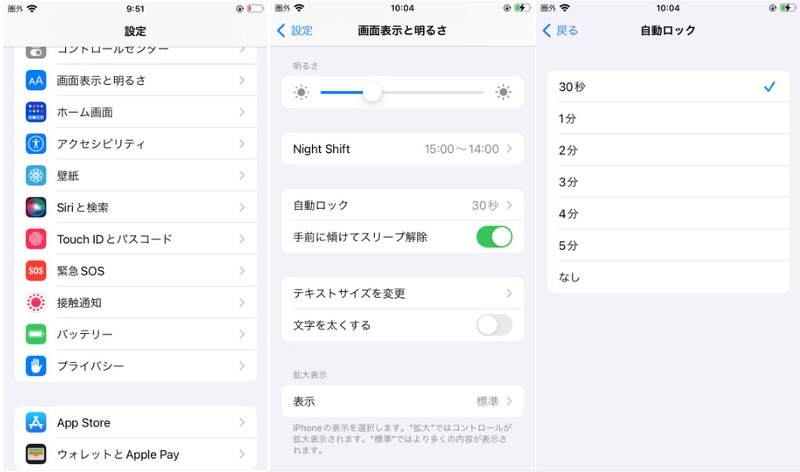
iPhoneの画面が暗くなる設定を見直したい場合は、まずこの自動ロックを確認するとよいでしょう。
対処法2:明るさの自動調整をオンにする
周囲が暗くなっても画面の明るさが変わらない場合は、「明るさの自動調節」を確認します。
「設定」を開き「アクセシビリティ」をタップ
「画面表示とテキストサイズ」を選択
-
画面を下へスクロールし、「明るさの自動調節」をオンにする
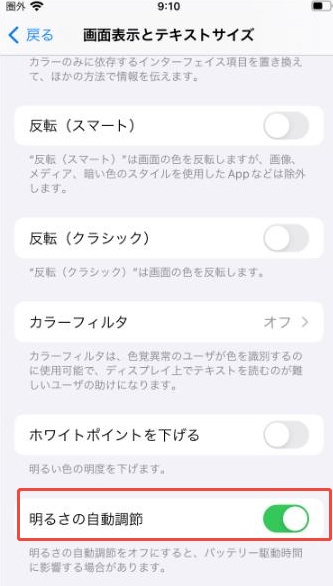
すでにオンの場合は、一度オフにしてから再度オンにしてみてください。
対処法3:「常に画面オン」をオフにする
ロック後も画面が表示され続ける場合は、「常に画面オン」を確認しましょう。
「設定」を開き「画面表示と明るさ」をタップ
「常に画面オン」を選択
「常に画面オン」をオフにします。
対処法4:Face IDの注視認識を無効にする
iPhoneを見ている間だけ画面がなかなか暗くならない場合は、画面注視認識機能が影響している可能性があります。
「設定」を開き「Face IDとパスコード」をタップ
iPhoneのパスコードを入力
「画面注視認識機能」をオフにする
画面注視認識機能をオフにすると、iPhoneがユーザーの目線を検出して画面を明るい状態に保つ動作を停止できます。
対処法5:iPhoneを再起動する
設定に問題がない場合は、一度iPhoneを再起動してみましょう。一時的なシステムエラーやアプリの動作異常であれば、再起動によって改善する可能性があります。
再起動後はiPhoneをしばらく操作せず、自動的に画面が暗くなるか確認してください。
対処法6:最新のiOSへアップデートする
iOSの不具合が原因の場合は、ソフトウェアアップデートによって改善する可能性があります。
「設定」>「一般」>「ソフトウェアアップデート」の順に開き、利用可能なアップデートがあるか確認しましょう。アップデート前には、大切なデータをバックアップしておくと安心です。
対処法7:設定をリセットする
設定を変更しても改善しない場合は、iPhoneの設定をリセットする方法があります。
「設定」>「一般」>「転送またはiPhoneをリセット」>「リセット」の順に進み、「すべての設定をリセット」を選択します。
「すべての設定をリセット」は、ネットワーク設定などの各種設定を初期状態へ戻す操作です。写真やアプリを削除する初期化とは異なりますが、設定をやり直す必要があるため、内容を確認してから実行しましょう。
ここまで試しても画面の表示がおかしい場合は、単純な設定ではなくiOSシステムに問題が起きている可能性があります。
Part4.iPhoneの画面が暗くならない不具合を一括修復する方法【iOSシステム不具合向け】
自動ロックや明るさの設定を確認しても症状が改善しない場合は、iOSシステムの不具合が影響している可能性があります。こうしたiPhoneのシステムトラブルを修復したい場合におすすめなのが、ReiBootです。ReiBootは、iPhoneやiPadなどで発生するiOSシステムの不具合を修復するための専用ソフトです。
ReiBootのおすすめポイントは、複数の設定を一つずつ変更しても改善しないiOSシステムの不具合に対処できることです。特に、iOSアップデート後から突然画面の動作がおかしくなった場合や、再起動しても症状を繰り返す場合は、システム側の修復を検討する選択肢になります。
ReiBootで不具合を修復する手順
-
ReiBootをパソコンにダウンロードして起動し、iPhoneを接続します。「開始」をクリックしてiOSソフトウェアの修復を始めます。

-
「普通モード」をクリックします。

-
「ダウンロード」をクリックします。

-
「普通モードを開始」をクリックします。





Part5.修理に出すべきケースとは?
以下のような症状がある場合は、環境光センサーやディスプレイなどのハードウェアに問題が発生している可能性があります。
・落下後から画面の明るさがおかしくなった
・水濡れした後から症状が発生した
・画面の一部だけ異常に明るい、または暗い
・画面が点滅する
・設定を変更しても明るさがまったく変化しない
・再起動やiOSの修復を行っても症状が続く
特に物理的な衝撃や水濡れの直後に症状が出た場合は、無理に設定変更を繰り返すのではなく、Appleサポートや正規サービスプロバイダへの相談を検討しましょう。
一方、落下や水濡れの心当たりがなく、iOSアップデート後から急に症状が出た場合は、ソフトウェア側に原因がある可能性があります。設定確認や再起動で改善しないときは、修理へ出す前の選択肢として先程ご紹介したReiBootによる修復を試す方法もあります。