
更新日:2026-08-12 / iOS不具合修復
iTunesでiPhoneが認識されず、バックアップや同期ができないと、困ったことはありませんか。こうしたトラブルは、USBケーブルやドライバーだけでなく、iPhone本体やiTunes、Windows・Macの設定など、さまざまな原因で発生します。この記事では、itunesでiphoneを認識しない原因をわかりやすく整理し、解決策をご紹介します。
- Part 1: iTunesでiPhoneが認識しない...まず何を確認すればいい?
- Part 2: まず試したい!iTunesがiPhoneを認識しないときの基本チェック
- Part 3: WindowsでiTunesがiPhoneを認識しない場合の対処法
- Part 4: MacでiPhoneが認識しない場合の対処法
- Part 5: ここまで試しても認識しない...iPhone側が原因のケースもある?
- Part 6: それでもiTunesがiPhoneを認識しない場合は?
- よくある質問(FAQ)
Part1.iTunesでiPhoneが認識しない...まず何を確認すればいい?
「iPhoneは充電できるのにiTunesへ表示されない」「デバイスアイコンが表示されない」といった場合は、故障と決めつける必要はありません。
iTunesでiPhoneが認識しない原因は、大きく分けると次の4つです。
| 原因 | よくある症状 | 優先度 |
|---|---|---|
| USBケーブル・USBポートの不具合 | 充電はできるがiTunesに表示されない接続が途切れる | ★★★★★ |
| iTunes・Apple Devices・ドライバーの不具合 | デバイスアイコンが表示されないWindowsだけ認識しない | ★★★★☆ |
| iPhoneやパソコンの設定・ソフトウェア | 「このコンピュータを信頼しますか?」が表示されない、アップデート後に認識しなくなった | ★★★★☆ |
| iPhone本体(iOSシステム)の不具合 | 再起動しても認識しないリカバリーモードでも改善しない | ★★★☆☆ |
Part2.まず試したい!iTunesがiPhoneを認識しないときの基本チェック
iTunesでiPhoneが認識されない場合は、故障を疑う前に基本的な接続状況を確認しましょう。
① USBケーブルはデータ転送対応?
充電できても、充電専用ケーブルではiTunesがiPhoneを認識できない場合があります。
データ転送対応のUSBケーブルを使用し、ケーブルや充電端子に汚れや破損がないか確認してみましょう。
② USBポートを変更する
USBポートの不具合が原因で認識されないこともあります。
USBハブは使用せず、パソコン本体のUSBポートへ直接接続しましょう。改善しない場合は、別のUSBポートや別のパソコンでも試してみてください。
③ iPhoneを再起動する(Face ID搭載モデル)
iPhoneの一時的な不具合で認識されない場合は、再起動で改善することがあります。再起動後は、ロックを解除した状態で再接続してください。
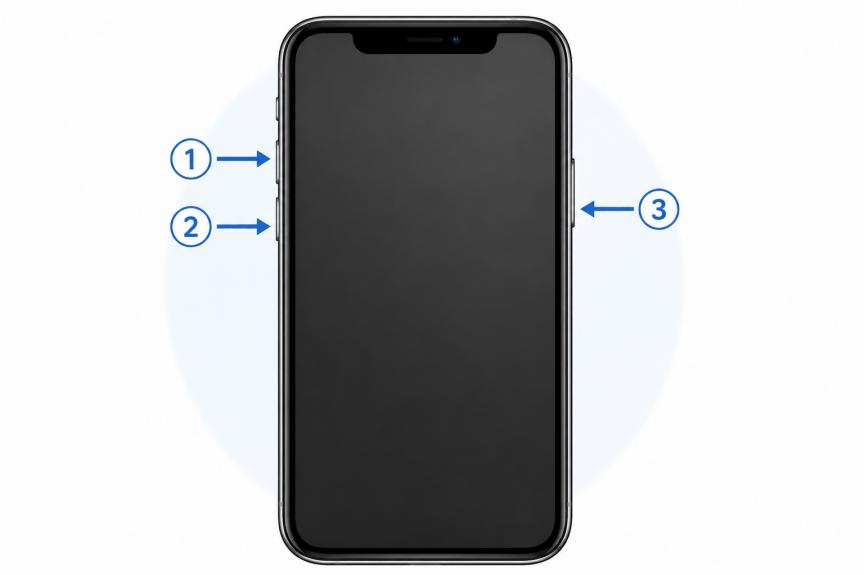
iPhone 8以降のモデルでは、以下の手順で強制再起動できます。
音量を上げるボタン(①)を押して、すぐに放します。
音量を下げるボタン(②)を押して、すぐに放します。
-
サイドボタン(③)をAppleロゴが表示されるまで長押しします。
-
Appleロゴが表示されたら、サイドボタンから指を離します。
④ パソコンを再起動する
iTunesやApple Devices、USBドライバーの一時的な不具合は、パソコンを再起動することで改善する場合があります。再起動後にiPhoneを接続し直します。
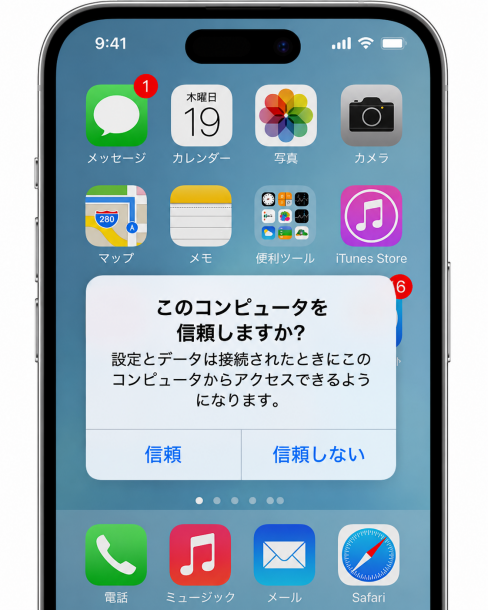
⑤「このコンピュータを信頼しますか?」を確認する
初めて接続するパソコンでは、iPhoneに「このコンピュータを信頼しますか?」と表示されます。「信頼」を選択しないと、iTunesはiPhoneを認識できません。表示されない場合は、接続し直すか設定をリセットして再度試しましょう。
Part3.WindowsでiTunesがiPhoneを認識しない場合の対処法
基本的な確認で改善しない場合は、Windows側の設定やドライバーを確認します。
① iTunesを最新版へ更新する
古いバージョンのiTunesでは、新しいiOSに対応できず、iPhoneを認識できないことがあります。更新後はパソコンを再起動し、iPhoneを接続し直してみましょう。
② Apple Mobile Device Serviceを再起動する
Apple Mobile Device Serviceは、iPhoneとiTunesを接続するためのサービスです。Windowsの「サービス」から状態を確認し、停止している場合は再起動してみましょう。
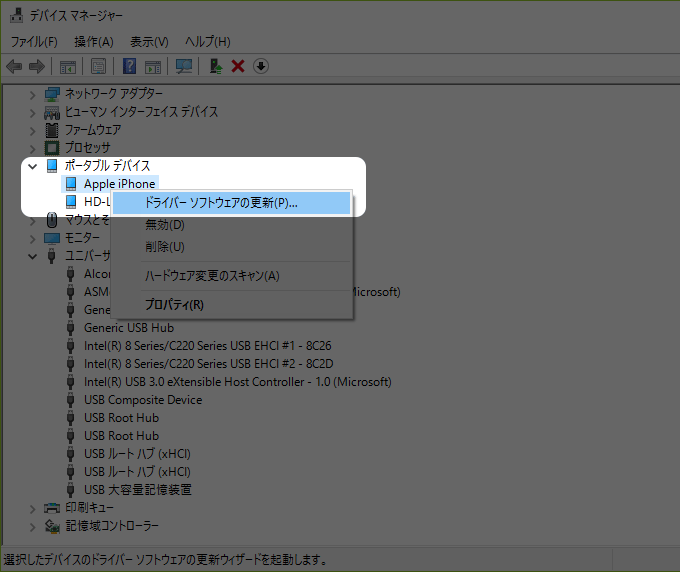
③ Apple Mobile Device USB Driverを更新する
USBドライバーに問題があると、iPhoneが正常に認識されません。デバイスマネージャーで状態を確認し、異常があれば更新しましょう。
④ デバイスマネージャーでエラーを確認する
デバイスマネージャーに「!」や「?」マークが表示されている場合は、ドライバーが正常に動作していません。Apple Mobile Device USB DriverやUSBコントローラーにエラーがないか確認し、異常があればドライバーを更新または再インストールしましょう。
⑤ Apple Devicesアプリとの競合を確認する
Windowsでは、Apple DevicesアプリとiTunesを併用すると、iPhoneを認識しない場合があります。両方インストールされている場合は、どちらを利用するか整理すると改善することがあります。
Part4.MacでiPhoneが認識しない場合の対処法
MacでiPhoneが認識されない場合は、FinderやMacの設定を確認しましょう。
① Finderに表示されるか確認
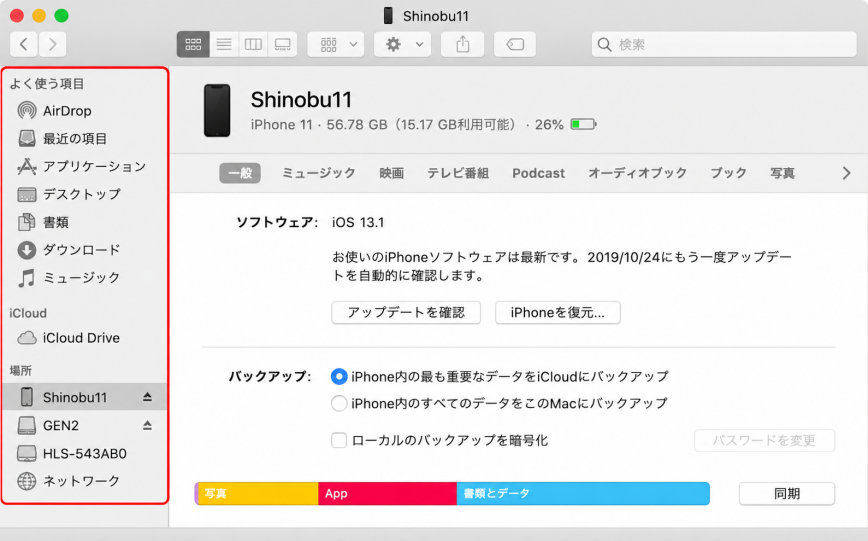
macOS Catalina以降では、iPhoneの管理はiTunesではなくFinderで行います。iPhoneを接続したらFinderを開き、サイドバーの「場所」にiPhoneが表示されているか確認します。
② 「アクセサリの接続を許可」を確認する
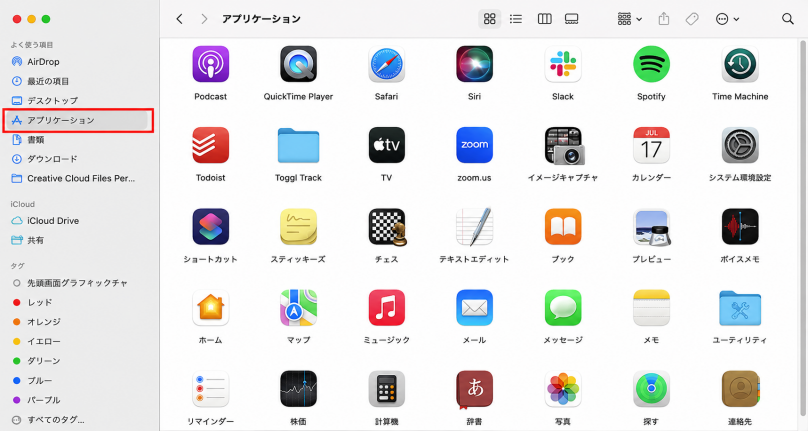
Appleシリコン搭載Macでは、USBアクセサリの接続が制限されていると、iPhoneを認識できないことがあります。接続時に認識されない場合は、「アクセサリの接続を許可」が有効になっているか確認しましょう。
③ macOSを最新版へ更新する
古いmacOSでは、新しいiPhoneやiOSに対応できず、認識しないことがあります。macOSを最新バージョンへ更新してから、再度iPhoneを接続しましょう。
④ VPN・セキュリティソフトを確認する
VPNやセキュリティソフトが通信を妨げ、iPhoneを認識できない場合があります。認識しない場合はVPNやセキュリティソフトを一時的に無効にして確認します。
Part5.ここまで試しても認識しない...iPhone側が原因のケースもある?
ここまで紹介した方法を試しても改善しない場合は、iPhone本体やiOSに問題があります。症状によっては専用ツールを利用した方が解決しやすい場合もあります。
| 症状 | 考えられる原因 |
|---|---|
| iPhoneがまったく認識されない | iOSシステムの不具合・本体の故障 |
| リカバリーモードから復旧できない | iOSシステムの破損 |
| iTunesで同期・バックアップできない | iTunesやシステムの不具合 |
| 写真や動画だけ転送したい | iTunesの仕様・操作性 |
| バックアップを簡単に取りたい | iTunesの操作が複雑・機能不足 |
①iOS修復システムソフト | ReiBootを試す
iPhoneが認識されない原因がiOSシステムの不具合であれば、ReiBootで修復できます。Appleの復元で改善しない場合や、初期化せずに修復を試したい場合におすすめです。
-
ReiBootをパソコンにダウンロードして起動し、iPhoneを接続します。「開始」をクリックしてiOSソフトウェアの修復を始めます。

-
「普通モード」をクリックします。

-
「ダウンロード」をクリックします。

-
「普通モードを開始」をクリックします。





②iTunesの代わりにデータ管理するなら | iCareFone
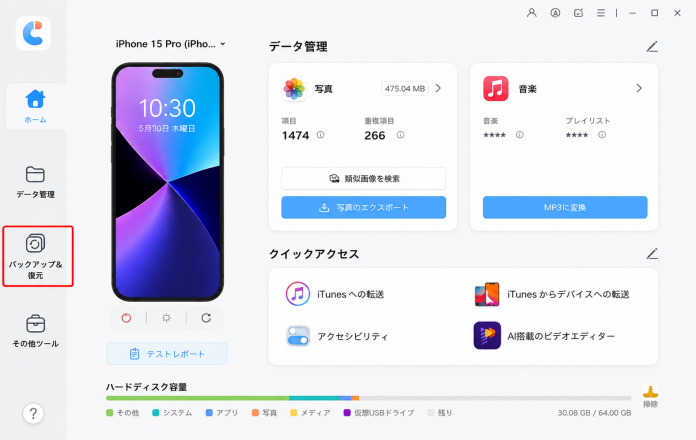
写真や動画の転送、バックアップなどをもっと簡単に行いたい場合は、iCareFoneが便利です。iTunesよりも直感的にデータを管理できるため、日常的にiPhoneを利用する方にも適しています。
Part6.それでもiTunesがiPhoneを認識しない場合は?
ここまで紹介した方法を試しても改善しない場合は、パソコンやiPhone本体に原因があります。別のパソコンで接続を試し、それでも認識しない場合はAppleサポートへ相談しましょう。
-
別のパソコンで試す
現在使用しているパソコンに原因がある可能性もあります。別のWindowsパソコンやMacへ接続し、iPhoneが認識されるか確認しましょう。
-
Appleサポートへ相談する
別のパソコンでも認識されない場合は、iPhone本体やUSB端子の故障が考えられます。
改善しない場合はAppleサポートやApple Store、正規サービスプロバイダへ相談してみましょう。
よくある質問(FAQ)
Q1.iPhoneは充電できるのにiTunesだけ認識しないのはなぜですか?
充電専用USBケーブルの使用や、USBドライバー、iTunesの不具合などが原因として考えられます。データ転送対応ケーブルへの交換や、iTunes・ドライバーの更新を試してみましょう。
Q2.「このコンピュータを信頼しますか?」が表示されない場合はどうすればよいですか?
iPhoneのロックを解除して接続し直してください。それでも表示されない場合は、USBケーブルやUSBポートを変更し、「位置情報とプライバシー」の設定をリセットすると改善する場合があります。
Q3.Apple DevicesアプリとiTunesは併用できますか?
併用できる環境もありますが、Windowsでは競合してiPhoneを認識しないケースがあります。認識しない場合は、どちらか一方のみを使用して改善するか確認しましょう。
Q4.iPhoneがリカバリーモードでもiTunesは認識しますか?
リカバリーモードでも、正常に接続できていればiTunesやFinderで認識されます。認識されない場合は、USB接続やドライバー、iPhone本体に問題がある可能性があります。
まとめ
iTunesでiPhoneが認識しない場合は、USBケーブルやUSBポート、iTunes・ドライバー、FinderやWindowsの設定を順番に確認することで、多くのトラブルは解決できます。それでも改善しない場合は、iOSシステムの不具合が原因かもしれません。初期化せずに修復を試したい方は、Tenorshare ReiBootを活用することで、iPhoneを認識しない問題をスムーズに解決できます。