
更新日:2026-08-03 / iOS 27
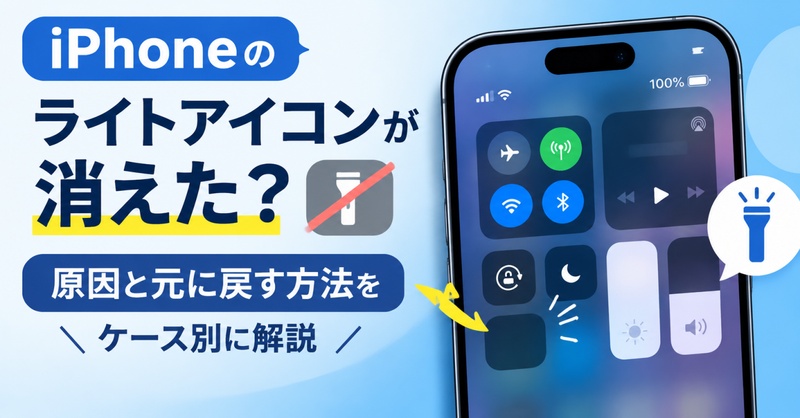
iPhoneのライトを使おうと思ったら、「ライトアイコンが消えた」「ロック画面やコントロールセンターに表示されない」と困っていませんか。実は、設定の変更やiOSの仕様、一時的なシステム不具合などが原因で、ライトアイコンが見当たらなくなることがあります。本記事では、ライトアイコンが消えた原因をケース別に解説するとともに、元に戻す方法やライトが点灯しない場合の対処法まで分かりやすく紹介します。
- Part 1: iPhoneのライトアイコンが消えた?まずはどの画面から消えたか?
- Part 2: コントロールセンターからライトアイコンが消えた時の戻し方
- Part 3: ロック画面のライトアイコンが消えた時の復元方法
- Part 4: ライトアイコンが戻らない・表示されない時の対処法
Part1.iPhoneのライトアイコンが消えた?まずはどの画面から消えたか?
iPhoneのライトアイコンが見当たらない場合でも、故障とは限りません。コントロールセンターから削除されていたり、ロック画面の設定が変更されていたりするなど、原因は状況によって異なります。まずは、どの画面からライトアイコンが消えたのかを確認してみましょう。
① コントロールセンターからライトアイコンが消えた
コントロールセンターからライトアイコンが消えている場合は、誤ってコントロールセンターの項目から削除してしまった可能性があります。
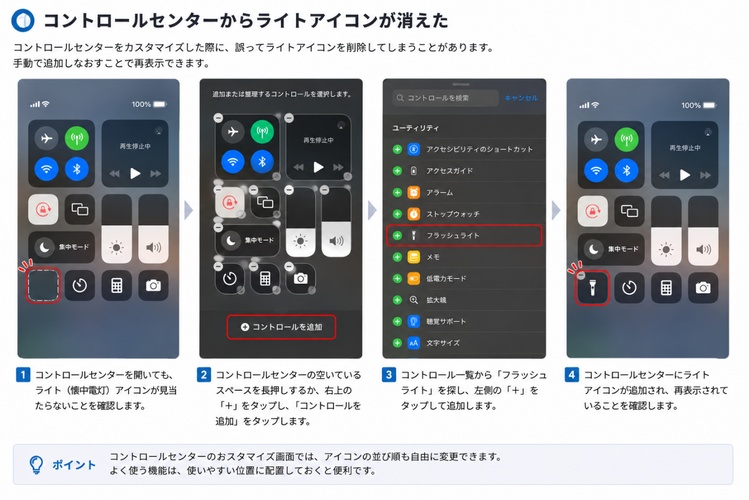
iOSでは、コントロールセンターに表示する機能を自由に追加・削除できるため、設定の変更によってライトアイコンが表示されなくなることがあります。
この場合は、コントロールセンターの設定からライトを再度追加することで元に戻せます。
② ロック画面左下のライトアイコンが消えた
ロック画面左下に表示されるライトアイコンが見当たらない場合は、ロック画面をカスタマイズした際に変更された可能性があります。
また、iOSのバージョンによってはロック画面の仕様が変更され、表示方法が以前と異なることもあります。
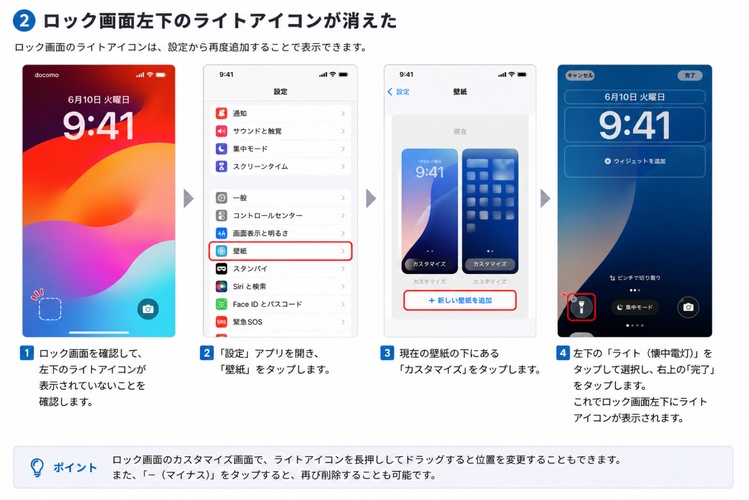
まずはロック画面の設定を確認し、ライト機能が表示される状態になっているか確認してみましょう。
③ ライトアイコンはあるのに点灯しない
ライトアイコンは表示されているものの、タップしてもライトが点灯しないケースもあります。この場合は、一時的なシステムエラーやカメラ機能との競合、バッテリー残量の低下などが原因になっている可能性があります。
まずはiPhoneを再起動し、それでも改善しない場合はiOSのアップデートや設定を確認してみましょう。
④ アップデート後にライトアイコンが見当たらない
iOSをアップデートした後に「ライトアイコンが消えた」と感じる場合は、新しいiOSの仕様変更や設定の引き継ぎが影響していることがあります。
アップデートによってコントロールセンターやロック画面の表示方法が変わることもあるため、以前と同じ場所に表示されないケースがあります。
設定を見直しても改善しない場合は、一時的なシステム不具合の可能性も考えられるため、再起動やiOSの修復を検討するとよいでしょう。
Part2.コントロールセンターからライトアイコンが消えた時の戻し方
コントロールセンターからライトアイコンが消えても、多くの場合は設定を変更するだけで元に戻せます。まずはライト機能がコントロールセンターから削除されていないか確認し、必要に応じて再追加やリセットを試してみましょう。
方法① コントロールセンターにライトを追加する
ライトアイコンが表示されない場合は、コントロールセンターから削除されている可能性があります。設定画面から簡単に追加できるため、まずはこちらを試してみましょう。
「設定」アプリを開く
「コントロールセンター」をタップする
コントロールを追加する一覧から「ライト」を探す
「追加」をタップしてコントロールセンターへ登録する
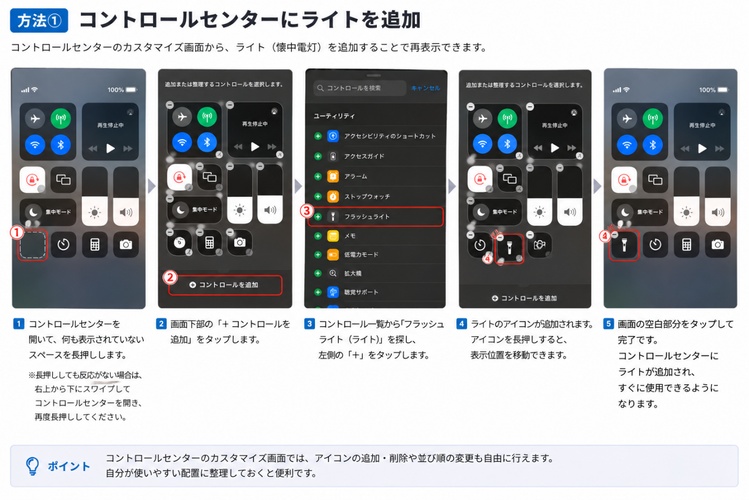
追加後は、画面右上からコントロールセンターを開き、ライトアイコンが表示されているか確認してください。
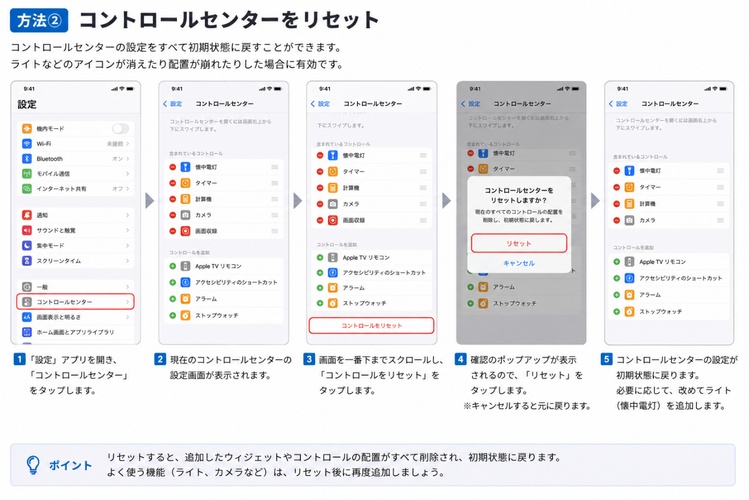
方法② コントロールセンターをリセットする
設定を変更してもライトアイコンが表示されない場合は、コントロールセンターの設定に問題が発生している可能性があります。不要なコントロールを整理したり、一度設定を見直したりすることで改善するケースがあります。
「設定」アプリを開く
「コントロールセンター」を開く
コントロールの追加・削除や並び順を確認する
-
設定を見直した後、コントロールセンターを開いて表示を確認する
設定変更後も改善しない場合は、iPhoneを再起動して反映されるか確認するとよいでしょう。
コントロールセンターに追加できない場合は?
ライトを追加しようとしても表示されない場合は、iOSの設定や一時的な不具合が影響している可能性があります。まずは次のポイントを確認してみましょう。
| 原因 | 対処法 |
|---|---|
| iOSの一時的な不具合 | iPhoneを再起動する |
| iOSのバージョンが古い | 最新バージョンへアップデートする |
| コントロールセンターの設定異常 | 設定内容を見直し、不要なコントロールを整理する |
| システムエラーが発生している | iOSのシステム修復を検討する |
これらを試しても改善しない場合は、iOS自体に不具合が発生している可能性も考えられます。その場合は、後ほど紹介するシステム修復方法を試してみると改善することがあります。
Part3.ロック画面のライトアイコンが消えた時の復元方法
ロック画面左下のライトアイコンが表示されない場合は、ロック画面のカスタマイズやiOSの仕様変更が影響している可能性があります。ここでは、ライトアイコンを元に戻す方法を順番に紹介します。
① ロック画面を長押しして編集する方法
iOSでは、ロック画面を自由にカスタマイズできます。その際にライトアイコンが変更されている場合は、編集画面から元に戻せることがあります。
iPhoneのロック画面を表示する
ロック画面を長押しして編集画面を開く
「カスタマイズ」を選択する
ライトアイコンの設定を確認し、必要に応じて変更する
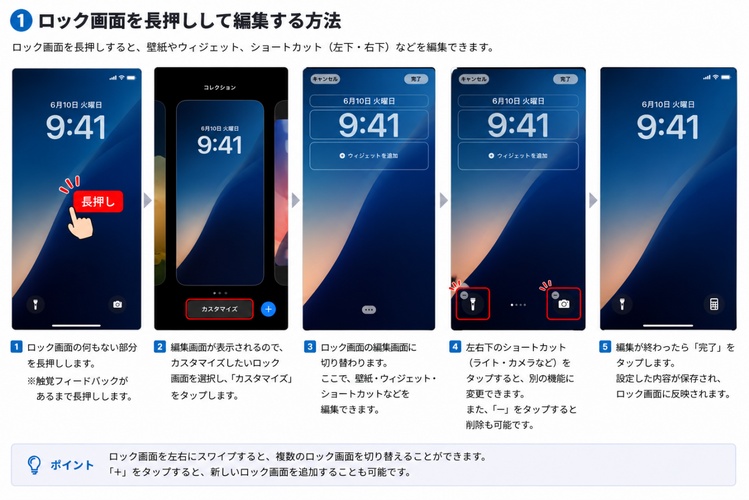
設定を保存したら、ロック画面へ戻り、ライトアイコンが表示されているか確認しましょう。
② ロック画面を初期状態に戻す方法
ロック画面を何度もカスタマイズしている場合は、設定が複雑になり、原因が分かりにくくなることがあります。そのような場合は、ロック画面を初期状態に戻すことで改善するケースがあります。
ロック画面を長押しして編集画面を開く
問題が発生しているロック画面を選択する
-
不要なロック画面を削除する、または新しいロック画面を作成する
-
初期状態のロック画面でライトアイコンが表示されるか確認する
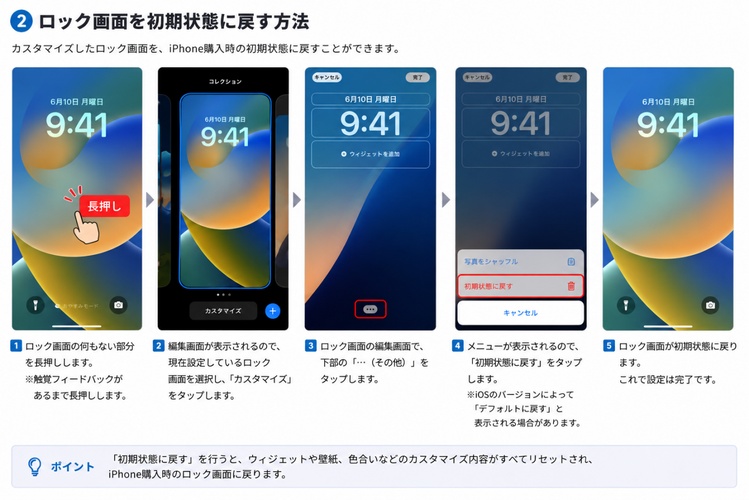
新しいロック画面を作成することで、設定の不具合が解消される場合があります。
③ iOS 26でロック画面の仕様が変わった場合
iOS 26では、ロック画面やコントロールセンターのカスタマイズ機能が見直され、一部の表示方法や操作手順が変更されています。
そのため、アップデート前と同じ場所にライトアイコンが表示されず、「消えた」と感じるケースもあります。しかし、多くの場合は機能が削除されたわけではなく、表示方法や設定方法が変更されただけです。
iOSをアップデートした直後にライトアイコンが見当たらない場合は、まずロック画面やコントロールセンターの設定を確認してみましょう。それでも改善しない場合は、一時的なシステム不具合が原因の可能性もあるため、iPhoneの再起動やiOSの修復を試すことで解決することがあります。
Part4.ライトアイコンが戻らない・表示されない時の対処法
ライトアイコンを追加し直しても表示されない場合や、設定を変更しても改善しない場合は、iPhone本体やiOSに一時的な不具合が発生している可能性があります。ここでは、簡単に試せる方法から順番に紹介します。
① iPhoneを再起動する
一時的なシステムエラーが原因でライトアイコンが表示されない場合は、iPhoneを再起動するだけで改善することがあります。
再起動後にコントロールセンターやロック画面を開き、ライトアイコンが表示されているか確認してみましょう。もっとも手軽な方法なので、まず最初に試すことをおすすめします。
② iOSを最新バージョンへアップデートする
古いiOSを利用している場合、不具合が原因でライトアイコンが正常に表示されないことがあります。
「設定」→「一般」→「ソフトウェアアップデート」を開き、利用可能なアップデートがある場合は最新版へ更新しましょう。Appleは不具合修正を含むアップデートを定期的に配信しているため、アップデートによって問題が解消されることがあります。
③ 設定や機能制限を確認する
機能制限や設定の影響で、ライト機能が正常に利用できなくなっている可能性もあります。コントロールセンターの設定や、スクリーンタイムの「コンテンツとプライバシーの制限」などを確認し、ライト機能に影響する設定がないか確認してみましょう。
設定を見直すことで、ライトアイコンが再び表示されるケースもあります。
④ Siriでライトを起動できるか確認する
ライトアイコンが表示されなくても、ライト機能自体は正常に動作している場合があります。Siriを起動し、「ライトをつけて」と話しかけてみましょう。
Siriでライトが点灯する場合は、LEDやライト機能ではなく、コントロールセンターやロック画面の表示設定に原因がある可能性が高いと考えられます。
⑤ 「すべての設定をリセット」を試す
ここまでの方法で改善しない場合は、「すべての設定をリセット」を試す方法もあります。この操作では写真やアプリなどのデータは削除されませんが、Wi-Fi設定や壁紙、キーボード設定などが初期状態に戻ります。
設定をリセットした後は、ライトアイコンが正常に表示されるか確認してみましょう。
⑥ システム不具合を修復する
すべての対処法を試してもライトアイコンが表示されない場合は、iOSのシステム不具合が原因となっている可能性があります。そのような場合におすすめなのが、ReiBootです。ReiBootは、iPhoneを初期化することなくiOSのシステム不具合を修復できるツールです。ライトアイコンの表示異常だけでなく、アップデートエラーやフリーズ、Appleロゴから進まないなど、さまざまなiOSトラブルに対応しています。
ReiBootのおすすめポイント
-
データを消去せずにiOSのシステム不具合を修復できる
-
専門知識がなくても画面の案内に沿って簡単に操作できる
-
ライトアイコンの表示異常をはじめ、さまざまなiOSトラブルに対応
-
リカバリーモードの開始・解除もワンクリックで行える
通常の設定変更や再起動で改善しない場合は、初期化を行う前にReiBootを試してみることで、データを保持したまま問題を解決できる可能性があります。
ReiBootで不具合を修復する手順
-
ReiBootをパソコンにダウンロードして起動し、iPhoneを接続します。「開始」をクリックしてiOSソフトウェアの修復を始めます。

-
「普通モード」をクリックします。

-
「ダウンロード」をクリックします。

-
「普通モードを開始」をクリックします。





補足:ライトアイコンが消える原因まとめ
ライトアイコンが表示されなくなる原因は一つではありません。どこで症状が発生しているのかを確認することで、適切な対処法を選びやすくなります。まずは以下の表を参考に、ご自身の状況に当てはまる原因を確認してみましょう。
| 原因 | 主な症状 | 解決方法 |
|---|---|---|
| コントロールセンターから削除 | コントロールセンターにライトアイコンが表示されない | コントロールセンターへライトを再追加する |
| ロック画面の編集 | ロック画面左下のライトアイコンが表示されない | ロック画面のカスタマイズ設定を見直す、初期状態へ戻す |
| iOSアップデート | アップデート後にライトアイコンの位置や表示が変わった | 最新の仕様を確認し、設定を見直す。必要に応じて再起動する |
| システム不具合 | 設定を変更してもライトアイコンが表示されない | iPhoneの再起動やiOS修復ツールを利用する |
| 機能制限 | ライトを追加できない、設定項目が表示されない | スクリーンタイムや機能制限の設定を確認する |
| LEDの故障 | ライトアイコンはあるが点灯しない | Siriで点灯するか確認し、改善しない場合はAppleサポートへ相談する |
原因によって対処法は異なりますが、多くの場合は設定の見直しやiPhoneの再起動で改善できます。それでも解決しない場合は、iOSのシステム不具合やハードウェアの故障も考えられるため、本記事で紹介した方法を順番に試してみてください。
まとめ
iPhoneのライトアイコンが消えた場合でも、故障が原因とは限りません。コントロールセンターから誤って削除してしまったり、ロック画面のカスタマイズやiOSアップデートによる仕様変更が影響していたりするケースが多くあります。
まずは、ライトアイコンがどの画面から消えたのかを確認し、コントロールセンターやロック画面の設定を見直してみましょう。また、iPhoneの再起動やiOSのアップデートなど、基本的な対処法を試すことで改善することも少なくありません。
それでもライトアイコンが表示されない場合や、設定を変更しても症状が改善しない場合は、iOSのシステム不具合が原因となっている可能性があります。そのようなときは、ReiBootを利用することで、データを消去することなくiOSのシステムを修復できる場合があります。初期化を行う前の対処法として活用すれば、大切なデータを残したままトラブルを解決できる可能性があります。