
更新日:2026-07-21 / iOS不具合修復
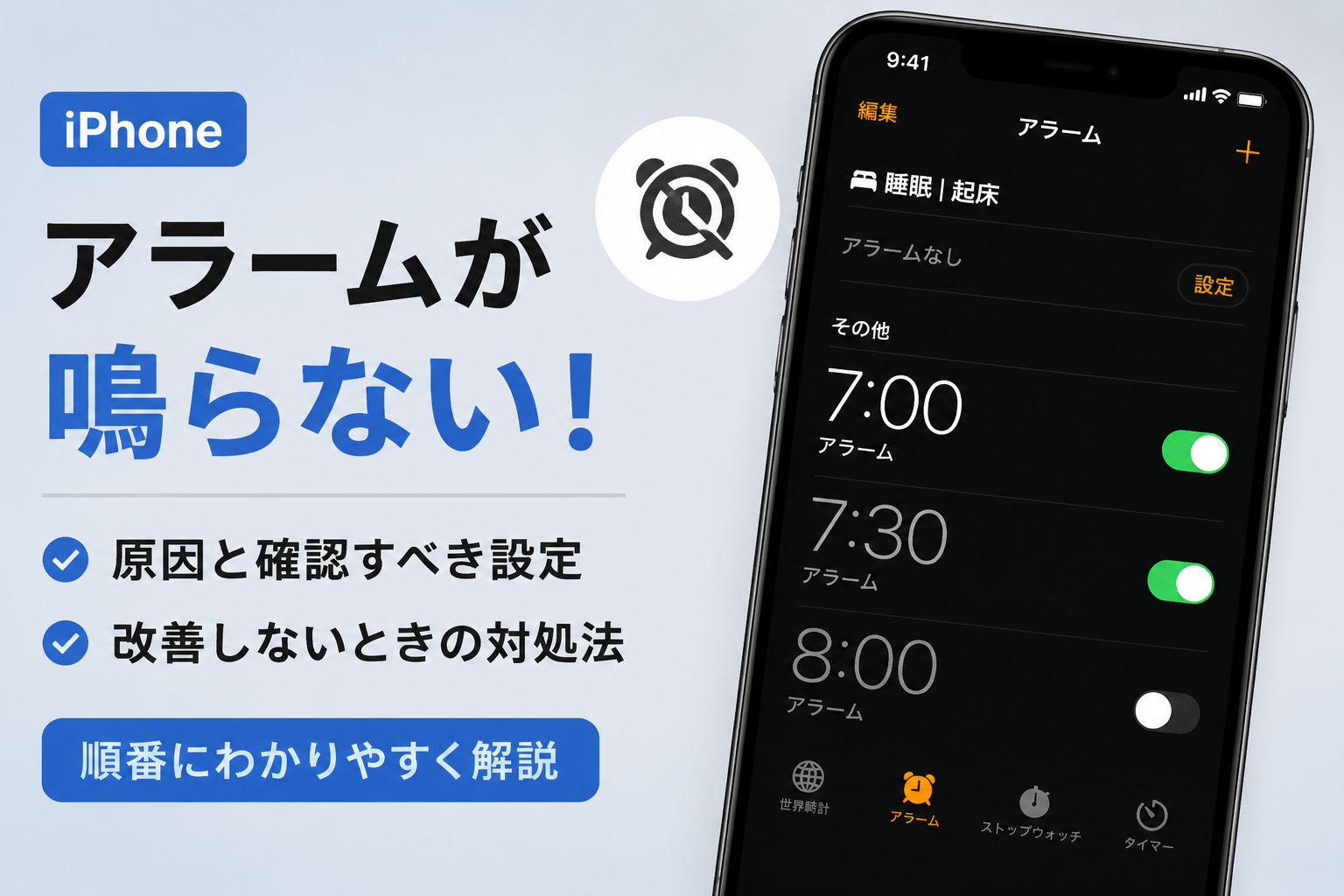
「iphone アラーム 鳴ら ない」と検索し、設定したはずのアラームが鳴らずに困っていませんか。原因は、音量や曜日設定の見落としだけでなく、睡眠スケジュールやApple Watch、iOSの一時的な不具合などさまざまです。本記事では、最初に確認したい設定と、改善しない場合の対処法を順番に解説します。
- Part 1: iPhoneのアラームが鳴らないのはなぜですか?
- Part 2: まず確認したい!アラームが鳴らないときの基本設定
- Part 3: 設定に問題がないのにアラームが鳴らない原因は?
- Part 4: iPhoneのアラームが鳴らないときの対処法
- Part 5: iPhoneのアラームに関するよくある質問
Part1.iPhoneのアラームが鳴らないのはなぜですか?
①アラームが鳴らない主な原因
iPhoneのアラームが鳴らないときは、まず設定ミスを疑いましょう。よくある原因は、アラーム自体がオフになっている、サウンドが「なし」になっている、「着信音と通知音」の音量が小さい、午前と午後や曜日を間違えている、睡眠スケジュールの起床アラームが無効になっている、といったものです。
特定のアラームだけ鳴らない場合は設定ミス、複数のアラームやほかの音も出ない場合は、iOSやスピーカーの不具合が考えられます。
②設定ミスとiOSの不具合はどう見分ける?
数分後の時刻に新しいアラームを作り、正常に鳴るか試してください。新しいアラームだけ鳴る場合は以前の設定が原因です。新しいアラームも鳴らない場合は、再起動やiOS更新を試して不具合を切り分けます。
Part2.まず確認したい!アラームが鳴らないときの基本設定
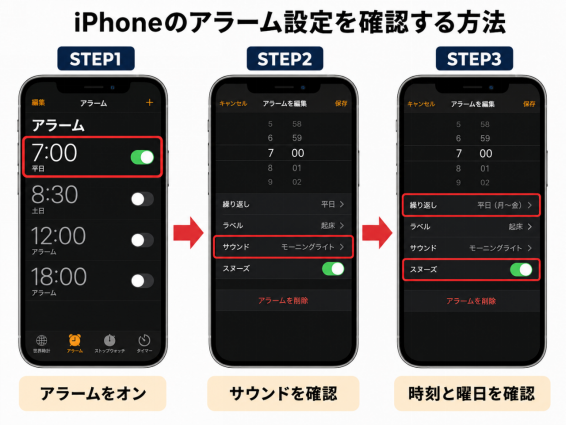
①アラームがオンになっているか確認する
時計アプリを開き、「アラーム」をタップします。
-
使用するアラームのスイッチがオンになっているか確認します。
数分後の時刻に設定し、実際に鳴るか試します。
②アラーム音が「なし」になっていないか確認する
対象のアラームを開き、「サウンド」を確認します。「なし」が選ばれていると、設定時刻になっても音は出ません。聞き取りやすい音を選び、テストしておきましょう。
③着信音と通知音の音量を確認する
「設定」→「サウンドと触覚」を開き、「着信音と通知音」のスライダを右へ動かします。「ボタンで変更」をオンにすると、本体の音量ボタンでも調整できます。
④スヌーズ設定は有効になっている?
スヌーズは、一度鳴ったアラームを一定時間後に再び鳴らす機能です。オフになっていても最初のアラームは鳴るため、音が出ない直接の原因ではありません。二度寝を防ぎたい場合はオンにしておきましょう。
⑤アラーム時刻と曜日設定に間違いはない?
午前と午後、繰り返す曜日を確認してください。「平日だけ鳴らない」場合は、月曜日から金曜日が選択されているか見直します。
参考情報:
Part3.設定に問題がないのにアラームが鳴らない原因は?
①消音モードや集中モードは通常アラームに影響しない
消音モードや集中モードをオンにしていても、時計アプリの通常アラームは鳴ります。そのため、集中モードだけを原因と考えるのではなく、サウンドや音量、曜日設定を優先して確認しましょう。
②睡眠スケジュールの設定ミス
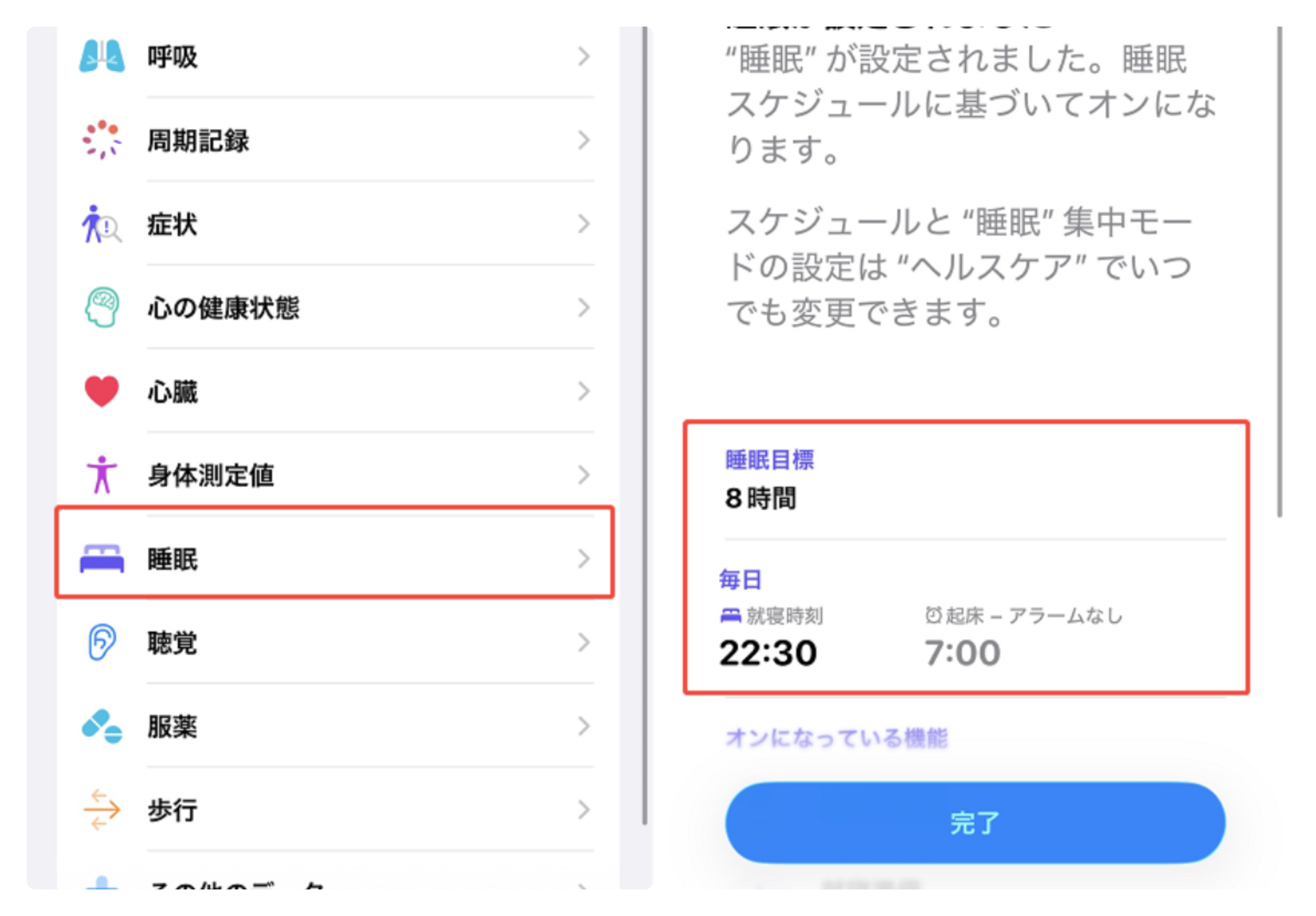
ヘルスケアアプリの睡眠スケジュールは、時計アプリの通常アラームとは別に管理されています。ヘルスケアアプリを開き、右下の「検索」→「睡眠」と進みます。「スケジュール」までスクロールして「通常スケジュールとオプション」を開き、起床時刻、曜日、アラームのオン・オフ、サウンド、音量を確認してください。
③Apple Watchとの連携による通知の変化
Apple Watchで睡眠スケジュールの起床アラームを設定している場合は、Apple Watch側の「アラーム」と「サウンドと触覚」も確認してください。アラームのオン・オフ、サウンド、音量、触覚の設定を見直しましょう。
④Bluetooth機器を接続していてもアラームは鳴る
ヘッドフォンを接続している場合でも、通常はiPhoneの内蔵スピーカーとヘッドフォンの両方からアラームが鳴ります。鳴らない場合は、Bluetooth接続だけを原因と考えず、アラームのサウンドと「着信音と通知音」の音量を確認してください。
⑤iOSアップデート後の不具合
iOSの更新後から急に鳴らなくなった場合は、システムが一時的に不安定になっている可能性があります。iPhoneを再起動し、追加のアップデートが提供されていないか確認してください。
Part4.iPhoneのアラームが鳴らないときの対処法
対処法1.iPhoneを再起動する
一時的な動作不良であれば、再起動で改善することがあります。電源を切って30秒ほど待ち、再び起動したら数分後のアラームを設定して確認してください。
対処法2.時計アプリのアラームを作り直す
問題のあるアラームを削除し、同じ時刻で新しく作成します。サウンド、繰り返し、スヌーズを一つずつ設定し直しましょう。
対処法3.最新のiOSへアップデートする
「設定」→「一般」を開きます。
「ソフトウェアアップデート」をタップします。
-
更新が表示された場合は、バックアップを取ってから実行します。
対処法4.すべての設定をリセットする
「設定」→「一般」→「転送またはiPhoneをリセット」→「リセット」→「すべての設定をリセット」と進みます。写真やアプリは削除されませんが、Wi-Fiやプライバシーなどの設定は初期状態に戻るため、必要な情報を確認してから実行してください。
対処法5.Tenorshare ReiBootでiOSを修復する
iPhoneのアラームが鳴らない状態が、基本設定の確認や再起動、iOS更新でも改善しない場合は、iOSシステム修復ソフト「Tenorshare ReiBoot」を利用する方法があります。
-
ReiBootをパソコンにダウンロードして起動し、iPhoneを接続します。「開始」をクリックしてiOSソフトウェアの修復を始めます。

-
「普通モード」をクリックします。

-
「ダウンロード」をクリックします。

-
「普通モードを開始」をクリックします。





普通モードは、端末内のデータを保持したままiOSの修復を試せる機能です。ただし、万が一に備えて大切なデータは事前にバックアップしてください。スピーカーの故障など、ハードウェアが原因の場合は改善しません。
Part5.iPhoneのアラームに関するよくある質問
Q1.iPhoneをマナーモードにするとアラームは鳴りますか?
はい。消音モードや集中モードをオンにしていても、時計アプリのアラームは鳴ります。鳴らない場合は、アラームのサウンドと「着信音と通知音」の音量を確認してください。
Q2.音量ボタンでアラーム音量は変更できますか?
「設定」→「サウンドと触覚」の「ボタンで変更」がオンなら調整できます。オフの場合は、「着信音と通知音」のスライダで変更してください。
Q3.アラームだけ鳴らない場合は故障ですか?
必ずしも故障ではありません。アラームのオン・オフ、サウンド、音量、曜日を確認し、新しいアラームでテストしましょう。動画や着信音など、ほかの音も出ない場合はスピーカーの不具合が考えられます。
Q4.アップデート後にアラームが鳴らなくなった場合はどうすればよいですか?
まずiPhoneを再起動し、アラームを作り直します。追加のiOSアップデートがある場合は適用してください。それでも改善せず、ほかの機能にも不具合が見られる場合は、設定のリセットやReiBootによるシステム修復を検討しましょう。
まとめ
iPhoneのアラームが鳴らないときは、アラームのオン・オフ、サウンド、音量、時刻、曜日、睡眠スケジュールを順番に確認しましょう。再起動やiOS更新でも改善せず、ほかの機能にも不具合がある場合は、Tenorshare ReiBootの普通モードでiOSを修復する方法も選択肢です。