
更新日:2026-07-21 / iOS 27
iPhone 17の画面がなかなか消えず、「故障では?」と不安になっていませんか?実は、iPhone17の画面が消えない原因は故障とは限らず、「常に画面オン」やスタンバイモード、自動ロックの設定などが影響しているケースも少なくありません。本記事では、iPhone 17の画面が消えない主な原因と確認すべき設定、すぐに試せる対処法をわかりやすく解説します。iOSの不具合が疑われる場合の対処法や、修理を検討する目安についても紹介するので、ぜひ参考にしてください。
- Part 1: iPhone17の画面が消えないのは故障?まず確認したいポイント
- Part 2: iPhone17の画面が消えない主な原因は?
- Part 3: iPhone17の画面が消えない時の対処法
- Part 4: それでもiPhone画面が消えない場合の対処法
- 補足:iPhone17で常に画面オンはオフにしたほうがいい?気になる疑問を解説
Part1.iPhone17の画面が消えないのは故障?まず確認したいポイント
iPhone 17の画面が消えないと、「故障したのでは?」と心配になるかもしれません。しかし、実際には設定や機能が原因であるケースも多くあります。まずは正常な動作なのか、それとも不具合なのかを確認してみましょう。
画面が消えない症状とは?よくあるケース
「電源ボタンを押さなくても画面が点いたままになっている」「ロックしても画面が暗くならない」「一定時間放置してもスリープ状態にならない」などが、よくある症状です。
一見故障のように感じますが、iPhoneの設定や新機能が影響している場合もあるため、すぐに故障と判断する必要はありません。
iPhone17では「常に画面オン」が標準機能
対応モデルでは、「常に画面オン」が利用できます。この機能がオンになっていると、画面をロックしても時刻や通知などが薄く表示されたままになります。
そのため、「画面が消えない」と感じても、実際には正常に動作しているケースも少なくありません。
正常動作か不具合かを見分ける方法
ロック後に画面の表示が暗くなり、時刻やウィジェットだけが表示されている場合は、常に画面オン機能による正常な動作の可能性が高いでしょう。
一方で、画面が明るいまま変化しない、タッチ操作ができない、再起動しても改善しないといった症状がある場合は、設定以外の問題やiOSの不具合、ハードウェアの故障も考えられます。まずは設定を確認し、それでも改善しない場合は次の対処法を試してみましょう。
Part2.iPhone17の画面が消えない主な原因は?
iPhone 17の画面が消えない原因は一つではありません。新しく追加された機能や設定が影響していることもあれば、一時的なシステム不具合が原因となる場合もあります。まずは考えられる原因を確認していきましょう。
原因① 常に画面オンがオンになっている
「常に画面オン」がオンになっていると、ロック後も時計や通知などが画面に表示されたままになります。
これは故障ではなく正常な動作です。画面を完全に消したい場合は、この機能が有効になっていないか確認しましょう。
原因② スタンバイモードが有効になっている
充電中にiPhoneを横向きに置くと、スタンバイモードが起動し、時計やウィジェットが表示されることがあります。
この状態では画面が点灯しているように見えるため、「画面が消えない」と感じることがあります。
原因③ 自動ロック時間が「なし」になっている
自動ロックが「なし」に設定されていると、操作しなくても画面は自動で消灯しません。
「設定」から自動ロックの時間を確認し、「なし」になっている場合は適切な時間へ変更しましょう。
原因④ 集中モード・睡眠モードなどの設定が影響している
集中モードや睡眠モードの設定内容によっては、ロック画面の表示や画面の点灯時間に影響することがあります。
設定を変更した直後から症状が出た場合は、各モードの設定内容を確認してみましょう。
原因⑤ iOSの一時的な不具合
iOSの一時的なエラーによって、画面が正常に消灯しないことがあります。このような場合は、iPhoneの再起動やiOSのアップデートによって改善する可能性があります。
原因⑥ ディスプレイやセンサーの故障(可能性は低い)
設定を見直しても改善せず、再起動後も画面が消えない場合は、ディスプレイや近接センサーなどのハードウェアに問題が発生している可能性があります。
発生するケースは多くありませんが、落下や水濡れのあとから症状が出た場合は、Appleサポートへの相談も検討しましょう。
Part3.iPhone17の画面が消えない時の対処法
iPhone 17の画面が消えない場合は、設定を変更するだけで改善するケースが多くあります。故障を疑う前に、まずは次の対処法を順番に試してみましょう。
方法① 常に画面オンをオフにする
「常に画面オン」が有効になっていると、ロック後も画面が表示されたままになります。画面を完全に消灯したい場合は、この機能をオフにしましょう。
-
手順 1: 「設定」アプリを開き、「画面表示と明るさ」をタップする
-
手順 2: 「常に画面オン」を選択する
-
手順 3: 「常に画面オン」をオフにする
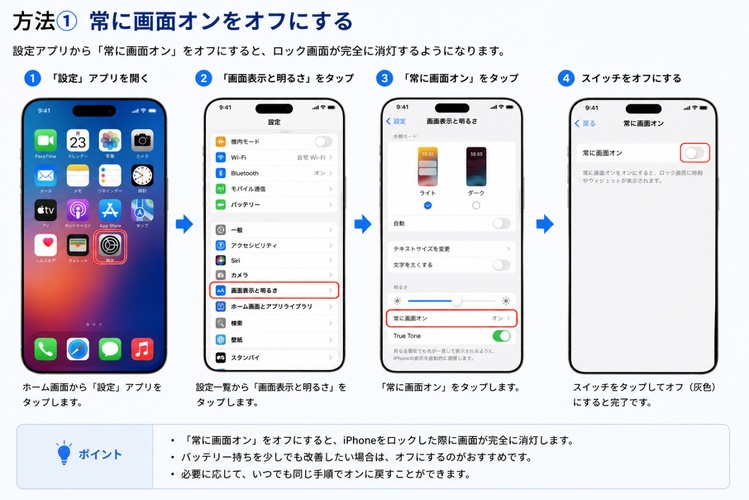
設定後は、iPhoneをロックして画面が正常に消灯するか確認してください。
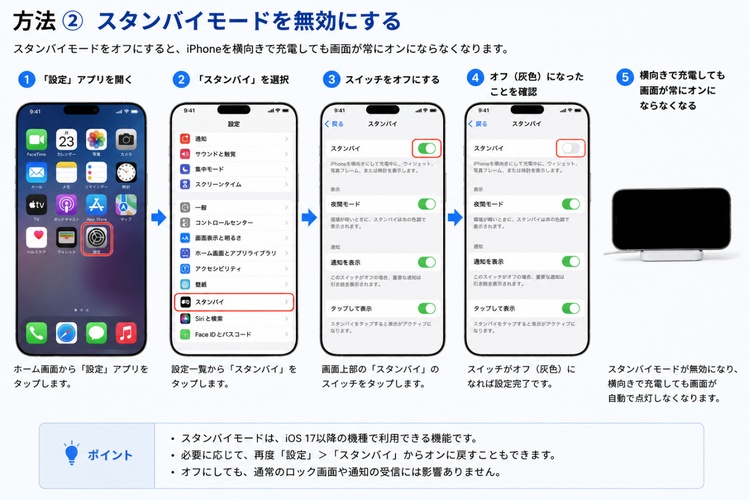
方法② スタンバイモードを無効にする
充電中にスタンバイモードが起動すると、画面が点灯したままになることがあります。不要な場合は機能をオフにしましょう。
-
手順 1: 「設定」アプリを開き、「スタンバイ」をタップする
-
手順 2: 「スタンバイ」のスイッチをオフにする
-
手順 3: 充電中に画面が消灯するか確認する
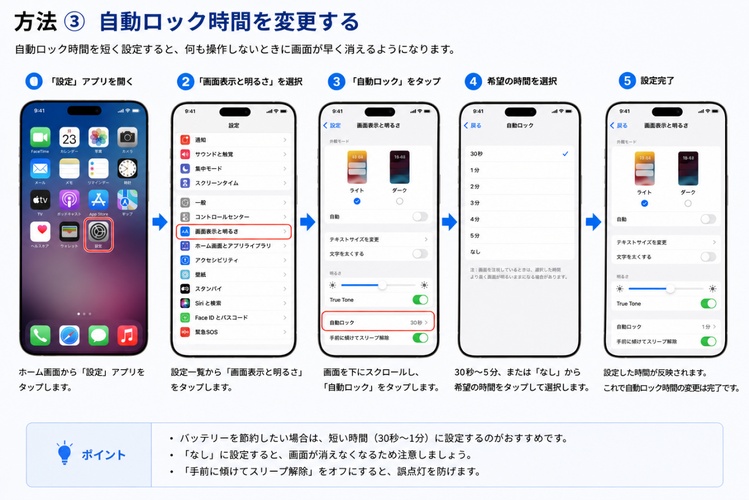
方法③ 自動ロック時間を変更する
自動ロックが「なし」に設定されていると、一定時間操作しなくても画面は消えません。適切な時間へ変更しましょう。
-
手順 1: 「設定」→「画面表示と明るさ」を開く
-
手順 2: 「自動ロック」をタップする
-
手順 3: 30秒や1分など任意の時間を選択する
方法④ iPhoneを再起動する
一時的なシステムエラーが原因で画面が消えない場合は、再起動によって改善することがあります。iPhoneの電源を一度オフにし、再び起動してから画面が正常に消灯するか確認してください。
方法⑤ iOSを最新バージョンへアップデートする
iOSの不具合が原因で画面が消えない場合は、最新版へ更新することで改善することがあります。
「設定」→「一般」→「ソフトウェアアップデート」を開き、新しいiOSが配信されている場合はアップデートを行いましょう。
方法⑥ 「すべての設定をリセット」を試す
設定の不整合が原因で画面が消えない場合は、「すべての設定をリセット」で改善する可能性があります。
-
手順 1: 「設定」→「一般」→「転送またはiPhoneをリセット」を開く
-
手順 2: 「リセット」→「すべての設定をリセット」を選択する
-
手順 3: パスコードを入力してリセットを実行する
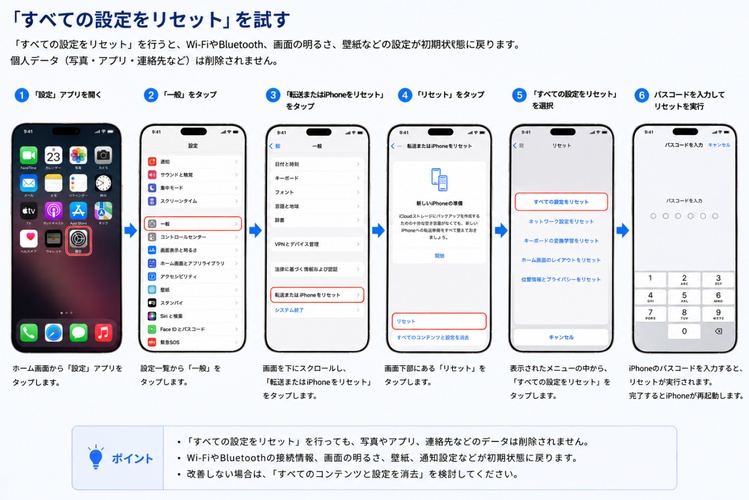
この操作では写真やアプリなどのデータは削除されませんが、Wi-Fiや壁紙などの設定は初期状態に戻ります。リセット後に画面が正常に消灯するか確認しましょう。
Part4.それでもiPhone画面が消えない場合の対処法
ここまで紹介した方法を試しても改善しない場合は、一時的なシステムエラーやiOSの不具合、ハードウェアの故障が原因となっている可能性があります。次の対処法を試してみましょう。
① 強制再起動を試す
通常の再起動で改善しない場合は、強制再起動を行うことで症状が改善することがあります。
iPhone 17では、「音量を上げるボタン」を押してすぐ離し、「音量を下げるボタン」を押してすぐ離したあと、「サイドボタン」をAppleロゴが表示されるまで押し続けてください。
強制再起動はシステムを強制的に再読み込みするため、一時的な不具合の解消に効果が期待できます。
② iOS不具合の場合、専門ソフトでシステム修復を行う
設定の見直しや再起動を試しても画面が消えない場合は、iOSシステム自体に不具合が発生している可能性があります。そのような場合は、ReiBootを利用することで、データを消さずにiPhoneのシステムを修復できる場合があります。
ReiBootは、画面が消えない症状だけでなく、リンゴループやフリーズ、アップデート失敗など、さまざまなiOSトラブルに対応したシステム修復ソフトです。標準修復モードでは、写真やアプリなどのデータを保持したまま修復を行えるため、初期化を避けたい方にも適しています。
ReiBootを利用する主なメリットは次のとおりです。
-
データを消さずにiOSシステムを修復できる
-
画面が消えないなどのシステム不具合に対応している
-
初心者でも画面の案内に従って簡単に操作できる
-
幅広いiOSトラブルをまとめて修復できる
通常の対処法で改善しない場合は、修理を依頼する前に試してみる価値があるでしょう。
ReiBootで不具合を修復する手順
-
ReiBootをパソコンにダウンロードして起動し、iPhoneを接続します。「開始」をクリックしてiOSソフトウェアの修復を始めます。

-
「普通モード」をクリックします。

-
「ダウンロード」をクリックします。

-
「普通モードを開始」をクリックします。





③ Appleサポートへ相談する
ReiBootによるシステム修復を行っても改善せず、再起動後も画面が消えない場合は、ディスプレイや近接センサーなどのハードウェアに問題が発生している可能性があります。
特に、落下や水濡れのあとから症状が現れた場合や、画面の表示自体にも異常がある場合は、AppleサポートまたはApple正規サービスプロバイダへ相談することをおすすめします。保証期間内であれば、修理費用を抑えられる場合もあります。
補足:iPhone17で常に画面オンはオフにしたほうがいい?気になる疑問を解説
「常に画面オン」は便利な機能ですが、「バッテリーが減りやすくなるのでは?」「オンのままで大丈夫?」と気になる方も多いでしょう。ここでは、よくある疑問についてわかりやすく解説します。
① バッテリー消費への影響は?
常に画面オンを利用すると、画面が完全に消灯する場合よりもバッテリー消費はわずかに増えます。
ただし、対応するiPhoneでは消費電力を抑えられるよう設計されているため、通常の利用であれば極端にバッテリーが減る心配はありません。少しでも電池持ちを重視したい方は、オフにするとよいでしょう。
② OLEDの焼き付きは心配ない?
iPhone 17のディスプレイは焼き付きが起こりにくいよう工夫されています。
表示位置をわずかに動かしたり、周囲の明るさに応じて画面を調整したりする仕組みが採用されているため、通常の使い方で過度に心配する必要はありません。
③ オン・オフどちらがおすすめ?
通知や時刻をすぐ確認したい方にはオンがおすすめです。一方で、少しでもバッテリー消費を抑えたい方や、画面を完全に消灯させたい方はオフのほうが使いやすいでしょう。
どちらが正解というわけではなく、自分の使い方に合わせて設定を変更するのがおすすめです。
④ どんなユーザーに向いている機能?
常に画面オンは、机に置いたまま時刻や通知をすぐ確認したい方や、頻繁にiPhoneを手に取る方に便利な機能です。
反対に、通知を見る機会が少ない方や、バッテリー持ちを優先したい方は、オフにして使用するほうが満足度が高いでしょう。
まとめ
iPhone 17の画面が消えない原因は、「常に画面オン」やスタンバイモード、自動ロックの設定など、故障ではなく正常な機能によるケースが少なくありません。まずは設定を確認し、必要に応じて機能をオフにすることで改善するか試してみましょう。
それでも改善しない場合は、iPhoneを再起動したり、iOSを最新版へアップデートしたりすることで解決できることがあります。また、通常の対処法を試しても改善しない場合は、iOSのシステム不具合が原因となっている可能性も考えられます。
そのようなときは、ReiBootを利用すれば、データを消さずにiPhoneのシステムを修復できる場合があります。画面が消えない症状をはじめ、さまざまなiOSトラブルにも対応しているため、初期化や修理を検討する前に試してみる価値があるでしょう。
すべての対処法を試しても症状が改善しない場合や、落下・水濡れのあとから発生した場合は、ハードウェアの故障も考えられます。その際は、AppleサポートやApple正規サービスプロバイダへ相談し、点検や修理を依頼することをおすすめします。