
更新日:2026-07-21 / iOS 27
iPhone 17に買い替えたのに、予想以上に充電が減ると「新品なのに故障?」と不安になりますよね。iPhone 17の充電の減りが早い場合は、購入直後の処理やアプリ、iOSの不具合などが影響している可能性があります。本記事では、原因と改善方法、故障との見分け方を解説します。
- Part 1: iPhone17の充電の減りが早いのは正常?まず確認したいポイント
- Part 2: iPhone17の充電の減りが早い主な原因
- Part 3: iPhone17のバッテリー消費を改善する方法【優先度順】
- Part 4: それでも改善しない場合は故障の可能性も
- iPhone17の充電の減りが早い時によくある質問(FAQ)
Part1.iPhone17の充電の減りが早いのは正常?まず確認したいポイント
iPhone 17のバッテリーが早く減ると感じても、すぐに故障とは限りません。バッテリー消費は、画面の明るさや通信状況、使用するアプリ、発熱などによって大きく変化します。Appleも、バッテリー駆動時間はデバイスの使用量やアプリなど、複数の要因によって決まると説明しています。
まずは、どのような使い方をしたときに充電が減っているのか確認しましょう。
| 使用状況 | 1時間あたりの消費目安 | 確認ポイント |
|---|---|---|
| 待機・ほぼ未使用 | 約0~3% | 通知やバックグラウンド処理 |
| Web・SNS閲覧 | 約5~12% | 画面輝度や通信環境 |
| 動画視聴 | 約4~10% | ストリーミングや画質 |
| ゲーム | 約10~20%以上 | 高負荷ゲームや発熱 |
| カメラ・動画撮影 | 約10~20%以上 | 高画質撮影や長時間使用 |
| GPS・ナビ | 約8~15%以上 | 位置情報や5G通信 |
iPhone 17は、Appleの公称値ではビデオ再生が最大30時間、ストリーミングビデオ再生が最大27時間です。ただし、実際の使用ではSNSやゲーム、位置情報などを同時に利用するため、公称値と同じバッテリー持ちになるとは限りません。
特に何もしていないのに短時間で10~20%ずつ減る場合や、一晩で大幅にバッテリーが減る場合は、設定やシステムの状態を確認した方がよいでしょう。
iPhone 17のバッテリー持ちが悪いと感じる場合は、次に紹介する原因を一つずつ確認してください。
Part2.iPhone17の充電の減りが早い主な原因
① iPhoneを購入したばかりでバックグラウンド処理が続いている
購入直後は、データの同期や写真の処理、デバイス設定などがバックグラウンドで進む場合があります。処理が完了するとバッテリー消費が通常の状態へ戻ることがあります。
② iOSアップデート後の最適化処理
iOSアップデート後も、バックグラウンドで更新処理が続く場合があります。Appleも、アップデート後にバッテリー駆動時間が短く感じる場合は、数日待って再確認するよう案内しています。
③ バックグラウンドでアプリが大量に動作している
SNSや音楽、位置情報を使用するアプリなどがバックグラウンドで動作すると、バッテリーを消費します。「設定」の「バッテリー」から、消費量の多いアプリを確認しましょう。
④ Always On Display・120Hz表示が影響している
iPhone 17では、常時表示ディスプレイや最大120HzのProMotionに対応しています。画面表示が多い使い方では、ディスプレイ関連の電力消費も確認したいポイントです。
⑤ Apple IntelligenceやAI機能による負荷
Apple Intelligence対応機能を頻繁に利用している場合は、処理内容によってデバイスに負荷がかかることがあります。特定のAI機能を使った直後だけ減りが早い場合は、使用状況を比較してみましょう。
⑥ 位置情報・Bluetooth・5G通信が原因
位置情報を継続的に使用するアプリや、電波の弱い場所でのモバイル通信はバッテリー消費に影響します。特に低信号の環境では、iPhoneが通信先を探し続ける場合があります。
⑦ iPhone本体が発熱している
ゲームや動画撮影などでiPhoneが熱くなっている場合は、高い処理負荷がかかっている可能性があります。発熱と急激なバッテリー消費が同時に起きていないか確認しましょう。
⑧ iOSの不具合やシステムエラー
設定やアプリに明確な原因がない場合は、iOSの一時的な不具合も考えられます。再起動やアップデートを行っても改善しない場合は、システム側の修復を検討する必要があります。
原因を確認したら、簡単でリスクの低い方法から順番に対処していきましょう。
Part3.iPhone17のバッテリー消費を改善する方法【優先度順】
方法① 数日間様子を見る(購入直後の場合)
iPhone 17を購入したばかりの場合は、まず数日間使用状況を確認しましょう。新しいデバイスでは、バックグラウンドで設定やデータ関連の処理が続いている場合があります。
「設定」>「バッテリー」に「デバイス設定が進行中」などの情報が表示されている場合は、処理の完了を待ってからバッテリー持ちを再確認してください。
方法② iPhoneを再起動する
一時的なアプリやシステムの動作異常は、再起動で改善する場合があります。特に、突然iPhone 17のバッテリーの減りが早くなった場合は、一度再起動してから同じ使用条件でバッテリー消費を確認しましょう。
方法③ バッテリー使用状況を確認する
どのアプリやシステム処理がバッテリーを消費しているのか確認します。
-
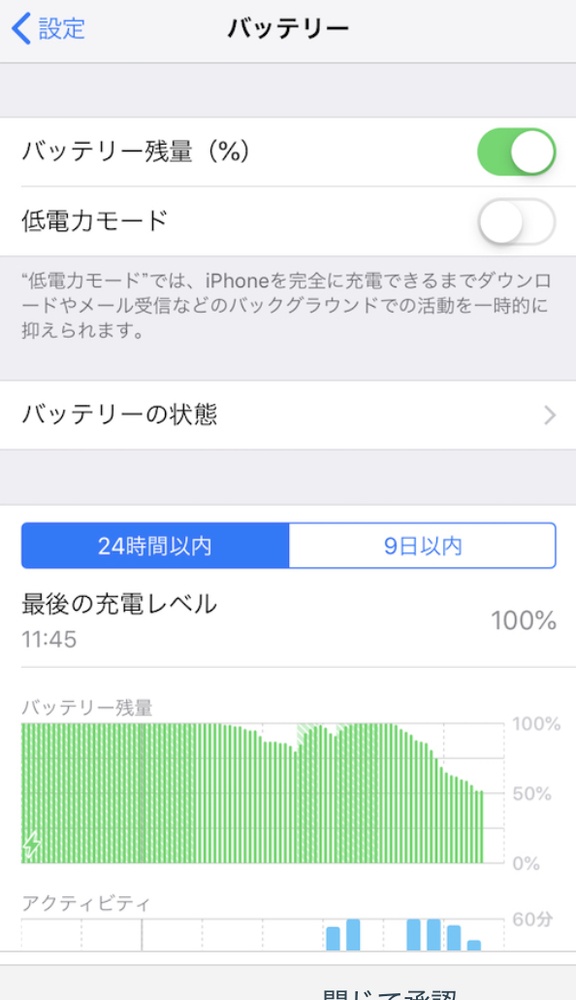
「設定」を開き「バッテリー」をタップ
-
時間ごとの使用状況が表示されるので確認
-
スクロールして「App毎のバッテリー使用状況」や「アクティビティを表示」タブを押すことで、より詳細に確認可能
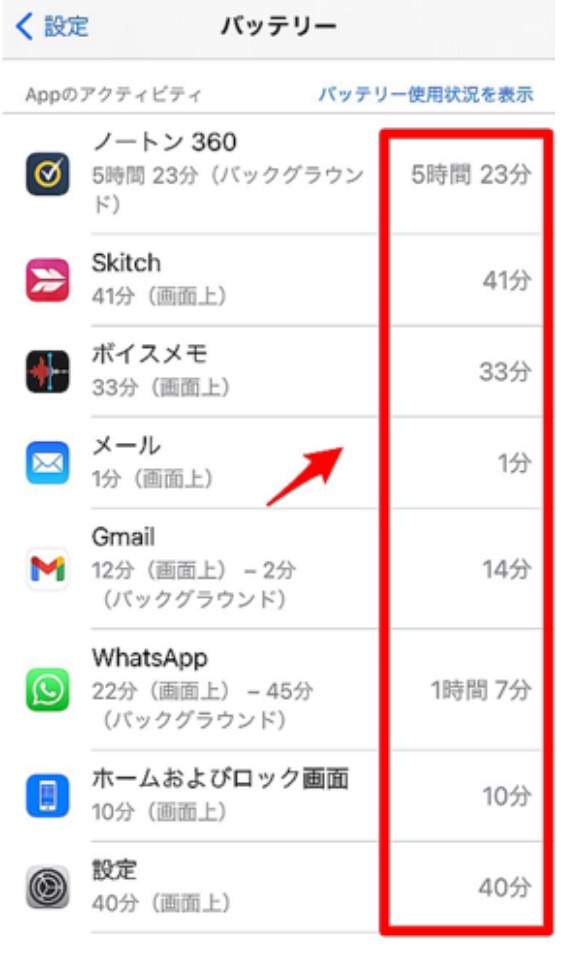
特定のアプリだけ消費量が極端に多い場合は、使用時間やバックグラウンド処理を見直しましょう。
方法④ バックグラウンド更新をオフにする
使用していないアプリがバックグラウンドで頻繁に更新されている場合は、不要なアプリの更新を停止します。
-
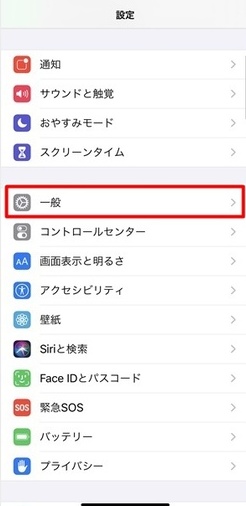
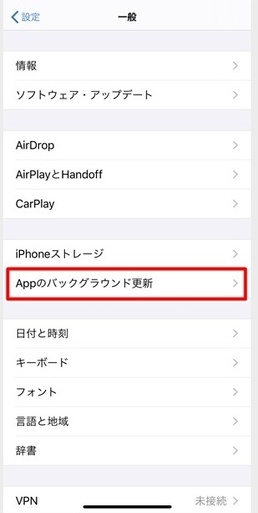
「設定」を開きます「一般」をタップ
-
「Appのバックグラウンド更新」を選択
-
不要なアプリのスイッチをオフにする
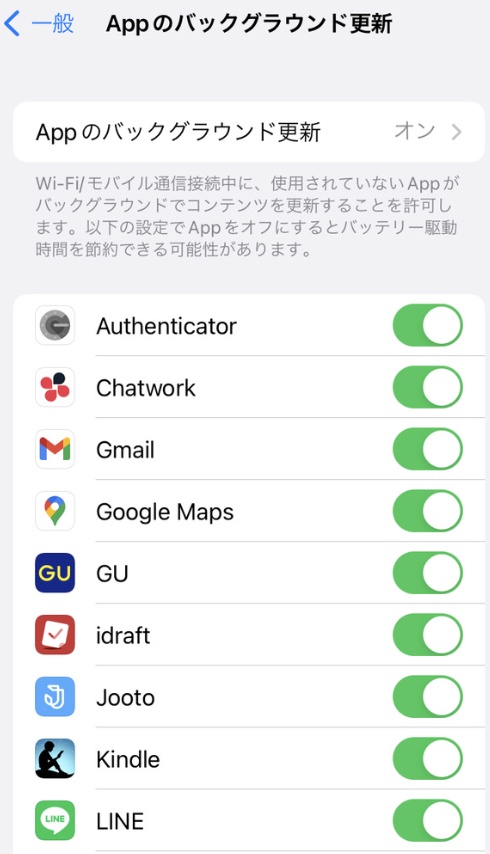
すべてオフにする必要はありません。メールや情報更新が必要なアプリは残し、使用頻度の低いアプリを中心に見直しましょう。
方法⑤ 不要な位置情報サービスをオフにする
位置情報を使用するアプリが多い場合は、アクセス許可を確認してください。
-
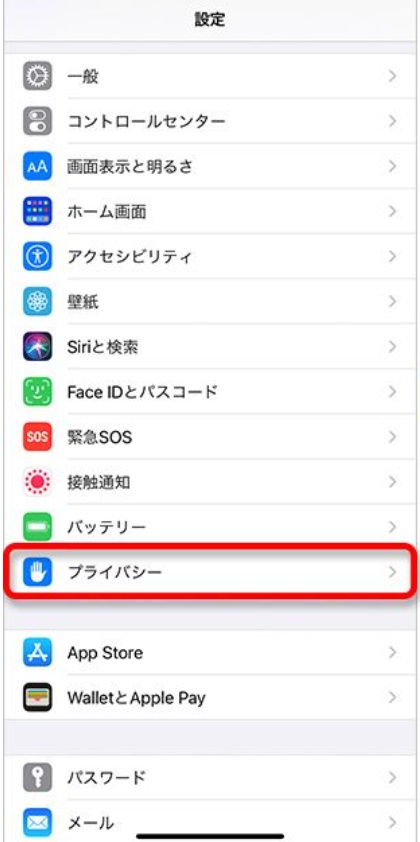
「設定」を開き「プライバシーとセキュリティ」をタップ
-
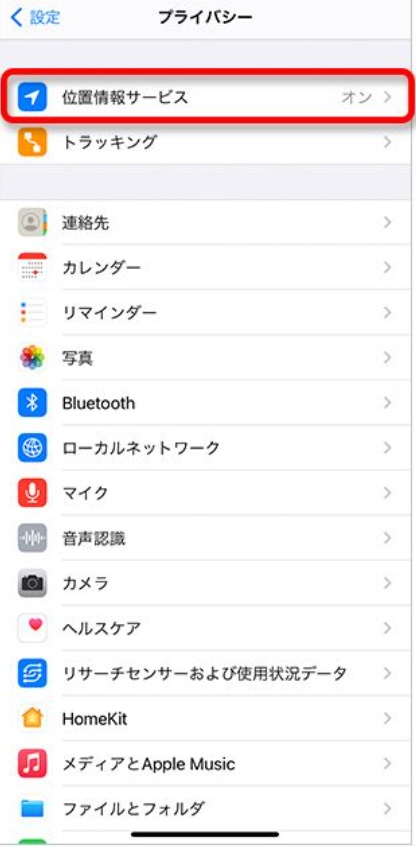
「位置情報サービス」を選択
-
アプリを選択し必要に応じて「しない」または「このAppの使用中」などへ変更
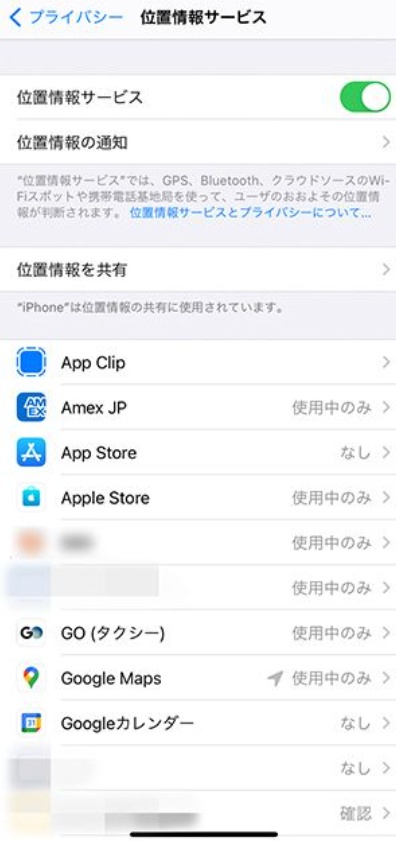
地図やナビなど、位置情報が必要なアプリまで無効にすると機能が制限されます。不要なアプリだけ設定を変更するのがポイントです。
方法⑥ 最新のiOSへアップデートする
iOSの不具合が修正されている場合は、最新バージョンへアップデートすることでバッテリー持ちが改善する可能性があります。
「設定」>「一般」>「ソフトウェアアップデート」を開き、利用可能なアップデートを確認しましょう。
方法⑦ システム不具合を修復する|データを消さず
再起動や設定変更を行ってもiPhone 17のバッテリー持ちが改善しない場合は、iOSシステムの不具合が影響している可能性があります。システム側の問題を修復したい場合におすすめなのが、ReiBootです。
ReiBootは、iPhoneやiPadのiOSシステム不具合を修復するための専用ソフトです。リンゴループや画面トラブル、アップデート停止など150種類以上のiOS・iPadOS・tvOS関連問題へ対応しています。ReiBootの「標準修復」は、データを保持したままiOSシステムの修復を試せる点が大きな特徴です。
ReiBootのおすすめポイントは、iPhoneの設定を一つずつ変更しても解決しないシステム不具合をまとめて修復できることです。基本的な操作方法は以下の通りです。
ReiBootで不具合を修復する手順
-
ReiBootをパソコンにダウンロードして起動し、iPhoneを接続します。「開始」をクリックしてiOSソフトウェアの修復を始めます。

-
「普通モード」をクリックします。

-
「ダウンロード」をクリックします。

-
「普通モードを開始」をクリックします。





Part4.それでも改善しない場合は故障の可能性も
設定変更やシステム側の対処を行っても異常なバッテリー消費が続く場合は、初期不良やハードウェア故障も考えられます。
① 初期不良が疑われるケース
購入直後から異常な症状が続いている場合は注意が必要です。
数日間待ってもバッテリー消費が改善せず、アプリの使用状況にも明確な原因がない場合は、Appleへ相談しましょう。
② Apple Storeへ相談すべき症状
| 症状 | 考えられる問題 |
|---|---|
| 待機中でも急激に充電が減る | バッテリー・システム異常 |
| 本体が常に異常に熱い | ハードウェアや高負荷処理 |
| 突然電源が切れる | バッテリーや電源関連の異常 |
| バッテリー残量が急激に変化する | バッテリー状態の異常 |
| 本体が膨らんでいる | バッテリーの物理的異常 |
| 再起動・修復後も症状が続く | ハードウェア故障の可能性 |
特に本体の膨張や異常な発熱が見られる場合は、使用や充電を続けず、Appleサポートや正規サービスプロバイダへ相談してください。
また、「設定」>「バッテリー」>「バッテリーの状態」を開き、「サービス」などの表示がないか確認する方法もあります。
iPhone17の充電の減りが早い時によくある質問(FAQ)
質問1:一時間で20%減るのは正常ですか?
使用状況によって判断が異なります。高負荷なゲームや長時間のカメラ撮影、GPSナビなどを使用している場合は、1時間で20%前後減るケースも考えられます。
一方、SNSを少し見る程度や待機状態で毎時間20%ずつ減るのであれば、通常より消費が大きい可能性があります。「設定」>「バッテリー」で、どのアプリやシステム処理が電力を消費しているのか確認しましょう。
質問2:発熱すると充電の減りは早くなりますか?
発熱とバッテリー消費が同時に起きることはあります。ゲームや動画撮影、通信処理などでiPhoneへの負荷が高くなると、電力消費が増え、本体も熱を持つ場合があります。
使用していないのに発熱が続き、同時にバッテリーが急激に減る場合は、バックグラウンド処理やシステム不具合を確認してください。
質問3:Apple Intelligenceをオフにすると改善しますか?
Apple Intelligence関連の機能を使用しているときだけバッテリー消費が増えている場合は、使用状況を見直すことで変化する可能性があります。
ただし、Apple Intelligenceだけがバッテリー消費の原因とは限りません。まず「設定」の「バッテリー」でアプリやシステムの使用状況を確認し、Apple Intelligence関連機能を使用した時間とバッテリー消費の変化を比較することが大切です。