
更新日:2026-07-22 / iOS不具合修復
iPadのタッチパネルが反応しないと、何も操作できず困ってしまいますよね。
「画面をタップしても反応しない」「一部だけタッチできない」「突然フリーズして操作できなくなった」など、iPadのタッチ不良はさまざまな症状で発生します。仕事や勉強中に起こると、大切なデータが開けず焦ってしまう方も多いでしょう。
実は、この症状は画面の汚れや保護フィルムが原因の場合もあれば、iPadOSの不具合やシステムエラーなど、ソフトウェアに問題があるケースも少なくありません。原因によって対処法が異なるため、まずは症状を見極めることが大切です。
本記事では、iPadのタッチパネルが反応しない原因をわかりやすく解説し、初心者でもすぐに試せる対処法を順番にご紹介します。最後には、通常の方法で改善しない場合のシステム修復方法についても解説していますので、ぜひ参考にしてください。

- Part 1: iPadのタッチパネルが反応しない主な症状
- Part 2: iPadのタッチパネルが反応しない原因
- Part 3: iPadのタッチパネルが反応しないときの対処法
Part1. iPadのタッチパネルが反応しない主な症状
ひとくちに「反応しない」と言っても、実はいくつかのパターンがあります。まずは、あなたのiPadがどの症状に当てはまるか確認してみましょう。
-
画面全体が反応しない
指でどこをタッチしても、スワイプ(画面をなぞる動き)をしても全く動かない状態です。完全にiPad画面が固まった状態で、システムのパニック(エラー)などでよく起こります。
-
一部だけ反応しない
「画面の右半分だけが動かない」「上の方だけタッチできない」といった状態です。これは、画面の部品(センサー)が局所的にケガをしている時によく見られる症状です。
-
タップしても反応が遅い
タッチ自体はできるものの、ワンテンポ遅れて画面が動いたり、すごく重たく感じたりする状態です。
iPadの中身(データ)がパンパンに詰まっていて、処理が追いついていない可能性があります。
-
Apple Pencilだけ反応しない
指でのタッチはできるのに、Apple Pencil(ペンシル)で書こうとすると反応しないケースです。 ペンシルの充電切れや、Bluetooth(電波の繋がり)の接続不良が疑われます。
Part2. iPadのタッチパネルが反応しない原因
対処法を試す前に、「iPadの中で今、何が起きているのか」を知っておくと安心です。 原因は大きく分けて、外側の問題と、中身(脳みそ)の問題に分かれます。
-
画面の汚れ・保護フィルム
iPadの画面は、指から出る微弱な「静電気」を感じ取って動いています。画面に手の脂がべったり付いていたり、分厚すぎる保護フィルムを貼っていたりすると、静電気がうまく伝わらずに反応しなくなります。
-
iPadOSの不具合
iPadの頭脳であるシステム(iPadOS)が、一時的に混乱してフリーズしているケースです。
複数のアプリを同時に開きすぎたり、システムが古いままだったりすると起こりやすくなります。
-
ストレージ不足
iPadの中身(写真やアプリのデータ)がパンパンに詰まっていると、人間でいう「寝不足で頭が回らない状態」になり、タッチしても反応が極端に遅くなります。
-
本体の発熱
夏の車内や直射日光の当たる場所でiPadが熱くなりすぎると、自分自身を守るために強制的に動作をストップさせることがあります。
-
水濡れ・落下
「お風呂で使って湿気が入った」「うっかり落とした」といった場合、見えない内部の精密なケーブルが傷ついたり、ショートしたりして、画面のセンサーが壊れてしまいます。
-
ディスプレイの故障
長く使いすぎてバッテリーが膨らみ、画面を内側から圧迫して壊してしまったり、画面の部品そのものが寿命を迎えたりしている深刻な状態です。
| 原因 | 自分で直せる可能性 | 修理が必要な可能性 |
|---|---|---|
| ①画面の汚れ・保護フィルム | 〇 (とても高い) | × |
| ②iPadOSの不具合 | 〇 (高い) | △ (重度の場合は必要) |
| ③ストレージ不足 | 〇 (高い) | × |
| ④本体の発熱 | 〇 (冷ませば直る) | × |
| ⑤水濡れ・落下 | × | 〇 (高い) |
| ⑥ディスプレイの故障 | × | 〇 (とても高い) |
Part3.iPadのタッチパネルが反応しないときの対処法
原因がなんとなく分かったところで、私が実際に試して効果があった順番に対処法をご紹介します。上から順番に一つずつ試してみてくださいね。
-
画面をきれいにする
まずは基本中の基本です。メガネ拭きのような、糸くずが出ない柔らかい布で、画面の汚れや皮脂を優しく拭き取ってみてください。これだけで静電気の通り道が復活し、あっさり直ることが意外と多いんです。
-
保護フィルムを外す
「買ったばかりなのに反応が鈍い」という場合は、保護フィルムが悪さをしている可能性が高いです。もったいないかもしれませんが、思い切って一度フィルムを剥がし、素の画面をタッチしてみてください。
-
充電器・周辺機器を外す
Apple純正ではない安い充電ケーブルなどを使っていると、ノイズ(余計な電気)が走ってタッチがおかしくなることがあります。一度、充電ケーブルやイヤホンなどをすべてiPadから抜いて操作してみましょう。
-
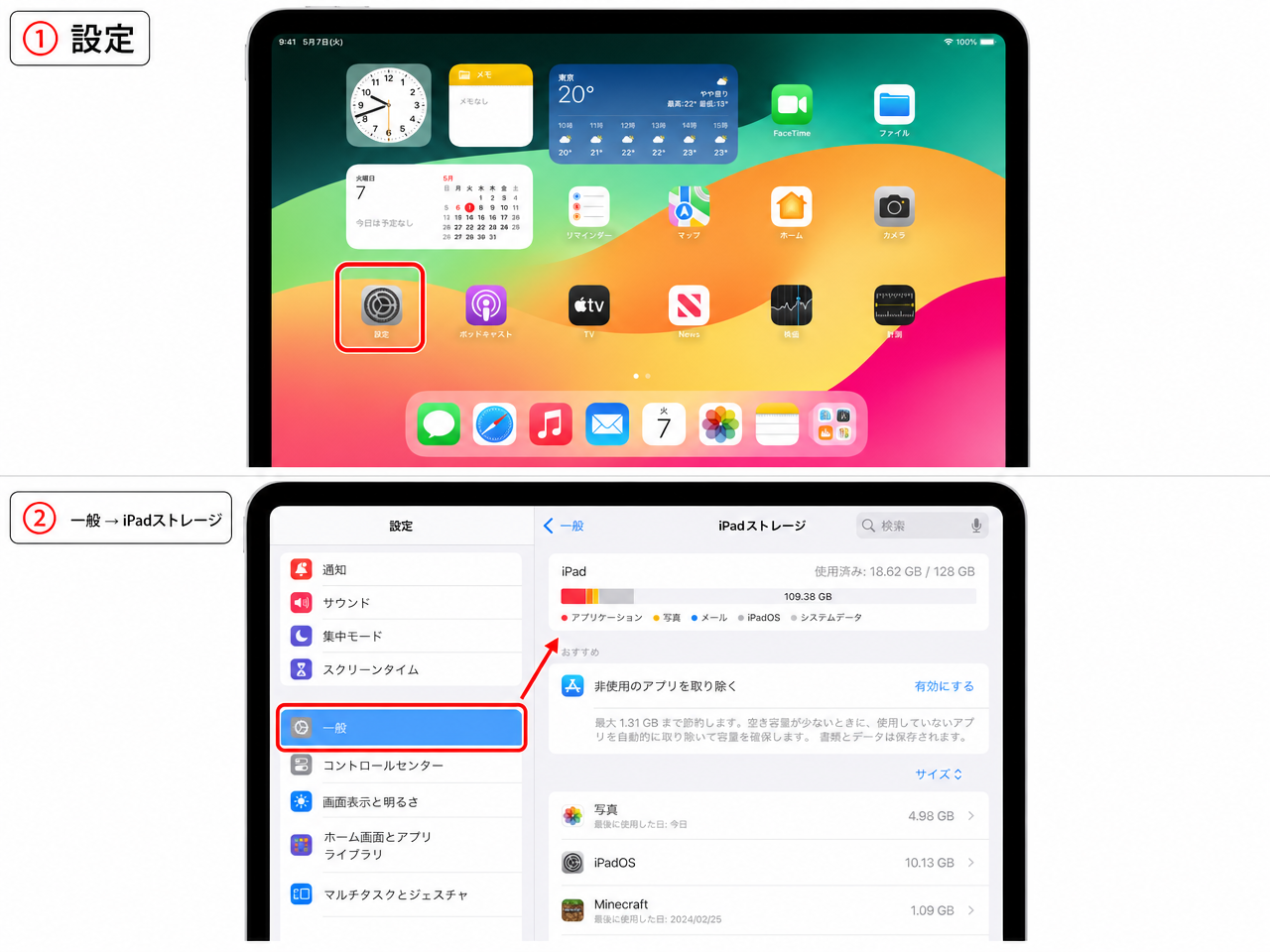
ストレージ容量を確認する
もし少しでも画面が動くなら、データ容量をチェックします。
ホーム画面から歯車マークの「設定」アプリを開き、「一般」>「iPadストレージ」の順にタップします。容量がギリギリの場合は、不要な動画などを消して隙間を作ってあげてください。
-
強制再起動する
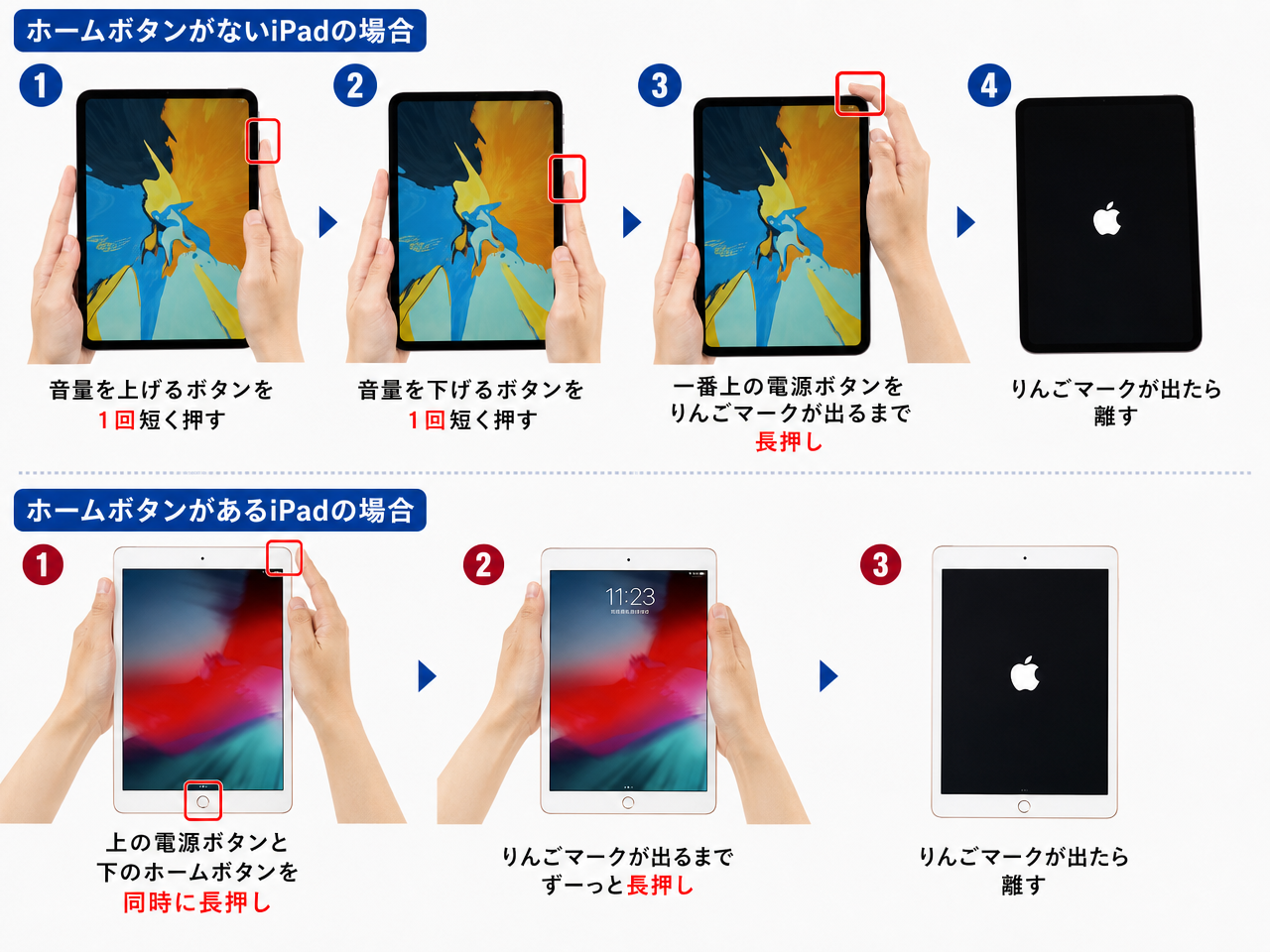
画面が全く動かない時は、強制再起動を試します。
パニックになっているiPadの電源を強制的に切って、頭をスッキリさせる魔法の操作です。データは消えないので安心してください。↓
- ホームボタンがないiPadの場合:
「音量を上げるボタン」をカチッと1回短く押し、「音量を下げるボタン」をカチッと1回短く押します。最後に「一番上の電源ボタン」を、画面にリンゴのマークが出るまでずーっと長押しします。
- ホームボタンがあるiPadの場合:
「上の電源ボタン」と「下のホームボタン」を同時に、リンゴのマークが出るまでずーっと長押しします。
⑥iPadOSを修復する(ReiBoot紹介)
iPadがフリーズして操作できない場合や、強制再起動でも改善しない場合は、iPadOS自体に不具合が発生している可能性があります。そんな時に私が日々の検証で「神ツール」として頼りにしているのが、Tenorshare ReiBootです。
パソコンに繋ぐだけで、専門知識が全くない初心者の方でも、安全かつ効率的にシステムの修復を行ってくれます。最大のメリットは、大切な写真や仕事のデータを消さずに(データ損失なしで)厄介なエラーだけを綺麗に直せるという点です。
ipadタッチパネルが反応しないとお悩みなら、お店に駆け込む前にサクッと試せる最強の味方ですよ!
-
ReiBootをパソコンにダウンロードして起動し、iPhoneを接続します。「開始」をクリックしてiOSソフトウェアの修復を始めます。

-
「普通モード」をクリックします。

-
「ダウンロード」をクリックします。

-
「普通モードを開始」をクリックします。





よくある質問(FAQ)
Q1. iPadのタッチパネルを故障させない予防方法は?
A.画面を守るために頑丈なガラスフィルムを貼り、落とした時の衝撃を吸収するケースに入れるのが一番です。また、お風呂などの水回りでは絶対に使わないようにしましょう。
Q2.タッチパネルが反応しない状態でも強制再起動できますか?
A.はい、できます!
強制再起動は画面を一切触らずに、本体の横や上にある「物理的なボタン」を押すだけで実行できるので、画面が固まっていても大丈夫です。
Q3. 画面の一部だけ反応しない原因は何ですか?
A.落とした衝撃などで、画面の内側にあるセンサーが部分的に壊れてしまっている(ハードウェアの故障)可能性が非常に高いです。この場合は修理が必要になります。
Q4.ApplePencilだけ反応しない場合はどうすればいいですか?
A.まずはApplePencilをiPadにくっつけて(または挿して)しっかり充電されているか確認してください。それでもダメな場合は、「設定」>「Bluetooth」から一度Pencilの登録を解除し、再度繋ぎ直してみてください。
Q5. データを消さずに修復できますか?
A.はい、可能です。強制再起動はデータが消えません。また、深刻なシステムエラーの場合でも、先ほどご紹介した修復ツール「TenorshareReiBoot」の普通モードを使えば、写真やアプリのデータを残したまま安全に修復できます。
まとめ:放置は厳禁!早めの対処でiPadを救出しましょう
今回は、iPadの画面が反応しなくなる原因と対処法について解説しました。
画面の汚れを拭き取ったり、フィルムを外したりする「単純な原因」から始まり、強制再起動で直る「システムの一時的なエラー」、そして修理が必要な「複雑な物理的故障」まで、様々なケースがありましたね。
もし症状が出たら、まずは焦らず手動での対処法を試してみてください。それでも改善しない厄介なシステムエラーには、データを守りながら手軽に修復できるTenorshare ReiBootの活用が圧倒的におすすめです!手動での操作が不安な方でも、クリックするだけで安全にお任せできます。おうちでサクッと試して、あなたの大切な相棒を救出してあげてくださいね!