
更新日:2026-09-28 / iOS不具合修復
「iPadのアプリがダウンロードできない」「App Storeからアプリを入れられない」と困っていませんか?
App Storeで「入手」をタップしてもダウンロードが始まらなかったり、途中で止まったり、アプリのインストールが完了しなかったりすることがあります。こうした場合、Wi-Fiなどの通信環境だけでなく、iPadの空き容量、Apple Accountの設定、支払い方法、App Storeの一時的な不具合などが原因になっている可能性があります。
また、特定のアプリだけダウンロードできない場合は、iPadOSの対応状況やアプリ側の条件を確認する必要があります。この記事では、iPadでアプリをダウンロード・インストールできない主な原因と、すぐに試せる対処法をわかりやすく解説します。「なぜダウンロードできないの?」と困っている方は、原因を一つずつ確認しながら試してみてください。
- Part 1: iPadでアプリをダウンロードできないのはなぜ?
- Part 2: iPadのApp Storeからアプリをダウンロードできない場合の対処法
- Part 3: iPadの設定でアプリのダウンロードが制限されていない?
- Part 4: それでもiPadでアプリをダウンロードできない場合は?
- よくある質問(FAQ)
Part1.iPadでアプリをダウンロードできないのはなぜ?
iPadでアプリをダウンロードできない場合は、表示されている症状を確認し、どこに問題があるのか切り分けましょう。
| 原因 | よくある症状 |
|---|---|
| Apple Accountの認証に問題がある | サインインやパスワード入力を求められる |
| 支払い方法に問題がある | 「確認が必要です」などと表示される |
| アプリのインストールが制限されている | App Storeが表示されない・アプリを入れられない |
| 年齢確認やファミリー共有が必要 | 特定のアプリをダウンロードできない |
| ダウンロードが一時的に止まっている | 「待機中」のまま進まない |
特定のアプリだけダウンロードできない場合は?
ほかのアプリは問題なくダウンロードできるのに、特定のアプリだけ入れられない場合は、そのアプリの利用条件を確認しましょう。年齢確認やファミリー共有の設定によって、ダウンロードに制限がかかる場合があります。
また、App Store自体が表示されない場合は、「コンテンツとプライバシーの制限」によってアプリのインストールが許可されていない可能性があります。
Part2.iPadのApp Storeからアプリをダウンロードできない場合の対処法
iPadのApp Storeから、アプリをダウンロードできない場合の対処法を解説します。
まず確認したい!iPadのアプリがダウンロードできないときの基本チェック
①インターネットに接続できている?
アプリをダウンロードするには、安定したインターネット接続が必要です。
Wi-Fiやモバイル通信に接続されているか確認し、SafariなどでWebページを正常に開けるか試してみましょう。
②iPadの空き容量を確認する
iPadのストレージ容量が不足していると、アプリを正常にインストールできない場合があります。
「設定」→「一般」→「iPadストレージ」を開き、空き容量を確認しましょう。容量が少ない場合は、使っていないアプリや不要なデータを整理します。
2.1 App Storeを終了して再び開く
App Storeが一時的に正常に動作していない場合は、一度終了してから再び開くことで改善する可能性があります。
アプリスイッチャーを表示してApp Storeを終了し、もう一度起動してアプリをダウンロードできるか確認しましょう。
2.2 iPadを再起動する
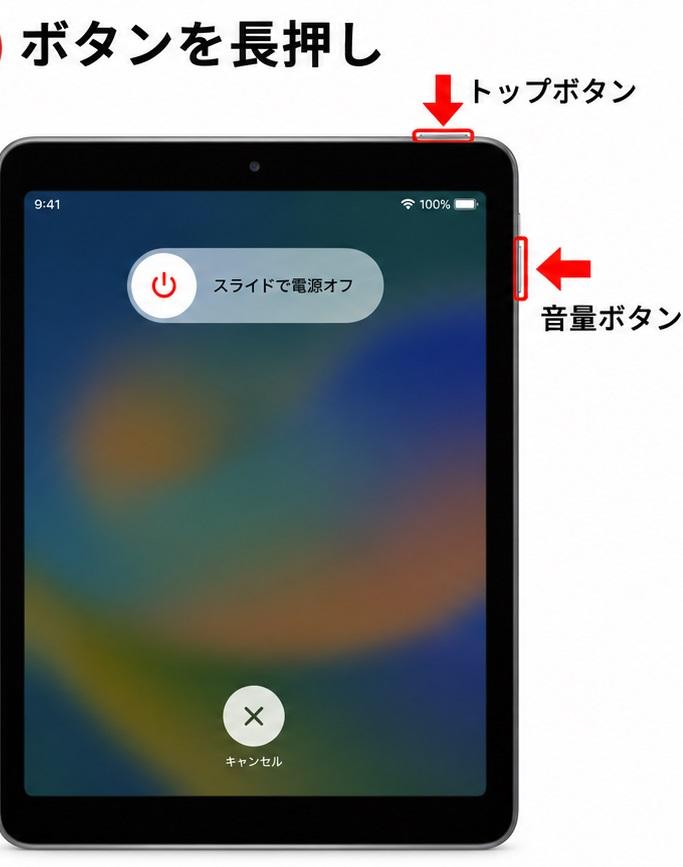
App Storeを開き直しても改善しない場合は、iPadを再起動してみましょう。
操作手順:
トップボタンといずれかの音量ボタンを長押しする
電源オフスライダをドラッグして電源を切る
トップボタンをAppleロゴが表示されるまで長押しする
2.3 アプリを手動でアップデートする
すでにインストールしているアプリの更新が進まない場合は、App Storeから手動でアップデートしてみましょう。
操作手順
App Storeを開く
画面上部のマイアカウントボタンをタップする
-
「アプリのアップデート」を開き「アップデート」または「すべてをアップデート」を選択
2.4 Apple Accountやお支払い方法を追加する
Appleによると、ダウンロードしたいアプリが無料でも、有効なお支払い方法の登録が必要になる場合があります。
アプリを入れられないときは、Apple Accountのお支払い情報を確認しましょう。
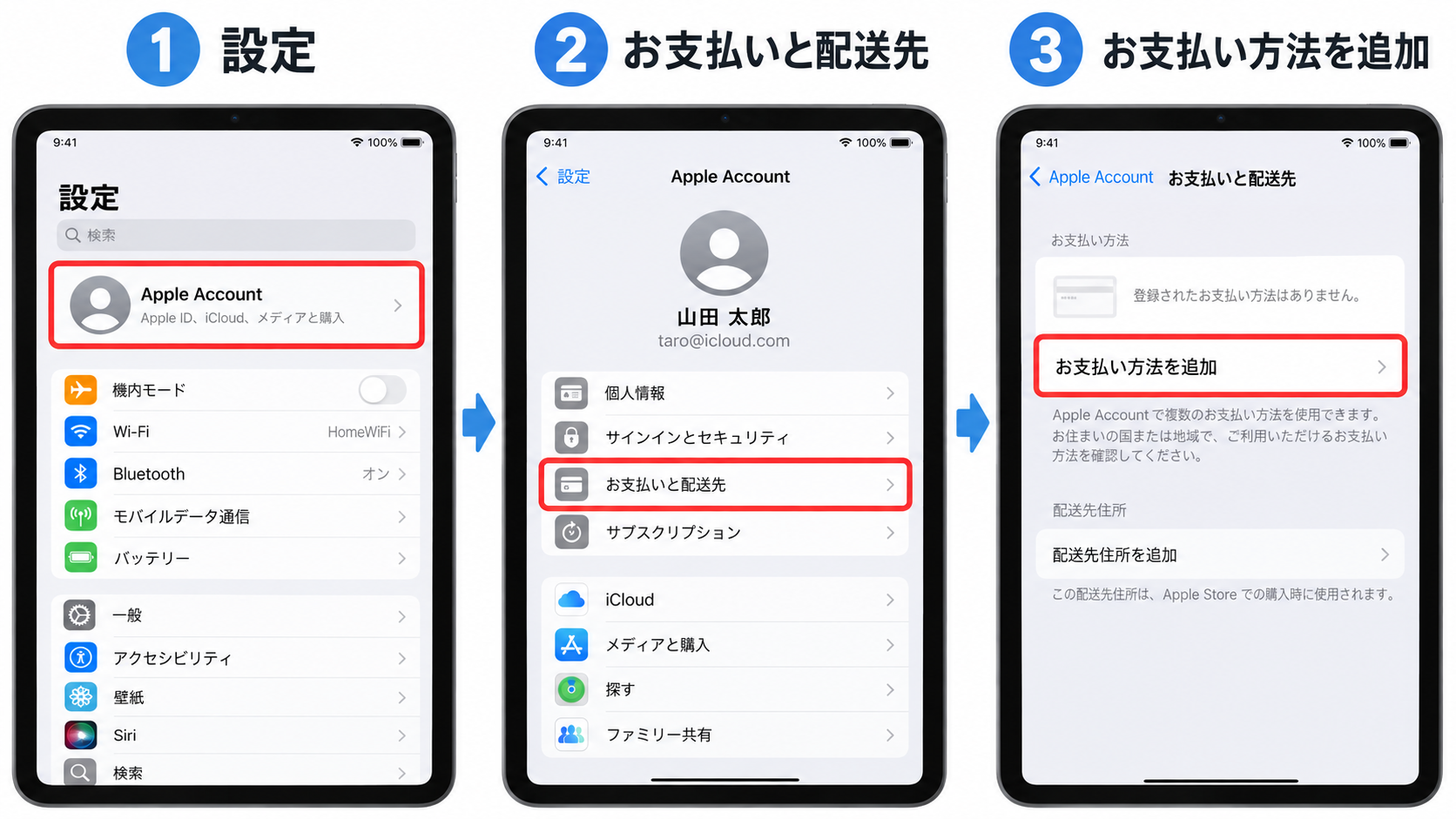
操作手順:
「設定」を開く
自分の名前をタップする
「お支払いと配送先」を開く
「お支払い方法を追加」から必要な情報を入力する
登録する名前や請求先住所は、金融機関に登録している情報と一致しているか確認してください。
2.5 お支払い方法の問題を解決する
「前回の購入で、お支払いに問題がありました」や「確認が必要です」と表示される場合は、未払い残高がないか確認しましょう。未払い残高があると、無料アプリでもダウンロードできない場合があります。
操作手順:
「設定」→自分の名前
「お支払いと配送先」を開く
現在のお支払い方法を確認
必要に応じて有効なお支払い方法を追加し、未払い残高を解消しましょう。
2.6 ダウンロードを優先させる
アプリが「待機中」のまま進まない場合は、「ダウンロードを優先」を試してみましょう。
操作手順:
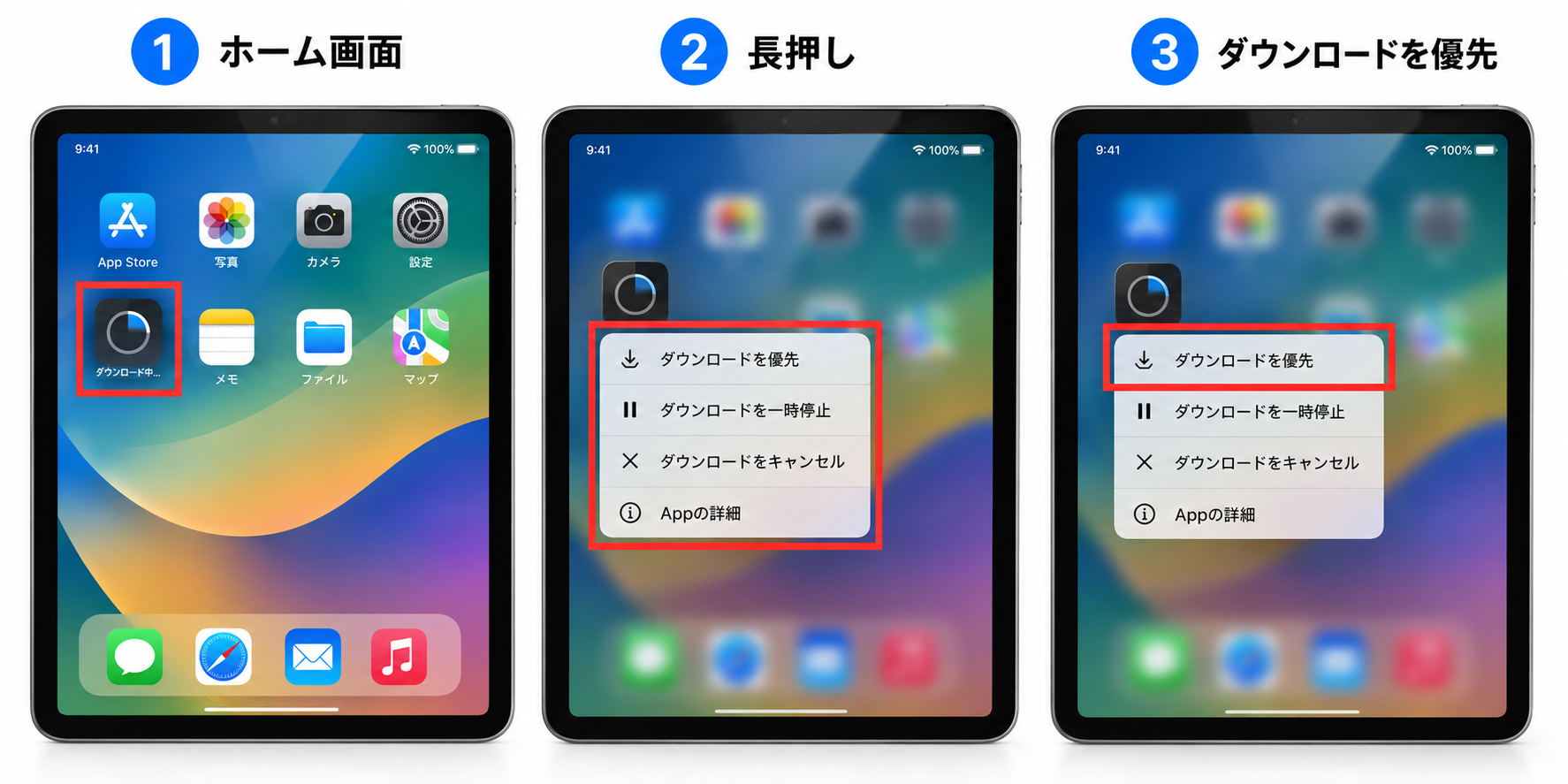
ホーム画面でダウンロード中のアプリを長押しする
表示されたメニューを確認する
「ダウンロードを優先」をタップする
Part3.iPadの設定でアプリのダウンロードが制限されていない?
基本的な対処法を試してもアプリをダウンロードできない場合は、iPadの設定でインストールが制限されていないか確認しましょう。
スクリーンタイムやファミリー共有の設定によって、アプリを入れられないことがあります。
3.1 コンテンツとプライバシーの制限を確認する
「設定」→「スクリーンタイム」を開き、「コンテンツとプライバシーの制限」が有効になっていないか確認しましょう。制限の内容によっては、App Storeの利用やアプリのインストールが制限される場合があります。
3.2 アプリのインストールが「許可」になっている?
スクリーンタイムでアプリのインストールが制限されていると、App Storeから新しいアプリを入れられません。App Store関連の制限を開き、「アプリのインストール」が「許可」になっているか確認してください。
3.3 ファミリー共有や年齢制限を確認する
ファミリー共有を利用している場合は、「承認と購入のリクエスト」や年齢制限によって、アプリのダウンロードに保護者の承認が必要になることがあります。
アプリが承認待ちになっていないか、また対象年齢が設定内容に合っているか確認しましょう。
Part4.それでもiPadでアプリをダウンロードできない場合は?
通信環境やApple Account、スクリーンタイムなどを確認しても改善しない場合は、iPadOSのシステム不具合が影響している可能性もあります。
このような場合は、iOS・iPadOSシステム修復ツール「Tenorshare ReiBoot」を利用する方法があります。ReiBootの普通モードなら、データを消去せずにシステム修復を試せるため、初期化する前の対処法として活用できます。
iPadでアプリをダウンロードできないの状態に対し、ReiBoot は以下の機能を提供します。
-
ブラックスクリーン、Apple ロゴループを含む 150 種類以上の iOS 不具合を修復
-
iTunes 不要、脱獄なしで iOS 27 のアップグレード・ダウングレードが可能
リカバリーモードへの入退出、iTunes エラーの修復
iPhone のバックアップ、復元、リセット、完全消去
-
ReiBootをパソコンにダウンロードして起動し、iPhoneを接続します。「開始」をクリックしてiOSソフトウェアの修復を始めます。

-
「普通モード」をクリックします。

-
「ダウンロード」をクリックします。

-
「普通モードを開始」をクリックします。





よくある質問(FAQ)
Q1.iPadで古いアプリをダウンロードできないのはなぜですか?
古いアプリは、現在使用しているiPadOSに対応していなかったり、App Storeでの配信が終了していたりする場合があります。以前入手したアプリなら、購入履歴から再ダウンロードできるか確認してみましょう。
Q2.iPhoneのダウンロード制限を解除するには?
「設定」→「スクリーンタイム」からApp Store関連の制限を確認しましょう。
「アプリのインストール」が制限されている場合は、許可設定を見直すことでダウンロードできるようになります。
Q3.iPhoneで「確認が必要です」と表示されたらどうすればいいですか?
「確認が必要です」と表示される場合は、Apple Accountのお支払い方法や未払い残高を確認しましょう。支払いに問題がある場合は、有効なお支払い方法を追加し、未払いを解消してから再度試します。
Q4.App StoreがiPadから消えた場合はどうする?
スクリーンタイムの「コンテンツとプライバシーの制限」により、App Storeが表示されていない可能性があります。アプリのインストールが許可されているか確認し、検索機能でもApp Storeを探してみましょう。
Q5.アプリが「待機中」のまま進まない場合は?
通信環境や空き容量を確認し、iPadの再起動を試しましょう。また、ホーム画面で対象アプリを長押しし、「ダウンロードを優先」を選択すると改善する場合があります。
まとめ|iPadでアプリをダウンロードできないときは原因を順番に確認しよう
iPadでアプリをダウンロードできない場合は、通信環境や空き容量、Apple Account、スクリーンタイムなどを順番に確認しましょう。
それでも改善しない場合は、iPadOSの不具合が影響している可能性があります。Tenorshare ReiBootなら、普通モードでデータを消去せずにシステム修復を試せるため、初期化前の対処法として活用できます。