
更新日:2026-08-14 / iOS不具合修復
「iOS 27にアップデートしてからCarPlayが繋がらない」「CarPlayに接続できても、すぐに切れてしまう」といったトラブルで困っていませんか?iOS 27へのアップデート後にCarPlayが使えなくなった場合、iPhoneの設定やBluetooth・Wi-Fi、USBケーブル、CarPlay側の設定など、さまざまな原因が考えられます。
この記事では、iOS 27でCarPlayが使えない・接続できない原因を分かりやすく解説し、今すぐ試せる対処法を紹介します。複雑な操作をせずに確認できる方法から順番に紹介するので、CarPlayの接続トラブルで困っている方はぜひ参考にしてください。
Part1.iOS 27でCarPlayが使えない・接続できない原因は?
iOS 27でCarPlayが使えない、接続できないときの原因を3つ紹介します。
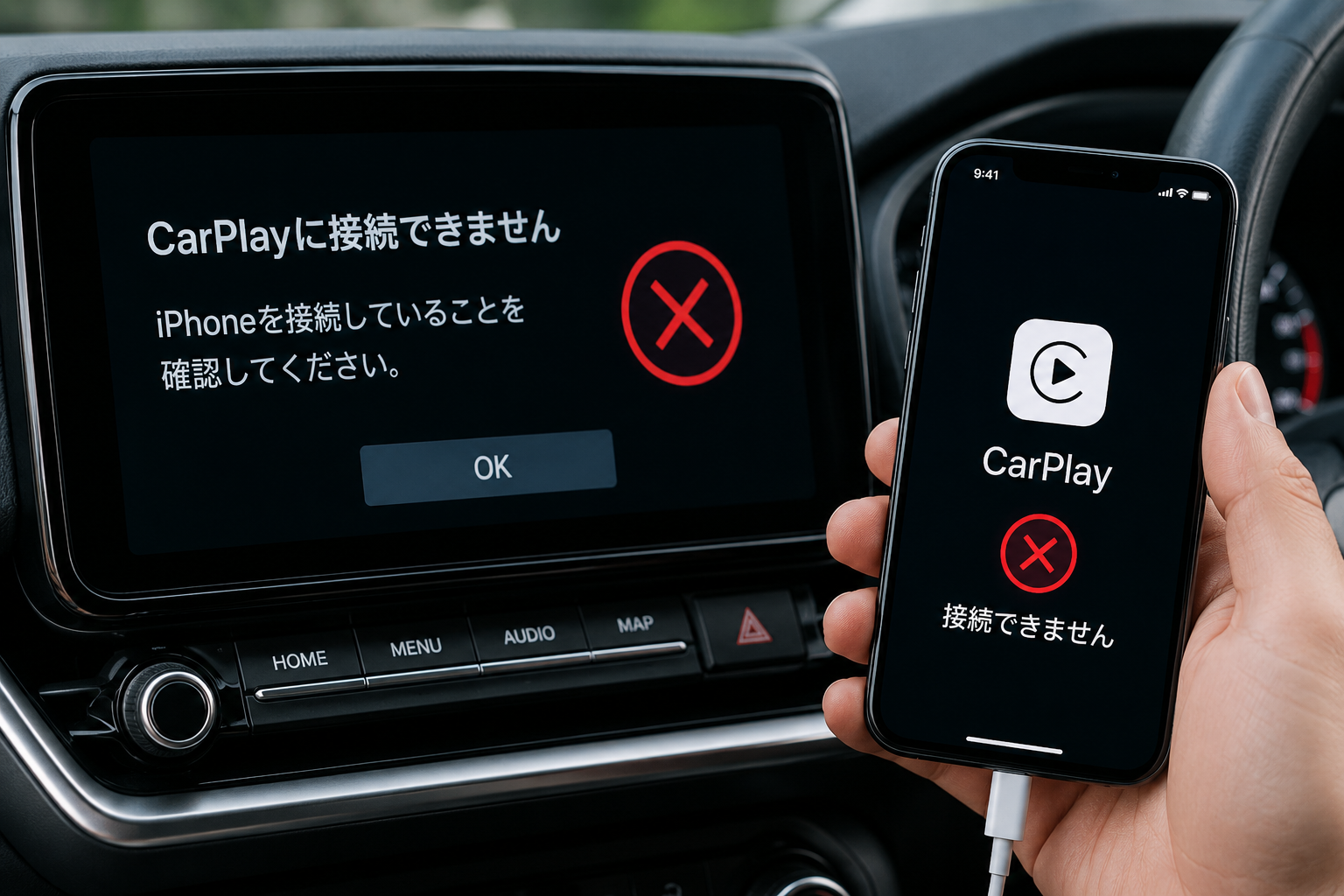
1.1 iOSアップデート後にCarPlayの接続設定に問題が生じている
iOS 27へのアップデート後にCarPlayが繋がらない場合は、iPhoneの接続設定を確認しましょう。ワイヤレスCarPlayでは、BluetoothとWi-Fiの両方を使用します。
どちらかがオフになっていたり、CarPlayネットワークの「自動接続」が無効になっていたりすると、正常に接続できません。
1.2 iPhoneまたは車側で一時的なエラーが発生している
iPhoneや車載システムで一時的なエラーが発生すると、CarPlayが正常に接続できません。
特にiOSアップデート後は、これまで問題なく使えていたCarPlayが突然繋がらなくなったり、接続が不安定になったりします。
iPhoneだけでなく、車載システム側の一時的な動作不良も原因のひとつとして考えられます。
1.3 車載システムとの互換性に問題が発生している
iPhoneと車載システムの互換性が原因で、CarPlayが接続できない場合があります。
車載システムのファームウェアが古い場合は、最新のiOSとの組み合わせによってCarPlayの動作に問題が生じる可能性があるので注意が必要です。
また、有線CarPlayでは、USBケーブルやアダプター、車載システムの組み合わせによって、接続が途切れる場合もあります。
Part2.iOS 27でCarPlayが使えない場合の対処法7選
iOS 27でCarPlayが使えない場合の、7つの対処法を紹介します。
対処法1.iPhoneと車載システムを再起動する
CarPlayが突然繋がらなくなった場合は、まずiPhoneと車載システムを再起動しましょう。一時的な不具合であれば、再起動するだけで改善します。
iPhoneを再起動する
車のエンジンを一度切る
再びエンジンをかけてCarPlayに接続する
対処法2.iPhoneでCarPlayの設定を確認する
CarPlayが自動的に起動しない場合は、iPhoneと車の接続設定を確認します。
-
「設定」→「一般」→「CarPlay」を開く
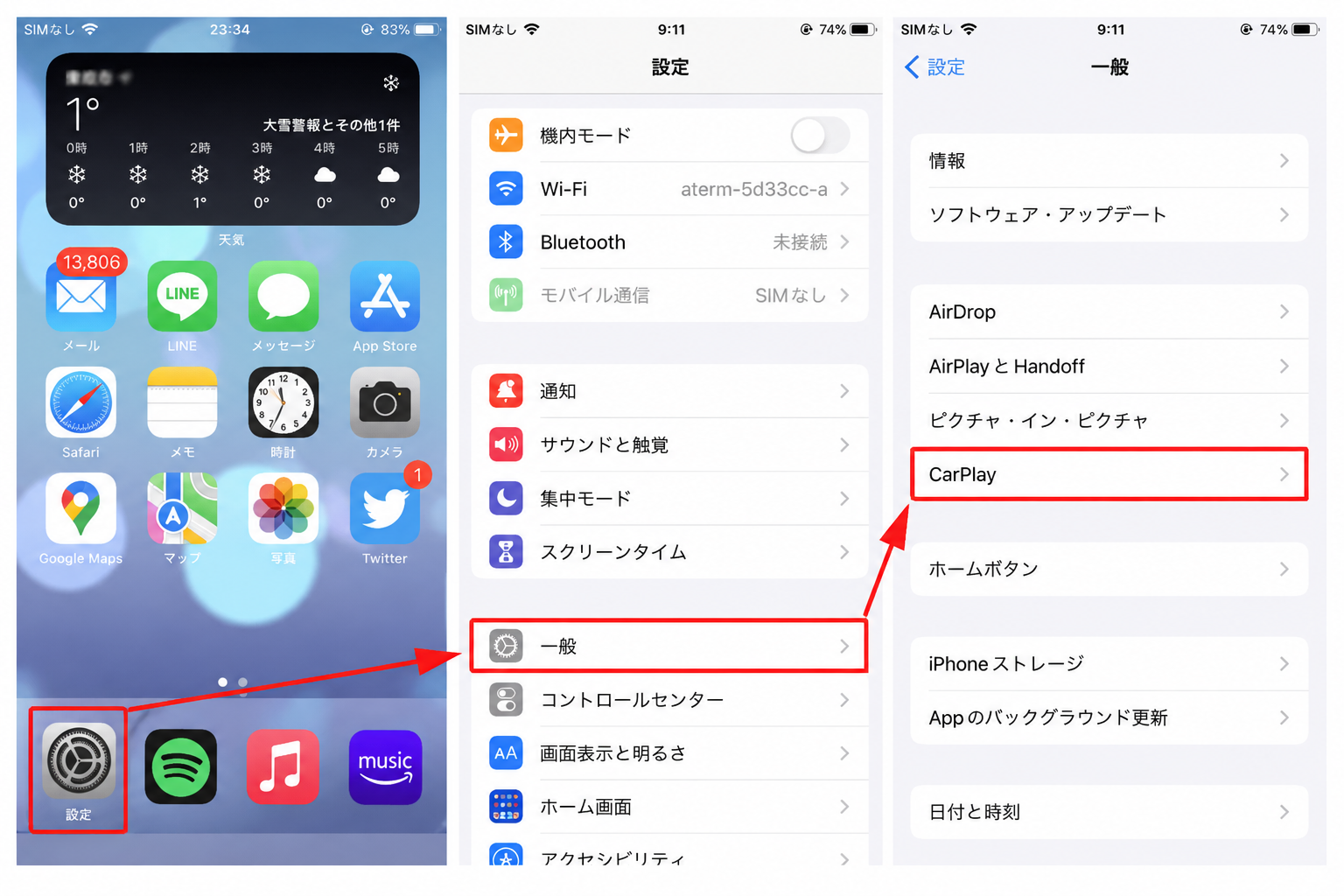
接続している車を選択
「この車の登録を解除」をタップ
車とiPhoneを再接続してCarPlayを設定
対処法3.Bluetooth・Wi-Fi設定を確認する
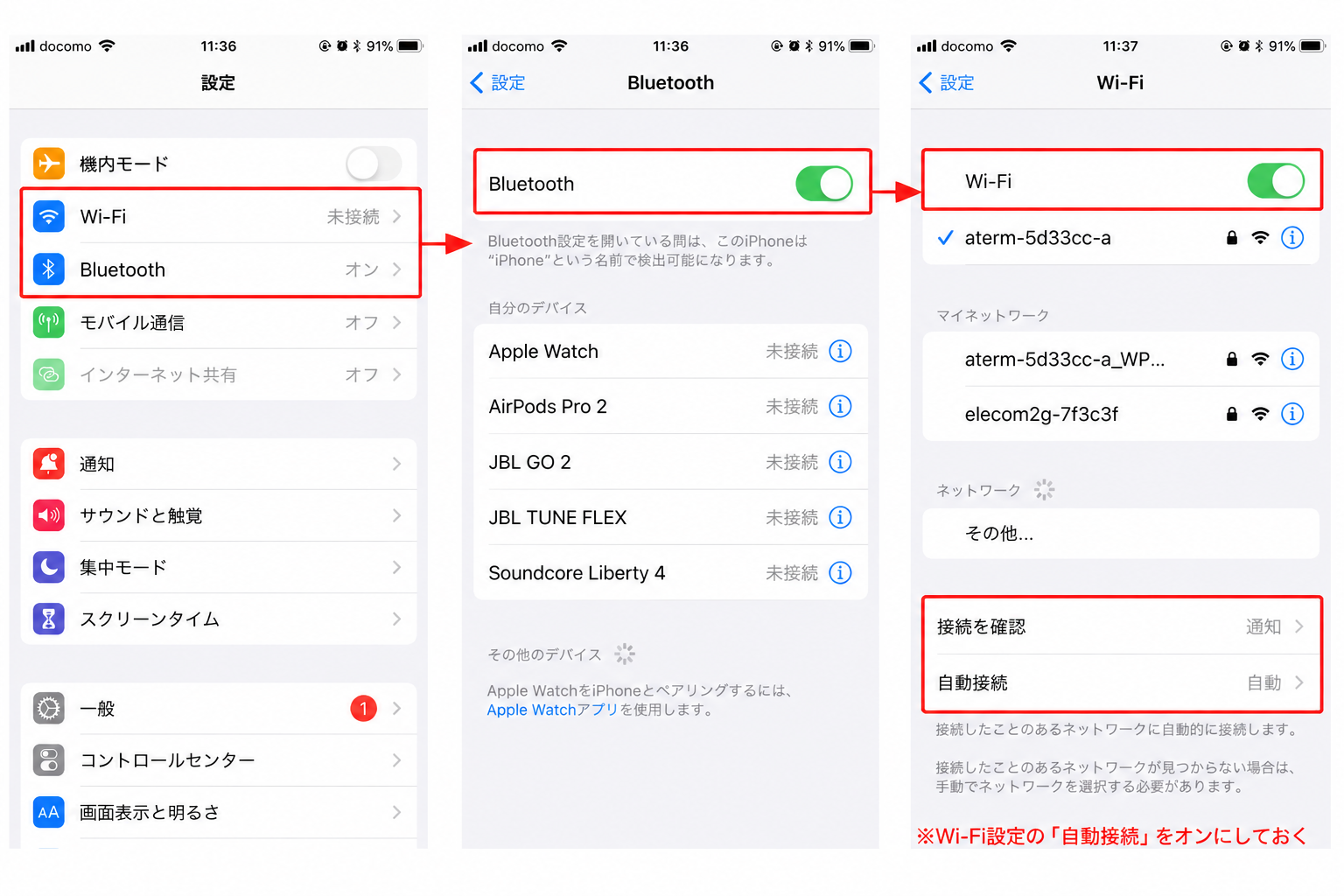
ワイヤレスCarPlayが繋がらない場合は、BluetoothとWi-Fiの設定を確認しましょう。
「設定」からBluetoothとWi-Fiをそれぞれオンにします。さらに、Wi-Fi設定からCarPlayネットワークを開き、「自動接続」がオンになっているか確認してください。
設定に問題がなければ、再度CarPlayへの接続を試します。
対処法4.コンテンツとプライバシーの制限でCarPlayを許可する
スクリーンタイムの機能制限によって、CarPlayが使用できなくなっている場合があります。
次の手順でCarPlayが許可されているか確認しましょう。
「設定」→「スクリーンタイム」を開く
「コンテンツとプライバシーの制限」をタップする
-
「許可されたアプリ」を開く
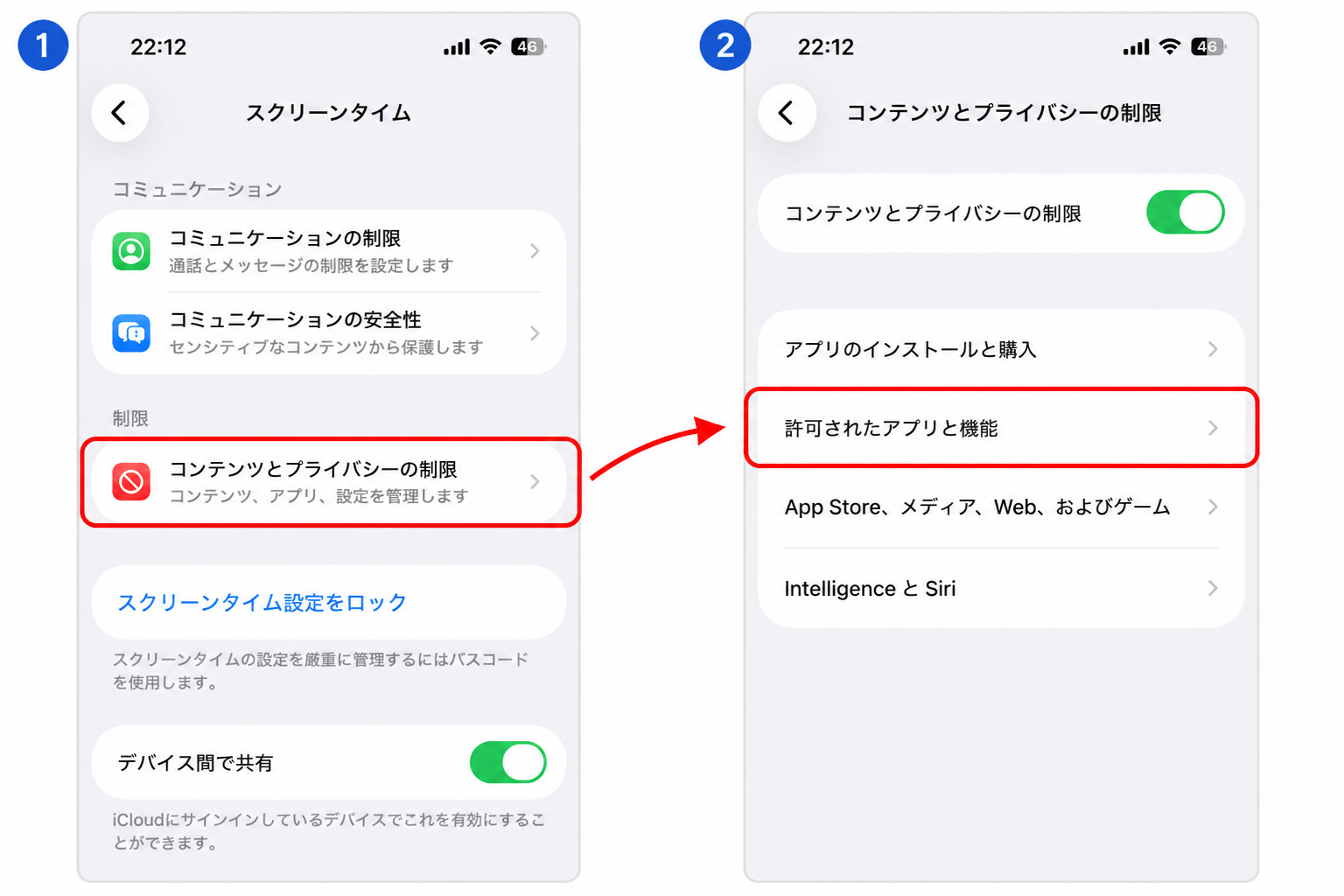
「CarPlay」をオンにする
対処法5.USBケーブルや接続方法を確認する
有線CarPlayが接続できない場合は、USBケーブルやUSBポートに問題がないか確認します。別のUSBケーブルやUSBポートがある場合は、接続を変えて試してみましょう。
また、USB-Cアダプタを使用している場合は、アダプター・ケーブル・車載システムの組み合わせによって接続が途切れることがあります。可能であれば、USBケーブルでiPhoneと車を直接接続してください。
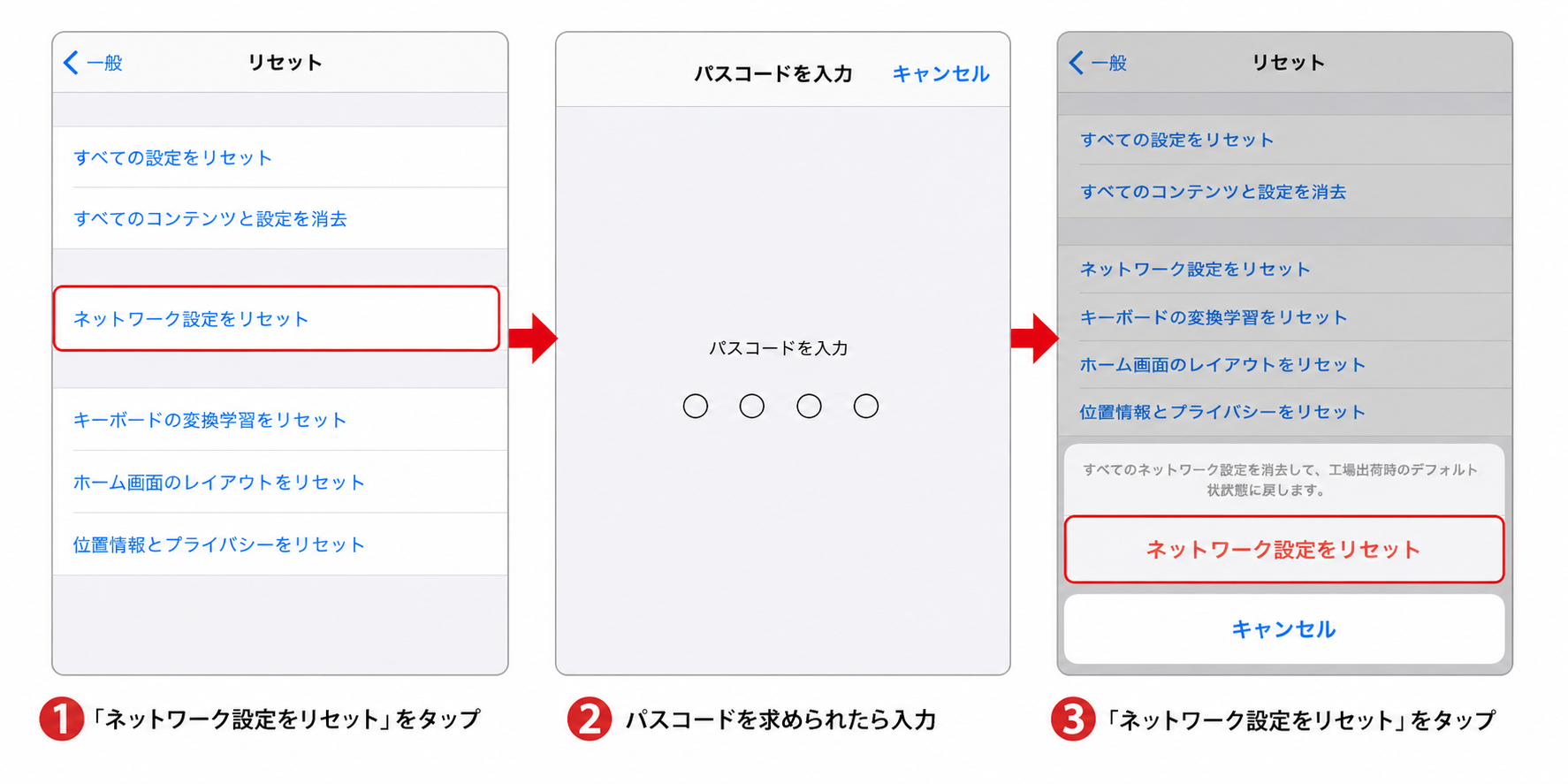
対処法6.ネットワーク設定をリセットする
BluetoothやWi-Fiの設定を確認しても改善しない場合は、ネットワーク設定をリセットする方法があります。
「設定」→「一般」を開く
「転送またはiPhoneをリセット」をタップ
「リセット」を選択する
「ネットワーク設定をリセット」をタップ
対処法7.iOS 27のCarPlay不具合をReiBootで修復する
ここまで紹介した方法を試しても、iOS 27にアップデートしてからCarPlayが接続できない、突然切断される、正常に認識されないといった症状が改善しない場合は、iPhoneのiOSシステム側に問題が発生している可能性もあります。
そのような場合は、iOSシステム修復ツールの「Tenorshare ReiBoot」を利用して、システムの修復を試す方法もあります。
ReiBootの「普通モード」では、画面の案内に沿って操作しながら、iOSのシステムトラブルを修復できます。iOS 27へのアップデート後からCarPlayの接続不具合が発生している場合は、ほかの対処法で改善しないときの選択肢の一つとしてReiBootを検討してみるとよいでしょう
-
ReiBootをパソコンにダウンロードして起動し、iPhoneを接続します。「開始」をクリックしてiOSソフトウェアの修復を始めます。

-
「普通モード」をクリックします。

-
「ダウンロード」をクリックします。

-
「普通モードを開始」をクリックします。





CarPlayに関するよくある質問(FAQ)
Q1.CarPlayが突然切れる場合はどうすればいい?
CarPlayが突然切れる場合は、接続状態を確認しましょう。有線CarPlayではUSBケーブルや接続ポート、ワイヤレスCarPlayではBluetooth・Wi-Fiがオンになっているか確認します。また、CarPlayネットワークの「自動接続」がオンになっているかも確認してください。
Q2.iOS 27のCarPlay不具合はAppleの修正を待つべき?
AppleからCarPlayに関する修正版が提供されている場合は、iOSを最新バージョンへアップデートしましょう。まだ修正されていない場合は、今後のアップデートを待ちながら、CarPlayの設定やBluetooth・Wi-Fi、車載システムなどを確認してください。
Q3.ReiBootでCarPlay問題は解決できますか?
iOSシステムの不具合が原因でCarPlayが正常に動作していない場合は、Tenorshare ReiBootで改善を試せます。
ReiBootの「普通モード」は、データを保持したまま一般的なiOSシステムの不具合を修復する機能です。ただし、すべてのCarPlay問題を解決できるわけではありません。
Q4.iOS 27にアップデートしたらCarPlayが使えなくなりました。なぜですか?
アップデート後にCarPlayが使えなくなっても、必ずしもiOS 27自体が原因とは限りません。Bluetooth・Wi-Fiの設定やUSB接続、CarPlayの機能制限、車載システムなど複数の原因が考えられます。原因を切り分けながら、基本的な対処法を順番に試してみましょう。
まとめ
iOS 27へのアップデート後にCarPlayが繋がらない場合は、まずiPhoneを再起動し、BluetoothやWi-Fi、USBケーブルなどの接続環境を順番に確認してみましょう。それでも改善しない場合は、iOSシステム側に何らかの不具合が発生している可能性もあります。そうした場合は、Tenorshare ReiBootの「普通モード」を利用して、データを保持したままiOSシステムの修復を試す方法もあります。
CarPlayの接続トラブルがなかなか改善しないときは、今回紹介した対処法に加えて、ReiBootを修復方法の一つとして検討してみてください。