
更新日:2026-08-07 / iOS不具合修復
iOSのアップデートでは、新機能追加だけでなく内部システムの変更も行われるため、一部のユーザー環境では一時的な不具合が発生する場合があります。この記事では、iOS 26.6のアップデート内容、不具合が発生する原因、実際に報告されている症状、改善方法について詳しく解説します。
- Part 1: iOS 26.6とは?Appleが公開したアップデート内容を解説
- Part 2: iOS 26.6で報告されている主な不具合
- Part 3: iOS 26.6の不具合を改善する方法
- FAQ
Part1:iOS 26.6とは?Appleが公開したアップデート内容を解説
Appleは2026年7月27日、iPhone向けの「iOS 26.6」およびiPad向けの「iPadOS 26.6」を正式にリリースしました。
今回のアップデートは、大型アップデートのような新機能追加を目的としたものではなく、主にセキュリティ修正やシステムの安定性向上を目的としたメンテナンスアップデートです。
Appleによると、iOS 26.6では主にセキュリティ関連の修正が行われており、iPhoneやiPadをより安全かつ安定して利用するためのアップデートとして提供されています。
iOSアップデート後の不具合は、必ずしもOS自体の重大な問題とは限りません。アップデート直後は、iPhone内部で写真の整理、検索データの再構築、iCloud同期など多くのバックグラウンド処理が行われます。
その影響で、一時的にバッテリー消費が増えたり、本体が熱くなったりするケースがあります。また、アプリ側が新しいiOS環境に対応できていない場合、アプリの起動失敗や動作不安定につながることもあります。
Part2:iOS 26.6で報告されている主な不具合
①バッテリーの減りが早くなる
✨「以前より電池の減りが早い」
アップデート直後はシステム最適化やiCloud同期がバックグラウンドで動作するため、一時的に消費電力が増えることがあります。通常は数日程度で改善するケースもありますが、長期間バッテリー消費が続く場合は、設定やシステム状態を確認する必要があります。
②iPhoneが熱くなる・発熱する
✨「何もしていないのにiPhoneが熱い」
主な原因は、OS更新後の内部処理やアプリの最適化処理です。特に写真整理、動画編集、ゲームなど負荷の高い操作を行う場合、一時的に発熱しやすくなります。発熱が長時間続く場合は、不要なアプリを終了したり、本体を再起動したりすることで改善する可能性があります。
③アプリが開かない・落ちる
✨「LINEやPayPayなどのアプリが起動しない」「突然終了する」
このようなケースでは、iOS 26.6自体ではなく、アプリ側の対応状況やキャッシュデータが原因になっていることがあります。App Storeでアプリを最新版へ更新するほか、改善しない場合はアプリの再インストールも有効です。
④Wi-FiやBluetoothが不安定になる
✨「Wi-Fiにつながらない」「AirPodsや車載Bluetoothが切れる」
原因としては、ネットワーク設定の一時的なエラーやシステム設定の不整合が考えられます。Wi-Fiを一度削除して再接続する、ネットワーク設定をリセットすることで改善する場合があります。
⑤アップデートできない・途中で止まる
✨「アップデートを準備中から進まない」「ダウンロードが終わらない」
原因として、ストレージ不足、通信環境、アップデートファイルの一時的なエラーなどがあります。不要なデータを削除し、安定したWi-Fi環境で再度アップデートを試すことがおすすめです。
Part3:iOS 26.6の不具合を改善する方法
①iPhoneを再起動する
一時的なシステムエラーやメモリの問題であれば、再起動だけで改善する場合があります。まず試せる基本的な対処法としておすすめです。
②iOSとアプリを最新版へ更新する
iOSアップデート後の不具合は、アプリ側のアップデートによって解決されるケースもあります。App Storeから利用中のアプリが最新状態になっているか確認しましょう。
③ストレージ容量を確認する
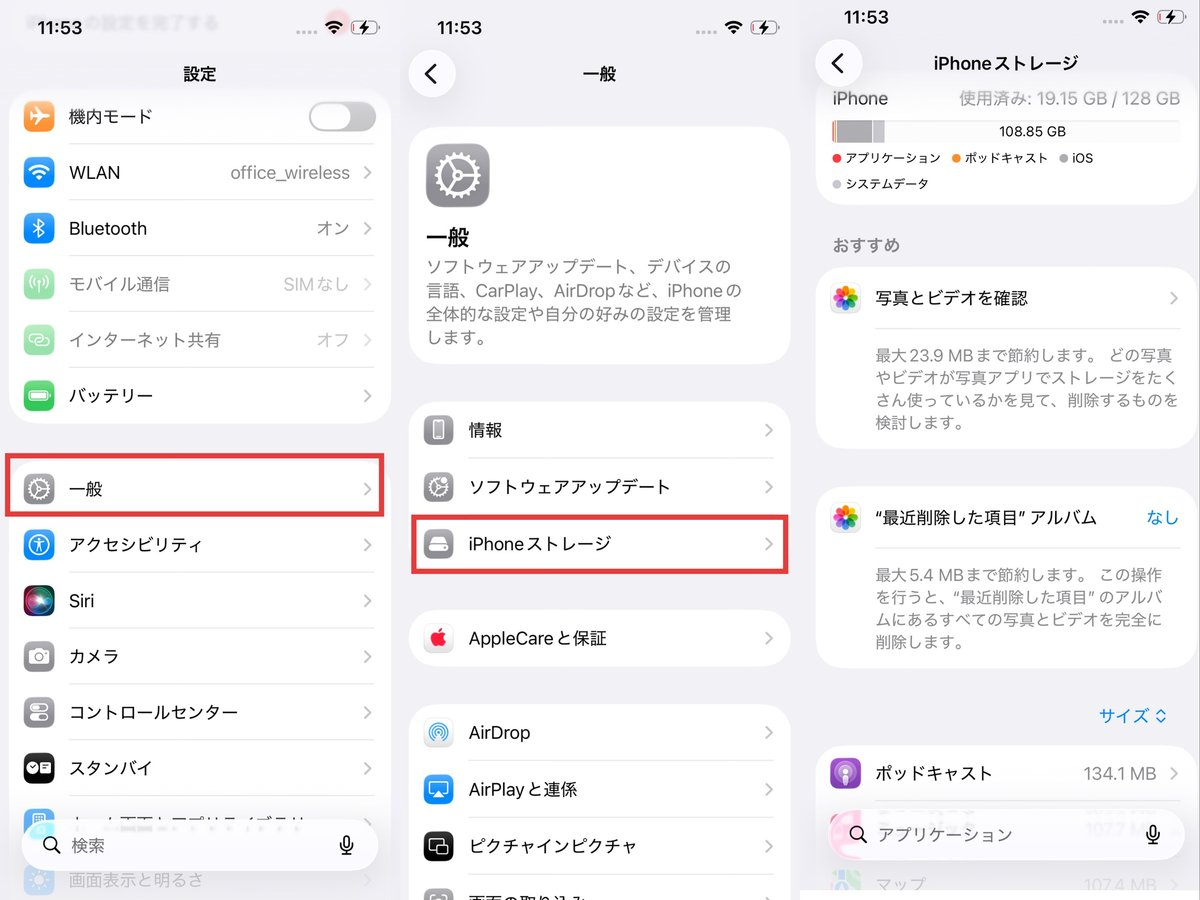
空き容量不足は、動作低下やアップデート失敗の原因になります。「設定」→「一般」→「iPhoneストレージ」から不要なデータを整理してください。
④設定リセットを試す
Wi-FiやBluetoothなどの接続問題が続く場合は、ネットワーク設定のリセットが有効です。
⑤【安全・簡単】iOSシステムを修復する
再起動や設定変更、アプリの更新などを試しても不具合が改善しない場合、iOSのシステム自体に一時的なエラーが発生している可能性があります。
特に、iOSアップデート後から「動作が不安定」「頻繁にフリーズする」「リンゴマークから進まない」といった症状が続く場合は、通常の設定変更だけでは改善できないケースもあります。そのような場合に試せる方法の一つが、iOSシステム修復ツールの利用です。
Tenorshare ReiBootは、iPhoneのシステムトラブルを自宅で改善するためのツールで、専門的な知識がなくても簡単な操作で利用できます。通常の修復モードでは、iPhone内の写真や連絡先、アプリなどのデータを削除せずにiOSシステムの問題を修復できるため、大切なデータを守りながらトラブル解決を試したい方にも適しています。
また、Apple Storeへ持ち込む前に自分で確認できる手段として、自宅のパソコンから手軽に試せる点も特徴です。iOS 26.6アップデート後に発生した不具合が長期間改善しない場合は、再起動や設定確認と合わせて、ReiBootを使ったシステム修復を検討してみるのもよいでしょう。
-
ReiBootをパソコンにダウンロードして起動し、iPhoneを接続します。「開始」をクリックしてiOSソフトウェアの修復を始めます。

-
「普通モード」をクリックします。

-
「ダウンロード」をクリックします。

-
「普通モードを開始」をクリックします。





FAQ
Q1. iOS 26.6にアップデートするべきですか?
A. 基本的にはアップデートすることをおすすめします。
iOS 26.6は、新機能追加よりもセキュリティ修正やシステムの安定性向上を目的としたアップデートです。最新のセキュリティ対策を適用するためにも、基本的には早めのアップデートが推奨されます。
ただし、仕事で使用しているiPhoneや、業務に影響が出ると困る端末の場合は、数日ほどユーザーの報告を確認してからアップデートする方法もあります。アップデート後に一時的な発熱やバッテリー消費の増加が発生する場合がありますが、多くは時間の経過とともに改善します。
Q2. iOS 26.6にアップデート後、バッテリーの減りが早くなった場合はどうすればいいですか?
A. まずは数日間様子を見て、再起動や設定確認を行いましょう。
iOSアップデート直後は、写真の整理やiCloud同期、システムの最適化処理などがバックグラウンドで行われるため、一時的にバッテリー消費が増えることがあります。数日経過しても改善しない場合は、「設定」からバッテリー使用状況を確認し、消費量の多いアプリを確認してください。また、不要なアプリの終了やiPhoneの再起動も有効です。
まとめ
iOS 26.6は、セキュリティ修正やシステムの安定性向上を目的としたアップデートです。一方で、アップデート後にバッテリー消費の増加や発熱、アプリの不具合などが発生する場合があります。多くの場合は一時的なシステム処理やアプリ側の対応が原因ですが、再起動や設定変更を試しても改善しない場合は、iOSシステムの修復を検討するのも一つの方法です。
まずは基本的な対処法を試し、それでも解決しない場合は、ReiBootなどの修復ツールを活用して、安全にiPhoneの状態を改善しましょう。