
更新日:2026-09-01 / iOS不具合修復
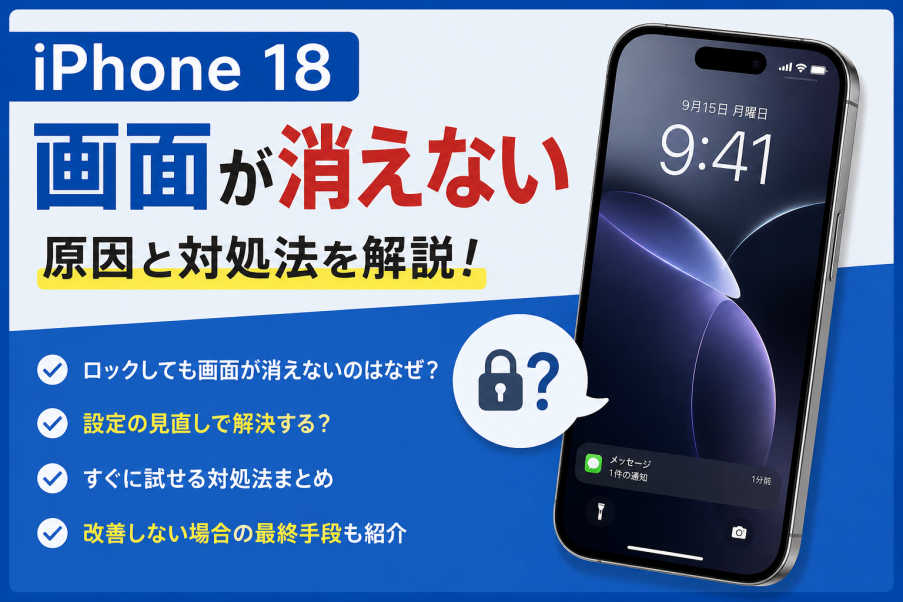
「iphone18 画面が消えない」と困っていませんか?サイドボタンを押しても画面が完全に消えず、薄暗い状態で表示が残る場合は、故障ではなく「常に画面オン」や自動ロックなどの設定が原因となっている可能性があります。本記事では、iPhone 18の画面が消えない主な原因から、画面を正常に消すための対処法まで分かりやすく解説します。
- Part 1: iPhone 18の画面が消えないのは故障?
- Part 2: iPhone 18の画面が消えない原因は?
- Part 3: iPhone 18の画面を完全に消すには?【対処法】
- Tips: それでもiPhone 18の画面が消えないときは?
- よくある質問(FAQ)
Part1.iPhone 18の画面が消えないのは故障?
iPhone 18をロックしても画面が薄暗く表示される場合は、故障ではなく設定が影響している可能性があります。まずは、画面の状態を確認しましょう。
1.1 ロックすると画面が暗くなるだけなら「常に画面オン」が原因?
対応しているiPhoneでは、「常に画面オン」が有効になっていると、ロック後も時刻や通知などが薄暗く表示されます。そのため、画面が完全に消えなくても、すぐに故障と判断する必要はありません。
1.2 電源ボタンを押しても完全に真っ暗にならないのはなぜ?
サイドボタンを押すとiPhoneはロックされますが、「常に画面オン」が有効な場合は、ロック後も画面が暗い状態で表示されます。つまり、画面が消えていないからといって、ロックされていないとは限りません。
Part2.iPhone 18の画面が消えない原因は?
iPhone 18の画面が消えない場合は、設定や使用中のアプリ、iOSの一時的な不具合などが影響している可能性があります。
まずは、症状から原因を確認してみましょう。
| 症状 | 可能な原因 | まず試すこと |
|---|---|---|
| ロック後も画面が薄暗い | 常に画面オン | 設定を確認する |
| 放置しても画面が消えない | 自動ロック | 設定時間を確認する |
| 見ている間だけ消えない | 画面注視認識機能 | 設定を確認する |
| 動画・ナビ使用中だけ消えない | アプリの動作 | アプリを終了する |
| 突然画面が消えなくなった | iOSの一時的な不具合 | 再起動する |
2.1 「常に画面オン」がオンになっていない?
対応しているiPhoneでは、「常に画面オン」が有効になっていると、ロック後も時刻や通知などが薄暗く表示されます。
画面が完全に消えない場合は、まず設定を確認しましょう。
2.2 「自動ロック」が「なし」になっていない?
自動ロックが「なし」になっていると、操作していなくても画面が自動で消えません。
「設定」→「画面表示と明るさ」→「自動ロック」から設定状況を確認できます。
2.3 「画面注視認識機能」がオンになっていない?
Face ID搭載iPhoneでは、「画面注視認識機能」がオンになっていると、ユーザーが画面を見ている間は、画面が暗くなったり自動ロックされたりしないことがあります。
2.4 動画・ナビなどのアプリが画面を保持していない?
動画やナビなど、一部のアプリでは使用中に画面が消えない場合があります。特定のアプリを開いているときだけ症状が出る場合は、アプリを終了して確認しましょう。
2.5 iOSの一時的な不具合が発生
設定やアプリに問題がない場合は、iOSの一時的な不具合が影響している可能性もあります。突然画面が消えなくなった場合は、まずiPhoneを再起動して様子を確認しましょう。
Part3.iPhone 18の画面を完全に消すには?【対処法】
iPhone 18の画面が消えない場合の、対処法を解説します。
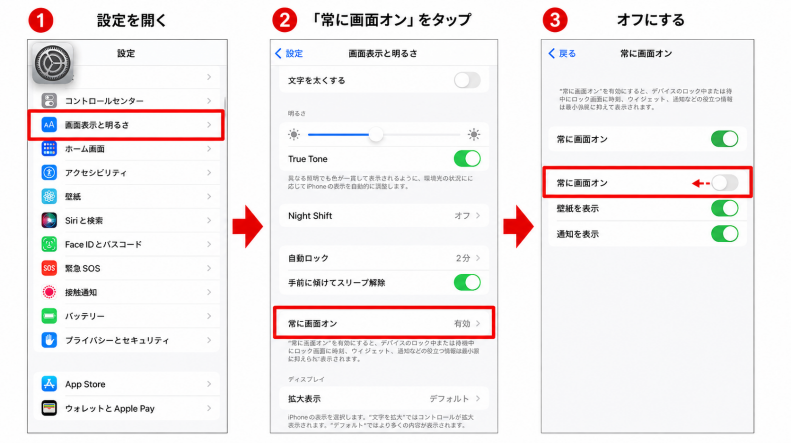
3.1 「常に画面オン」をオフにする
ロック後も画面が薄暗く表示される場合は、「常に画面オン」をオフにして確認しましょう。
操作手順
「設定」を開く
「画面表示と明るさ」をタップ
「常に画面オン」をタップ
「常に画面オン」をオフにする
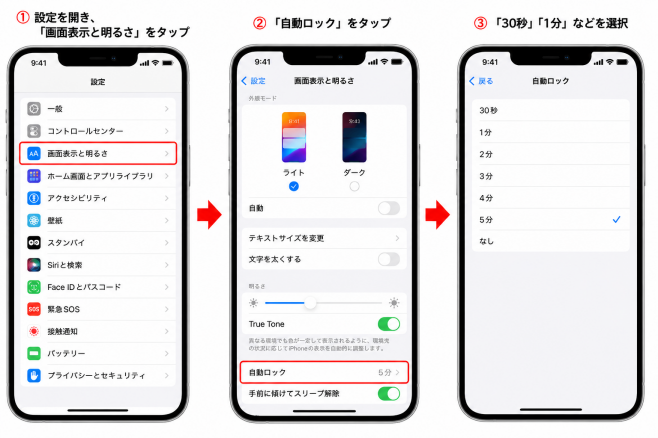
3.2 「自動ロック」を30秒・1分などに設定する
自動ロックが「なし」になっている場合は、30秒や1分などに変更しましょう。
操作手順
「設定」→「画面表示と明るさ」をタップ
「自動ロック」をタップ
「30秒」や「1分」などを選択する
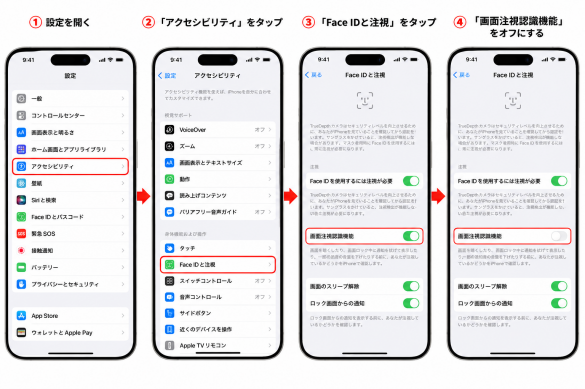
3.3 「画面注視認識機能」をオフにして確認する
画面を見ている間だけ消えにくい場合は、「画面注視認識機能」を一度オフにして変化を確認しましょう。
操作手順
「設定」を開く
「アクセシビリティ」をタップ
「Face IDと注視」をタップ
「画面注視認識機能」をオフにする
3.4 起動中のアプリを終了して再確認する
動画やナビなど、特定のアプリを使用しているときだけ画面が消えない場合は、アプリを終了して確認しましょう。終了後にiPhoneをロックし、画面が正常に消えるか確認します。
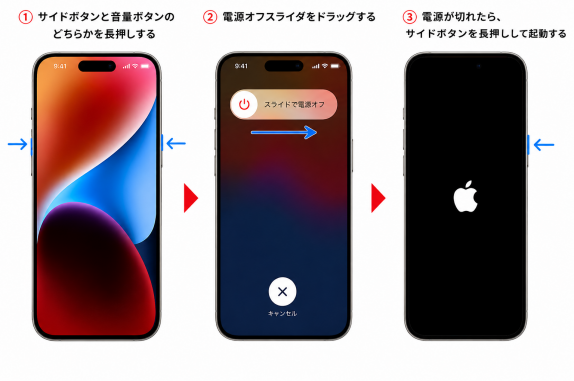
3.5 iPhone 18を再起動する
設定やアプリを確認しても改善しない場合は、iPhoneを再起動しましょう。一時的なシステムの問題であれば、再起動で改善する可能性があります。
操作手順
サイドボタンと音量ボタンのどちらかを長押
電源オフスライダをドラッグする
電源が切れたら、サイドボタンを長押しして起動
3.6 iOSシステムの不具合でiPhone画面が消えないときはReiBoot
「常に画面オン」や自動ロックなどの設定を確認し、再起動や強制再起動を試してもiPhone 18の画面が消えない場合は、iOSの一時的な不具合やシステムエラーが原因となっている可能性があります。
通常の設定変更だけでは改善しない場合は、iOSシステム修復ツール「Tenorshare ReiBoot」を利用して、システムの修復を試す方法もあります。ReiBootの「普通モード」では、iPhoneを初期化せずにiOSシステムの修復を試せるため、データを残したまま不具合の改善を目指せるのがメリットです。
画面が消えない症状だけでなく、iPhoneがフリーズする、動作が不安定になるなど、iOSに起因する可能性のあるトラブルにも対応できます。
-
ReiBootをパソコンにダウンロードして起動し、iPhoneを接続します。「開始」をクリックしてiOSソフトウェアの修復を始めます。

-
「普通モード」をクリックします。

-
「ダウンロード」をクリックします。

-
「普通モードを開始」をクリックします。





Tips.それでもiPhone 18の画面が消えないときは?
①サイドボタンが正常に反応しているか確認する
サイドボタンを押してもロックされない場合は、設定ではなくボタン側に問題がある可能性もあります。ケースが干渉していないか、ボタンが正常に反応するか確認しましょう。
②Appleサポートへの相談・修理を検討する
設定変更や再起動などを試しても改善しない場合は、ハードウェアの不具合も考えられます。AppleサポートやApple正規サービスプロバイダへ相談し、必要に応じて点検・修理を検討しましょう。
よくある質問(FAQ)
Q1.iPhone 18の画面が消えないのは故障ですか?
必ずしも故障とは限りません。「常に画面オン」や自動ロック、画面注視認識機能などの設定が影響している可能性があります。まずは設定を確認してみましょう。
Q2.iPhone 18の「常に画面オン」をオフにするには?
「設定」→「画面表示と明るさ」の順に進み、「常に画面オン」をオフにします。設定後にiPhoneをロックし、画面が消えるか確認しましょう。
Q3.iPhone 18の自動ロックが効かないのはなぜ?
自動ロックの設定や「画面注視認識機能」が影響している可能性があります。
自動ロックが「なし」になっていないか確認し、画面を見ている間だけ消えない場合は画面注視認識機能も確認しましょう。
Q4.画面が消えないままでも放置して大丈夫?
すぐに故障するとは限りませんが、画面が長時間点灯すると電力消費が増える場合があります。意図せず画面が消えない場合は、放置せず自動ロックなどの設定を確認しましょう。
まとめ
iPhone 18の画面が消えない場合は、まず「常に画面オン」や自動ロックなどの設定を確認し、アプリの終了や再起動を試してみましょう。それでも改善しない場合は、iOSの一時的な不具合やシステムエラーが原因となっている可能性があります。その場合は、Tenorshare ReiBootの「普通モード」を使って、データを消去せずにiOSシステムの修復を試すことができます。画面が消えない症状が設定変更や再起動で解決しない場合は、ReiBootを対処法の一つとして活用してみてください。