
更新日:2026-08-28 / iOS不具合修復
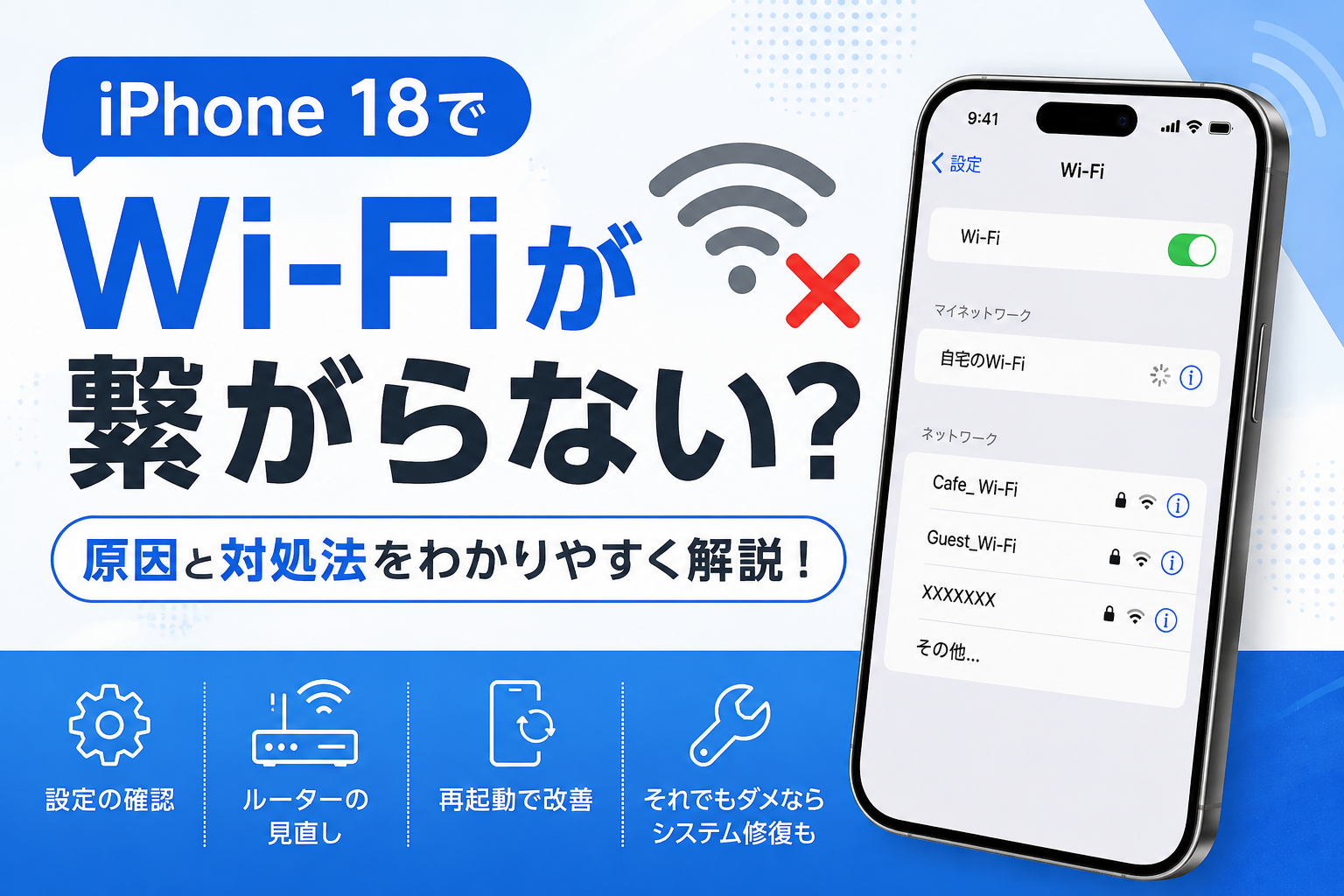
iPhone 18で「Wi-Fiに繋がらない」「Wi-Fiには接続できるのにインターネットが使えない」といったトラブルに困っていませんか?Wi-Fiが突然切れたり、接続済みと表示されているのにWebサイトやアプリが利用できなかったりすると、原因が分からず困ってしまいます。こうした症状は、iPhone 18本体だけでなく、Wi-Fiルーターやネットワーク設定などが原因で発生することもあります。
この記事では、iPhone 18でWi-Fiが繋がらない・インターネットに接続できない主な原因と、すぐに試せる対処法を分かりやすく解説します。ぜひ一つずつ確認して、Wi-Fi接続の問題を解決しましょう。
- Part 1: iPhone 18でWi-Fiが繋がらないのはなぜ?
- Part 2: まずiPhone 18側とWi-Fiルーター側のどちらに問題があるか確認しよう
- Part 3: iPhone 18でWi-Fiが繋がらない7つの原因
- Part 4: iPhone 18でWi-Fiが繋がらないときの対処法
- Part 5: iPhone 18のWi-Fiが頻繁に切れる場合は?
- よくある質問(FAQ)
Part1.iPhone 18でWi-Fiが繋がらないのはなぜ?
iPhone 18でWi-Fiが繋がらない場合の、3つのケースを解説します。
ケース1.Wi-Fiマークが表示されない場合
Wi-Fiに正常に接続されると、接続中のネットワーク名に青いチェックマークが付き、画面上部にWi-Fiマークが表示されます。ルーターから離れていると電波が届きにくいため、通信範囲内にいるかも確認してください。
ケース2.「インターネット未接続」と表示される場合
Wi-Fiの設定画面に「インターネット未接続」と表示される場合は、Wi-Fiネットワークに接続していても、インターネットを利用できない状態です。
iPhone 18の設定だけでなく、Wi-Fiルーターやネットワーク側に問題がないか確認する必要があります。
ケース3.Wi-Fiには繋がるのにインターネットが使えない場合
Wi-Fiに接続済みでもインターネットが使えない場合で、ほかの端末もインターネットを利用できなければ、ルーターや回線側に問題があります。一方、iPhone 18だけ接続できない場合は、iPhone側に問題がないか確認する必要があります。
Part2.まずiPhone 18側とWi-Fiルーター側のどちらに問題があるか確認しよう
iPhone 18でWi-Fiが繋がらない場合は、ほかの端末や別のWi-Fiでも接続できるか確認しましょう。
| 状況 | 考えられる問題 |
|---|---|
| 他の端末もWi-Fiに繋がらない | ルーター・回線側の可能性 |
| iPhone 18だけWi-Fiに繋がらない | iPhone側の可能性 |
| 自宅Wi-Fiだけ繋がらない | 自宅のルーター・ネットワーク設定など |
| 複数のWi-Fiに繋がらない | iPhone側の設定などの可能性 |
| Wi-Fi接続済みなのにネットが使えない | ルーター・回線・ネットワーク設定など |
Part3.iPhone 18でWi-Fiが繋がらない7つの原因
iPhone 18でWi-Fiが繋がらない場合の、7つの原因を解説します。
原因1.Wi-Fiがオフになっている
iPhoneのWi-Fiがオフになっていると、Wi-Fiネットワークに接続できません。設定が意図せず切り替わっている可能性もあるため、Wi-Fiの状態を確認しましょう。
原因2.Wi-Fiのパスワードが間違っている
パスワードで保護されたWi-Fiに接続するには、正しいパスワードの入力が必要です。入力ミスや、ルーター側でパスワードが変更されている可能性があります。
原因3.機内モードの設定が影響している
機内モードをオンにすると、最初はWi-Fiがオフになります。ただし、機内モード中でもWi-Fiを個別にオンにして利用できるため、現在の設定状況を確認しましょう。
原因4.iPhone 18に一時的な動作不良が起きている
iPhoneの一時的な動作不良によって、Wi-Fi接続が正常に機能しない場合があります。Wi-Fiの設定に問題が見当たらない場合は、iPhone側の状態も確認が必要です。
原因5.Wi-Fiルーターや回線に問題がある
Wi-Fiルーターやインターネット回線側に問題があると、iPhone 18からインターネットに接続できません。ほかの端末でも繋がらない場合は、ルーターや回線側の問題が考えられます。
原因6.Wi-Fiの電波が弱い・ルーターから離れている
ルーターから離れすぎているとWi-Fiの電波が届きにくくなり、接続できなかったり通信が不安定になったりする場合があります。
原因7.VPNやセキュリティソフトが接続を妨げている
VPNや他社製のセキュリティソフトがネットワーク通信に影響し、Wi-Fiやインターネットへの接続を妨げる場合があります。
Part4.iPhone 18でWi-Fiが繋がらないときの対処法
iPhone 18でWi-Fiが繋がらない場合は、順番に試しましょう。
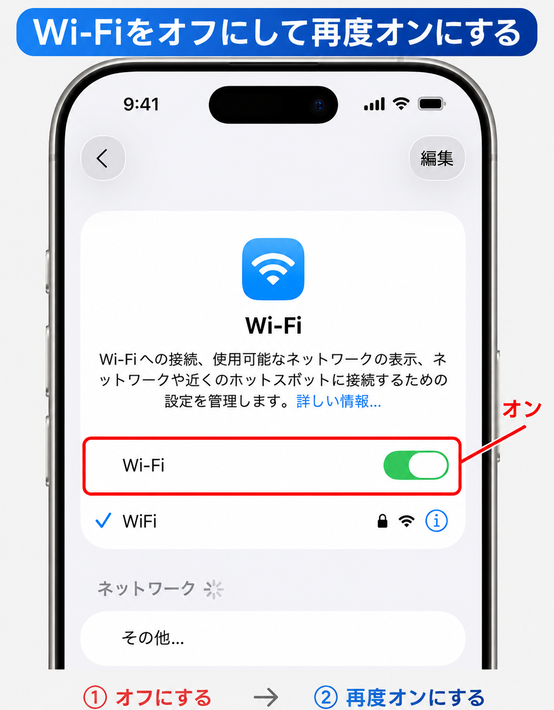
対処法1.Wi-Fiをオフにして再度オンにする
まずは、Wi-Fiを一度オフにしてから再度オンにし、接続できるか確認しましょう。
操作手順
「設定」→「Wi-Fi」をタップ
「Wi-Fi」を一度オフにする
再度オンにしてWi-Fiへ接続
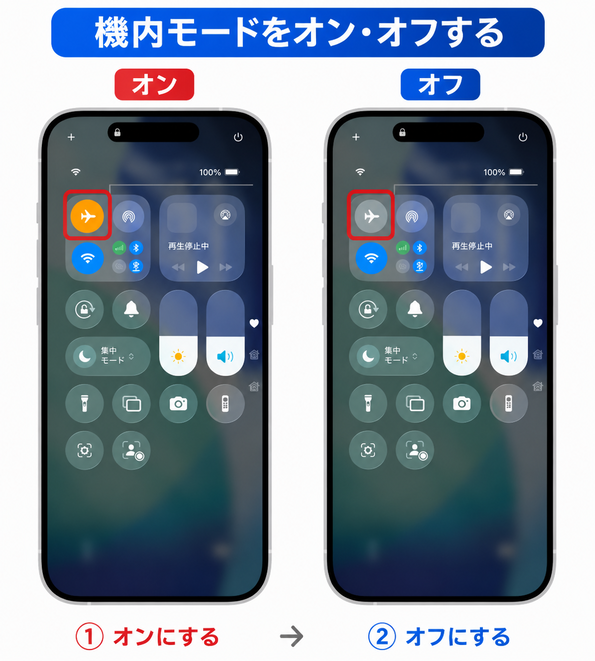
対処法2.機内モードをオン・オフする
機内モードを一度オンにしてからオフに戻し、Wi-Fiの接続状態を確認しましょう。
操作手順
「設定」→「機内モード」をオン
しばらくしてからオフに戻す
Wi-Fiに接続できるか確認する
対処法3.iPhone 18を再起動する
Wi-Fiが繋がらない場合は、iPhone 18を再起動してみましょう。一時的な動作不良であれば、電源を入れ直すことで改善する場合があります。
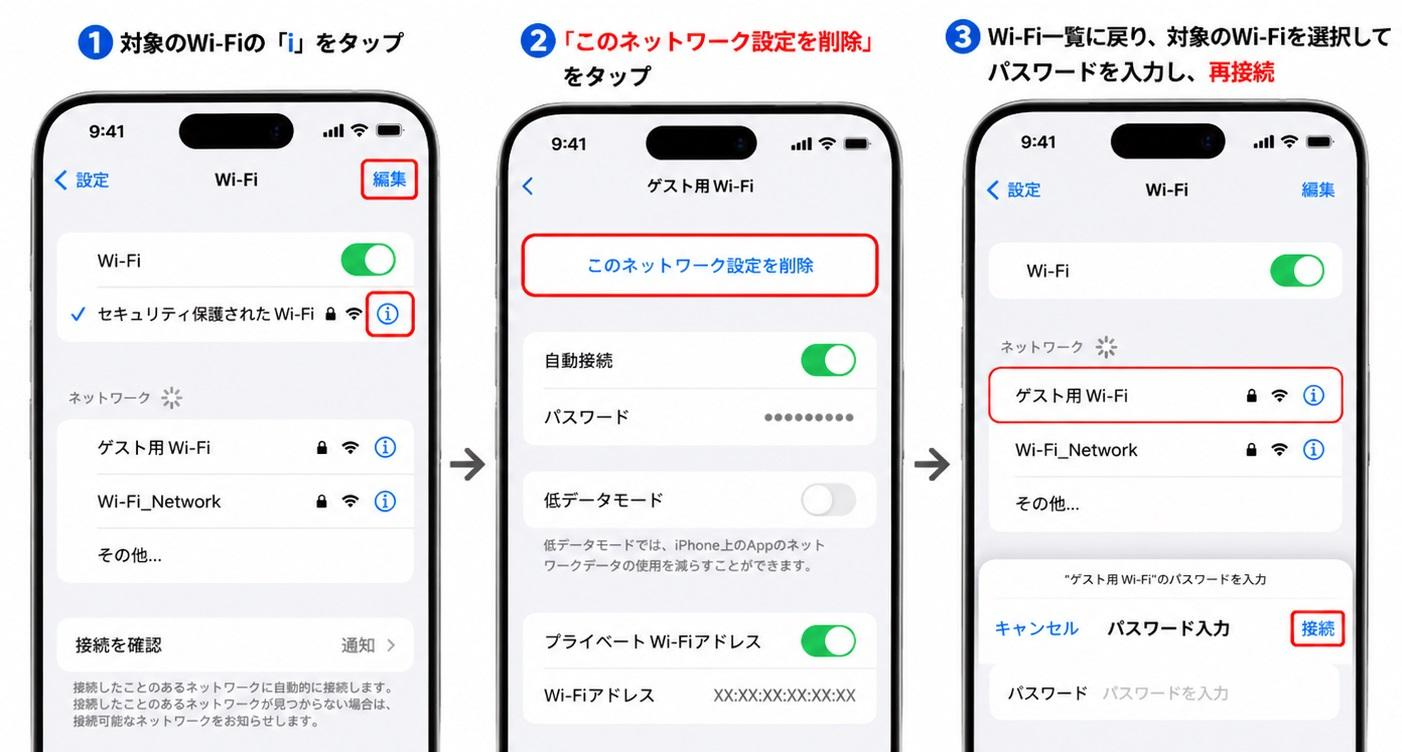
対処法4.Wi-Fiのパスワードを確認して再接続する
パスワードが正しいか確認し、必要に応じて登録済みのWi-Fiを削除して再接続しましょう。
操作手順
「設定」→「Wi-Fi」→「編集」をタップ
-
対象ネットワークの詳細情報から「このネットワーク設定を削除」をタップ
Wi-Fiを選び直しパスワードを入力して接続する
対処法5.Wi-Fiルーターを再起動する
ほかの端末もWi-Fiに繋がらない場合は、ルーターを再起動しましょう。電源コードを一度抜いて接続し直し、通信が安定してからiPhone 18を接続します。
対処法6.iPhone 18を最新のiOSにアップデートする
利用できるソフトウェアアップデートがある場合は、最新のiOSへ更新しましょう。「設定」→「一般」→「ソフトウェアアップデート」から、利用可能なアップデートを確認できます。
対処法7.VPN・セキュリティアプリを確認する
VPNや他社製セキュリティアプリが、Wi-Fiやインターネットへの接続に影響する場合があります。利用している場合は設定を確認し、必要に応じてアンインストールしてiPhoneを再起動した後、Wi-Fiに接続できるか確認しましょう。
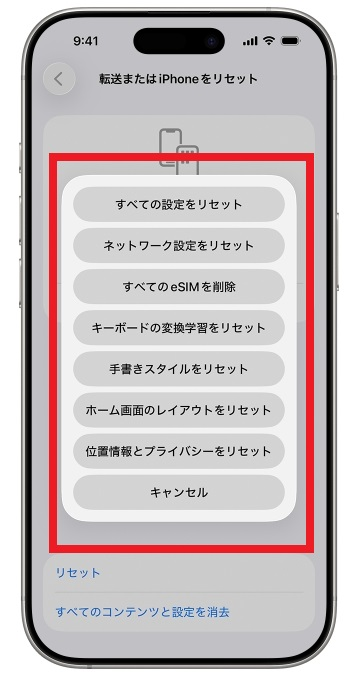
対処法8.ネットワーク設定をリセットする
ここまでの方法で改善しない場合は、ネットワーク設定をリセットしましょう。
操作手順
「設定」→「一般」をタップ
-
「転送またはiPhoneをリセット」→「リセット」をタップ
「ネットワーク設定をリセット」を選択する
対処法9.iPhone 18のWi-Fi不具合が改善しない場合はReiBootで修復する
iPhone 18のWi-Fi設定を見直したり、ネットワーク設定をリセットしたり、ルーターを再起動したりしても「Wi-Fiに繋がらない」「Wi-Fiに接続できてもインターネットが使えない」場合は、iOSシステム側に何らかの不具合が発生している可能性があります。このような場合は、iOSシステム修復ツール「Tenorshare ReiBoot」を利用して、iPhone 18のシステム不具合を修復する方法があります。
ReiBootの「普通モード」では、iPhoneのデータを消去せずにiOSシステムの修復を試すことができます。Wi-Fi接続を含むiOSの動作に不具合が発生している場合に、初期化する前の対処法として試せるのがメリットです。
Wi-Fiだけでなく、iPhone 18の動作不良やフリーズなど、ほかのシステムトラブルも同時に発生している場合は、ReiBootによるiOSシステム修復を検討してみるとよいでしょう。
-
ReiBootをパソコンにダウンロードして起動し、iPhoneを接続します。「開始」をクリックしてiOSソフトウェアの修復を始めます。

-
「普通モード」をクリックします。

-
「ダウンロード」をクリックします。

-
「普通モードを開始」をクリックします。





Part5.iPhone 18のWi-Fiが頻繁に切れる場合は?
iPhone 18のWi-Fiが頻繁に切れる場合は、まずWi-Fiの電波状況やルーターとの距離を確認しましょう。iPhoneとルーターの間に壁や家具などの障害物が多いと、電波が弱くなり、Wi-Fi接続が不安定になることがあります。
また、ルーターが2.4GHzと5GHzなど複数の周波数帯に対応している場合は、接続するWi-Fiを切り替えてみるのもおすすめです。5GHzは高速通信に向いている一方で電波が届きにくいため、ルーターから離れた場所では2.4GHzのほうが接続が安定する場合があります。
さらに、iPhoneの「Wi-Fiアシスト」がオンになっている場合、Wi-Fiの接続状況が悪いと自動的にモバイルデータ通信へ切り替わることがあります。Wi-Fiを使っているのに通信が不安定に感じる場合は、「設定」→「モバイル通信」→「Wi-Fiアシスト」から設定を確認してみましょう。
よくある質問(FAQ)
Q1.ネットワーク設定をリセットするとデータは消える?
写真やアプリなどのデータは消えません。ただし、保存済みのWi-Fiネットワークやパスワード、モバイルデータ通信、VPN・APNなどの設定はリセットされます。
Q2.iPhone 18だけWi-Fiに繋がらないのはなぜ?
ほかの端末はWi-Fiに繋がるのにiPhone 18だけ接続できない場合は、iPhone側の設定などに問題がある可能性があります。Wi-FiやVPNなどの設定を確認しましょう。
Q3.Wi-Fiに繋がっているのにネットが使えないのはなぜ?
Wi-Fiに接続済みでも、ルーターやインターネット回線などの問題でネットを利用できない場合があります。同じWi-Fiに別の端末を接続し、インターネットが使えるか確認しましょう。
Q4.何をしてもWi-Fiに繋がらない場合は?
設定やルーターを確認しても改善しない場合は、別のWi-Fiにも接続できるか試しましょう。それでもiPhone 18だけ繋がらず、iOSシステムの問題が疑われる場合は、Tenorshare ReiBootでシステム修復を試す方法もあります。
まとめ
iPhone 18でWi-Fiが繋がらない場合は、Wi-Fi設定やルーター、通信環境を確認し、再起動やネットワーク設定のリセットなどを順番に試しましょう。それでも改善せず、iOSシステムの問題が疑われる場合は、Tenorshare ReiBootがおすすめです。「普通モード」なら、データを消去せずにiOSシステムの修復を試せます。