
更新日:2026‑08‑27 / iOS27
iPhone18をマナーモードにしているのにバイブレーションが一切来ないと、通知を見逃してしまいがちです。静かな場所で音を出さずに着信やメッセージを察知したいとき、振動は欠かせない機能ですよね。
設定の見落としや一時的な不具合が主な要因であることが多い一方、システム側の影響やハードウェアの状態も関係する場合があります。この記事では、iPhone18でマナーモード中にバイブレーションが働かない理由を整理し、すぐ試せる10の対処法をまとめました。
- Part 1: iPhone18でバイブレーションが鳴らない主な原因
- Part 2: マナーモードでも振動させるための10の対処法
- Part 3: よくある質問(FAQ)
- Part 4: まとめ
Part1:iPhone18でバイブレーションが鳴らない主な原因
マナーモード時に振動しない場合、以下の点が考えられます。
基本設定:サウンドと触覚の項目でバイブレーション自体がオフになっている、または触覚の再生条件が制限されている。
個別設定:着信音やメッセージ、メールなどの通知ごとにバイブレーションが「なし」に設定されている。
キーボードやシステム触覚:ハプティックフィードバックが無効になっている。
集中モード関連:おやすみモードやその他の集中モードが有効で、通知と振動が制限されている。
一時的な不具合:ソフトウェアの軽微なエラーで振動が停止している。
システムバージョン:古いiOSでは一部の触覚機能に不具合が出ることがある。
アクセシビリティ設定:振動機能自体がオフになっている。
物理的要因:厚めのケースが振動を弱めている、またはTaptic Engineの故障。
これらを一つずつ確認していくのが確実です。
Part2:マナーモードでも振動させるための10の対処法
状況に合わせて上から順に試してみてください。
①着信音と通知の触覚を「常に再生」に変更する
マナーモードでも確実に振動させるには、触覚の動作を「常に再生」に設定します。
Step1:設定アプリを開く
Step2:「サウンドと触覚」をタップ
Step3:「触覚」を選び、「常に再生」を選択
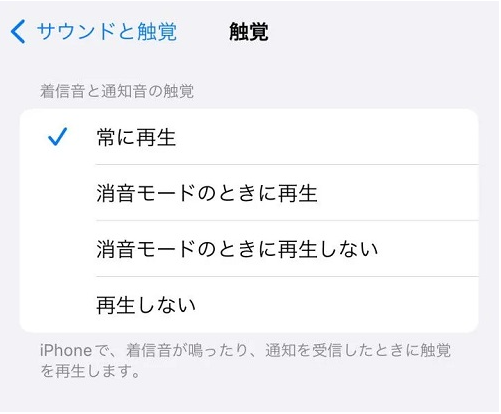
これでサイレント時も着信・通知で振動するようになります。
②通知の種類ごとにバイブレーションをオンにする
通知タイプごとにバイブレーションがオフになっていると、マナーモード中は反応しません。
Step1:設定 → サウンドと触覚 を開く
Step2:着信音、メッセージ、メール、カレンダー、リマインダー、AirDropなど、対象の項目をタップ
Step3:「バイブレーション」を選択し、「なし」以外のパターンを選ぶ(新規作成も可能)
Step4:必要な通知すべてに同じ操作を繰り返す
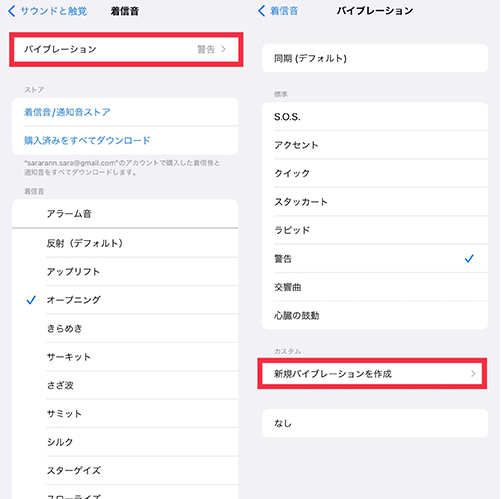
これで必要な通知だけ振動させられます。
③バイブレーションモーターの動作確認をする
ハードウェアの問題か設定の問題かを切り分けるためにテストします。
側面の着信/サイレントスイッチを前後に切り替える。振動があればモーターは正常
振動しない場合は、設定 → サウンドと触覚 で「消音モードで触覚を再生」などの関連項目がオンになっているか確認
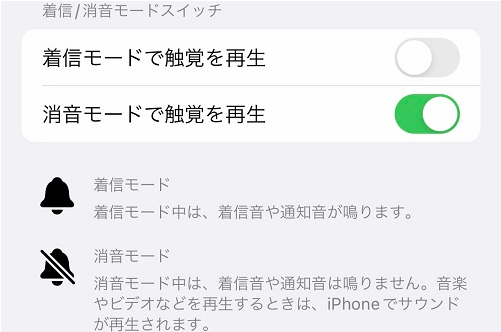
スイッチ操作で反応があるのに通知で振動しない場合は、設定側を重点的に見直してください。
④集中モード・おやすみモードの状態を見直す
集中モードが有効だと、バイブレーションも含めて通知が制限されます。
Step1:画面右上から下にスワイプしてコントロールセンターを表示
Step2:集中モード(またはおやすみモード)のアイコンを確認
Step3:ハイライトされている場合はタップしてオフにする
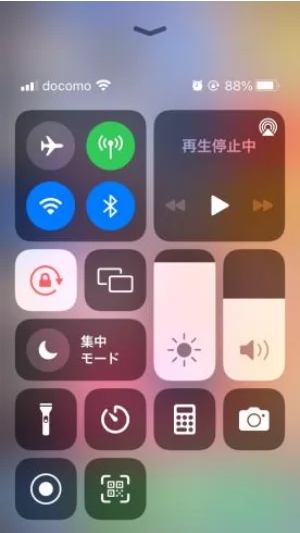
これで通常の振動に戻ります。
⑤iPhone18を再起動する
一時的なソフトウェアの不具合は再起動で解消することが多いです。
Step1:サイドボタンと音量ボタンのいずれかを同時に押し続け、電源オフスライダーを表示
Step2:スライダーをスライドして電源を切る
Step3:完全に電源が切れたらサイドボタンを長押しし、Appleロゴが表示されるまで待つ
再起動後に再度マナーモードで動作を確認してください。
⑥最新のiOSにアップデートする
iOSのバージョンが古いと触覚関連の不具合が残っている場合があります。
Step1:設定 → 一般 → ソフトウェア・アップデート を開く
Step2:アップデートがある場合は「ダウンロードしてインストール」をタップ
Step3:パスコード入力と利用条件に同意し、インストールを完了
最新版にすることで、既知のバグが修正されることがあります。
⑦すべての設定をリセットする
設定の競合や誤った変更が原因の場合に有効です。データは消えず、設定のみ初期化されます。
Step1:設定 → 一般 → iPhoneを転送またはリセット を選択
Step2:「リセット」→「すべての設定をリセット」をタップ
Step3:パスコードを入力して実行(再起動後に設定が初期状態に戻ります)
リセット後は必要な設定を再調整してください。
⑧アクセシビリティのバイブレーション設定を確認する
アクセシビリティ設定で振動機能がオフになっていると、すべてのバイブレーションが無効になります。
Step1:設定 → アクセシビリティ を開く
Step2:「タッチ」をタップ
Step3:「バイブレーション」のスイッチがオンになっているか確認し、オフの場合はオンにする
これでシステム全体の振動が復活することがあります。
⑨ケースを外して再テストする
厚めのケースや保護フィルムが振動を吸収・弱めているケースがあります。
Step1:装着しているケースや保護カバーをすべて外す
Step2:マナーモードに切り替え、着信や通知で振動するかを確認
Step3:振動が戻った場合は、ケースが原因なので薄いものに交換するか、振動を感じやすい位置で使用する
物理的な干渉を排除してから再度設定を確認してください。
⑩iOS修復ツールでシステムを修復する
上記9つの方法を試しても改善しない場合は、システムレベルの不具合が残っている可能性が高いです。そんなときに頼りになるのが、専門のiOS修復ツール「Tenorshare ReiBoot」です。
ReiBootは、データ損失なし・脱獄不要・専門知識不要で、iPhoneのさまざまな問題をワンクリックで修復できるツールです。特にマナーモード時のバイブレーション不具合をはじめ、リカバリーモードからの復帰、アップデート失敗、システムフリーズなど150種類以上のiOSトラブルに対応しています。
主な特徴とメリット:
iPhone18を含む最新モデル、および最新iOSに完全対応
軽度から重度まで幅広い問題を修復(バイブレーション関連のシステムエラーも含む)
データを一切削除せずに修復可能
ベータ版を含むiOSのアップグレード・ダウングレードにも対応
ワンクリックでリカバリーモードの出入りが可能(無料機能あり)
iCloudやiTunesを使わずにバックアップ・復元できる
直感的な日本語対応インターフェースで、初心者でも簡単に操作可能
実際の使い方は非常にシンプルです:
-
ReiBootをパソコンにインストールして起動

-
iPhone18をUSBケーブルで接続し、「開始」をクリック

-
「普通モード」を選択(ほとんどの場合これで十分)

-
必要なファームウェアを自動ダウンロード、「普通モードで修復開始」をクリックするだけで修復が進行





数分で完了し、修復後はマナーモードでも正常にバイブレーションが作動するようになります。公式サイトから無料でダウンロードでき、まずは無料版で問題の診断と基本修復を試せるので、リスクなく始められます。有料版にアップグレードすれば、より高度な修復機能が使えるため、長引く不具合を一気に解決したい人におすすめです。
iPhone18のバイブレーション問題をこれ以上放置せず、今すぐReiBootで快適な通知環境を取り戻しましょう。
Part3:よくある質問(FAQ)
Q1. 触覚フィードバックはオンにしておくべき?
A. 好みによります。入力時や通知時のフィードバックがあると操作感が向上する一方、バッテリー消費を抑えたい人はオフにする選択もあります。設定 → サウンドと触覚 でオン/オフや強度を調整できます。
Q2. バイブレーションを強く感じさせる方法は?
A. 本体の振動強度自体は変更できませんが、カスタムパターンを作成すれば長め・はっきりした振動にできます。
設定 → サウンドと触覚 → 着信音 → バイブレーション → 新規バイブレーションを作成
好みのパターンをタップして作成し、保存
連絡先ごとに異なるパターンを設定すれば、画面を見なくても相手が分かります
マナーモード中でも通知を確実にキャッチしやすくなります。
Q3. 低電力モードにしているとバイブレーションが弱くなることはありますか?
A. 低電力モード自体がバイブレーションを完全にオフにするわけではありませんが、システム全体の動作が制限されるため、触覚フィードバックが弱く感じられたり、一部の通知で遅延したりする場合があります。バイブレーションが不安定なときは、設定 → バッテリー から低電力モードをオフにして様子を見てください。
Q4. 特定のアプリだけバイブレーションが鳴らない場合はどうすればいい?
A. アプリ個別の通知設定がオフになっている可能性が高いです。設定 → 通知 から該当アプリを選び、「通知を許可」がオンになっているか、さらに「サウンド」や「バッジ」とともに触覚関連の項目が有効かを確認してください。アプリ内の設定画面でも通知・振動のオン/オフがある場合があるので、そちらも併せてチェックしましょう。
Part4:まとめ
iPhone18でマナーモード中にバイブレーションが動かないときは、触覚の設定確認や通知ごとの有効化、モーターテスト、集中モードのオフ、再起動、iOSアップデート、設定リセット、アクセシビリティ確認、ケースの取り外しの順で対応するのがおすすめです。それでも解決しない場合は、Tenorshare ReiBootのような修復ツールでシステムを整えると、データはそのままに問題を解消できます。iPhone18を快適に使い続けるために、ぜひ試してみてください。