
更新日:2026-09-22 / iOS不具合修復
iPhone 18 Pro\Pro Maxの取扱説明書について、「iphone18シリーズ取扱説明書ダウンロードはどこからできる?」「取扱説明書をPDFで保存したい」と迷っていませんか?
この記事では、iphone18シリーズ取扱説明書ダウンロードの方法をはじめ、Apple公式のiPhoneユーザガイドを確認する方法や、必要なページをPDFとして保存する方法を分かりやすく解説します。iPhone 18の基本操作や設定方法を確認したい方も、ぜひ参考にしてください。
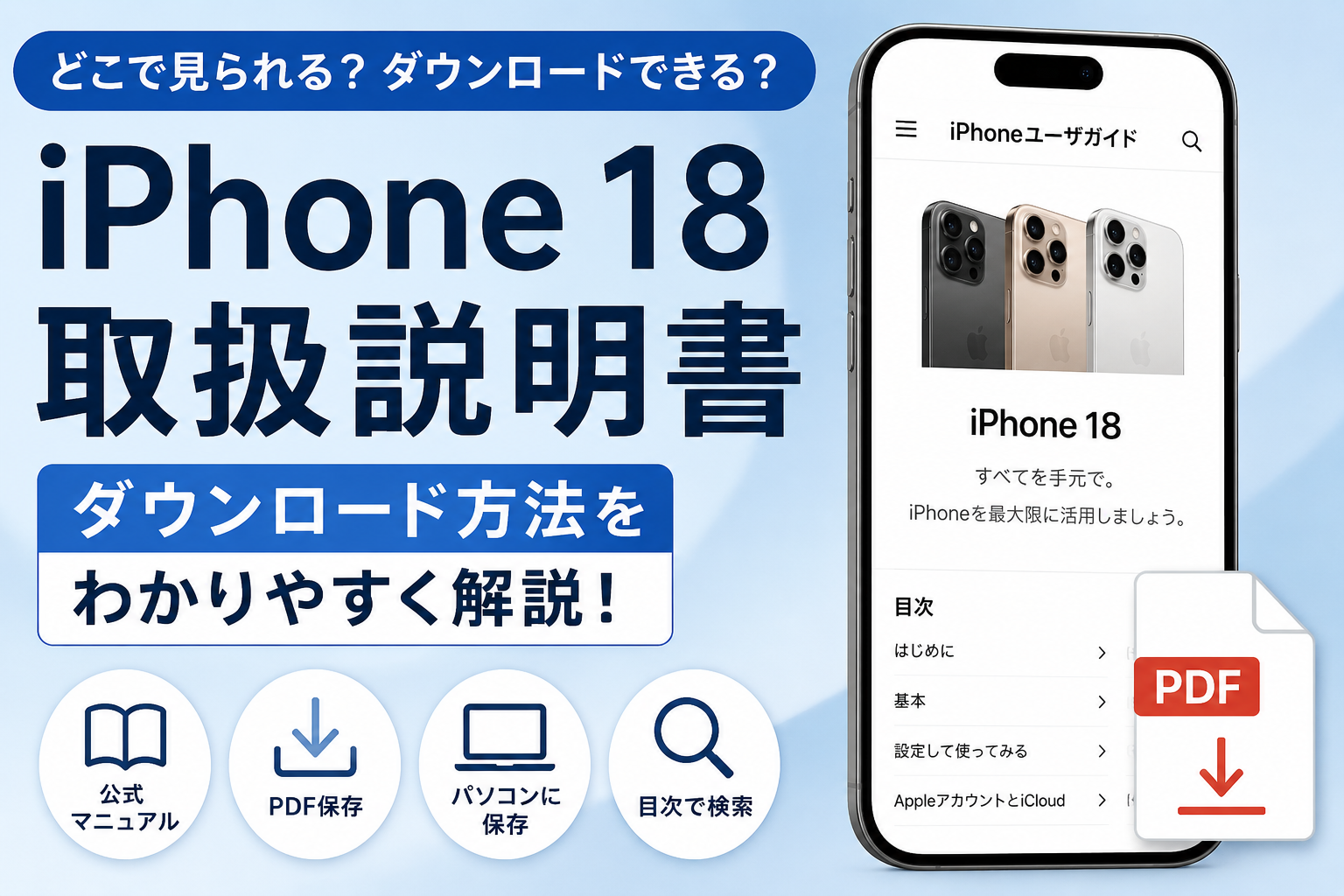
Part1.iPhone 18 Pro\Pro Maxの取扱説明書はどこにある?
iPhone 18 Pro\Pro Maxの取扱説明書は、Apple公式サイト「iPhoneユーザガイド」から確認できます。iPhoneの基本操作や各種設定が確認できます。
基本操作から各種設定まで幅広く掲載されているため、知りたい項目を検索して確認しましょう。
Part2.iPhone 18 Pro\Pro Maxの取扱説明書をダウンロードする方法は?
iPhone 18の取扱説明書をダウンロードする方法を、手順に沿って解説します。
2.1 Apple公式のiPhoneユーザガイドをSafariで開く
まずは、SafariからApple公式の「iPhoneユーザガイド」を開きましょう。
操作手順は以下の通りです。
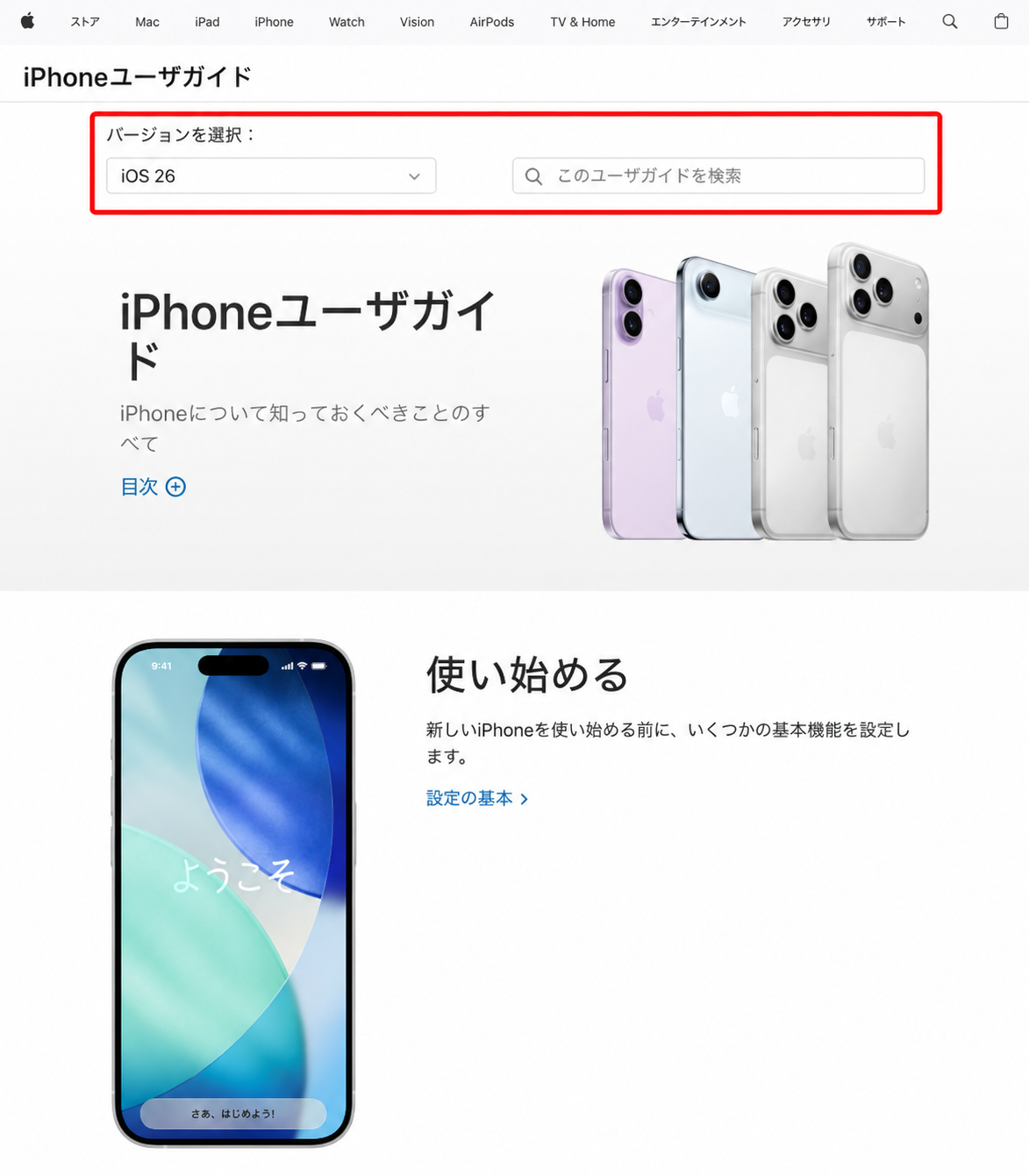
iPhoneで「Safari」を開く
-
Apple公式の「iPhoneユーザガイド」にアクセスする
目次や検索から確認したい項目を開く
2.2 必要なページをPDFとして保存する
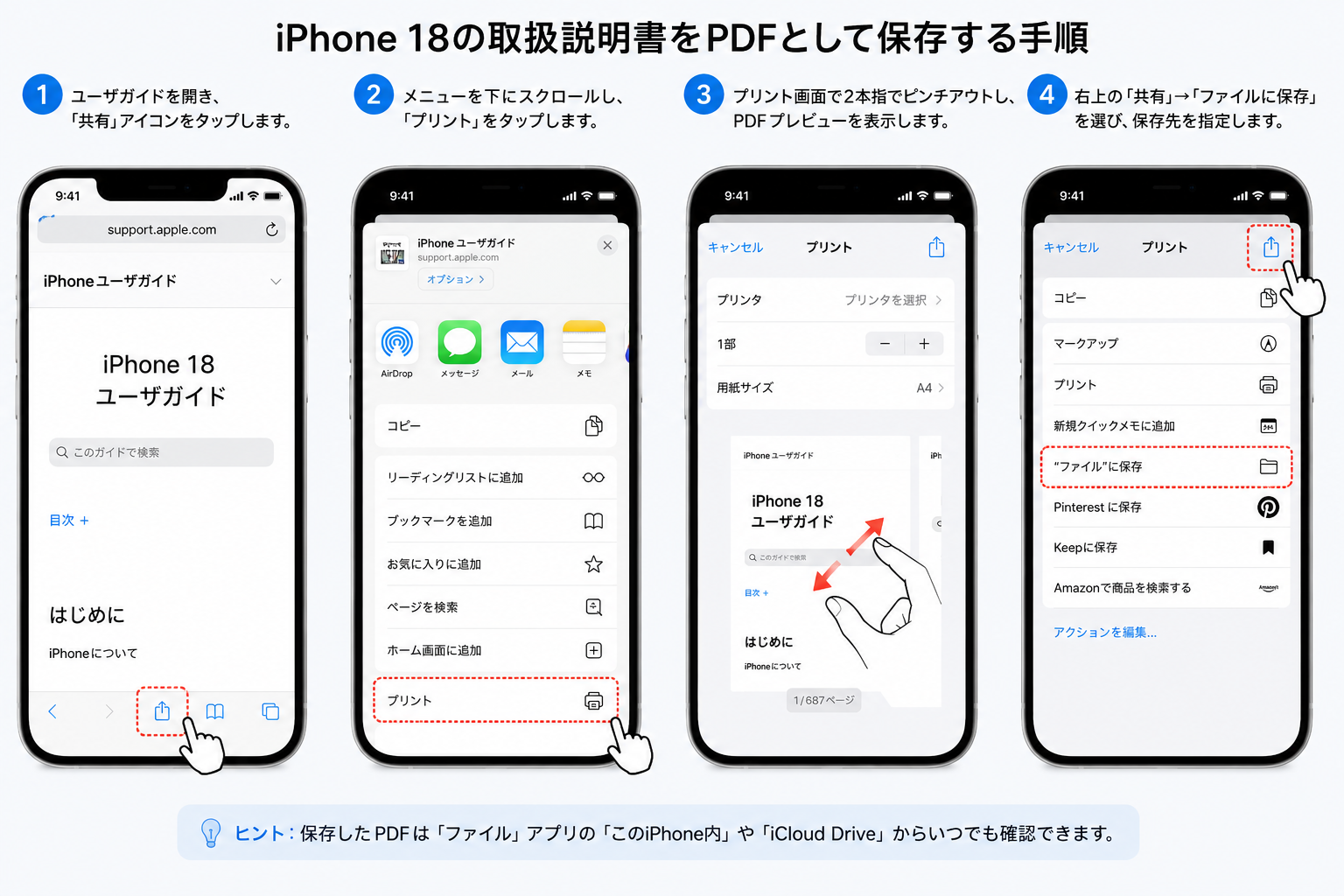
iPhoneユーザガイドの必要なページは、SafariからPDFとして「ファイル」アプリに保存できます。
操作手順は以下の通りです。
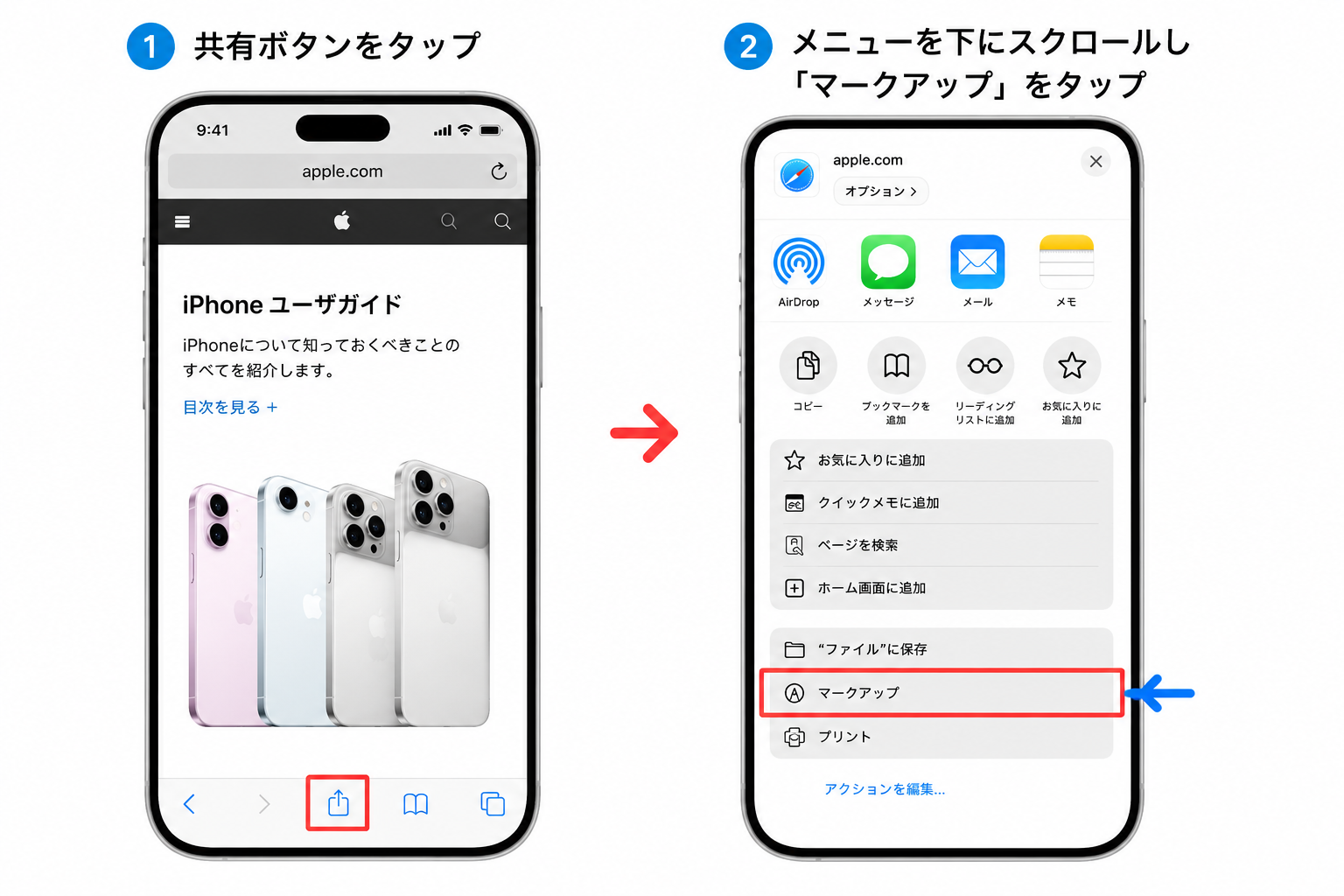
Safariで保存したいページを開き「共有」をタップ
「マークアップ」をタップ
-
右上の「その他」→「完了」→「ファイルを保存」をタップ
ファイル名と保存先を指定して「保存」をタップ
2.3 iPhone 18 Pro\Pro Maxの取扱説明書をパソコンに保存するには?
iPhone 18 Pro\Pro Maxの取扱説明書をPDFとして保存した後、iCloud Driveに保存しておけば、MacやWindowsパソコンからも確認できます。
まず、iPhoneとパソコンで同じApple Accountにサインインし、iCloud Driveを有効にしておきましょう。
-
Macの場合: Finderのサイドバーにある「iCloud Drive」から、保存したPDFを確認できます。
-
Windowsの場合: あらかじめ「iCloud for Windows」を設定し、エクスプローラーの「iCloud Drive」から保存したPDFを確認できます。
この方法なら、iPhoneで保存したiPhone 18の取扱説明書PDFをパソコンから開いたり、必要に応じて保存したりできます。
Part3.iPhone 18 Pro\Pro Maxの取扱説明書では何が分かる?
iPhone 18 Pro\Pro Maxの取扱説明書の内容は、以下の通りです。
| 項目 | 確認できる主な内容 |
|---|---|
| 1、 電源の入れ方・切り方 | 電源のオン・オフや再起動などの基本操作 |
| 2 、初期設定・データ移行 | 初期設定やクイックスタート、iCloudなどを利用したデータ移行 |
| 3 、ボタン・カメラコントロールの使い方 | サイドボタンなどの基本操作や、対応モデルでのカメラコントロールの使い方 |
| 4 、Wi-Fi・モバイル通信・SIMの設定 | Wi-Fiへの接続、モバイル通信、SIM・eSIMなどの設定 |
| 5 、カメラ・写真・ビデオの使い方 | 写真やビデオの撮影方法、カメラの各種設定 |
| 6 、Face ID・パスコードの設定 | Face IDの登録やパスコードなどのセキュリティ設定 |
| 7、 iCloud・Apple Accountの設定 | Apple AccountへのサインインやiCloudの設定、データの同期 |
分からない操作がある場合は、Apple公式のiPhoneユーザガイドから目的の項目を検索しましょう。
Part4.iPhone 18 Pro\Pro Max公式取扱説明書以外の参考資料はあるのか?
iPhone 18の使い方やトラブルの対処法は、公式取扱説明書以外からも確認できます。Appleのサポートサービスや動画など、困ったときに役立つ参考資料をご紹介します。
4.1 Appleサポートアプリ
Appleサポートアプリでは、使用しているApple製品に合わせたサポートを受けられます。解決方法を調べるだけでなく、チャットでの問い合わせや修理の申し込みなども可能です。取扱説明書だけでは解決できない場合に活用しましょう。
4.2 Appleサポートコミュニティ
Appleサポートコミュニティでは、Apple製品に関するユーザーの質問や回答を検索できます。
同じような疑問やトラブルの事例を探したい場合に便利です。解決策が見つからない場合は、Apple Accountでサインインして質問を投稿することもできます。
4.3 YouTube動画チュートリアル
文章だけでは操作が分かりにくい場合は、YouTubeの動画も参考になります。
Apple Japanでは製品の使い方や機能、Tenorshare JapanではiPhoneのトラブル対処法やReiBootの使い方などを動画で確認できます。
追加Tips:iPhone 18 Pro\Pro Maxでトラブルが発生したら?ワンクリックで簡単修復!
iPhone 18の取扱説明書を確認しても、黒画面やリンゴループ、アップデートが進まないなどのトラブルが改善しない場合は、iOSシステムに問題が起きている可能性があります。このような場合は、iOSシステム修復ツール「Tenorshare ReiBoot」で修復を試す方法があります。
Tenorshare ReiBootが選ばれる理由
-
データを保持したまま修復を試せる
-
iOSのさまざまな不具合に対応
-
操作がシンプルで使いやすい
-
Windows・Macの両方に対応
Tenorshare ReiBootは、黒画面やリンゴループ、フリーズ、アップデートの不具合など、さまざまなiOSトラブルの修復に対応しています。取扱説明書や通常の対処法で改善せず、iOSシステムの問題が疑われる場合は、Tenorshare ReiBootを活用してみましょう。
-
ReiBootをパソコンにダウンロードして起動し、iPhoneを接続します。「開始」をクリックしてiOSソフトウェアの修復を始めます。

-
「普通モード」をクリックします。

-
「ダウンロード」をクリックします。

-
「普通モードを開始」をクリックします。





iPhone 18 Pro\Pro Maxの取扱説明書に関するよくある質問(FAQ)
Q1.iPhone 18 Pro\Pro Maxの公式取扱説明書はApple公式サイトで確認できる?
はい。iPhone 18 Pro\Pro Maxの取扱説明書は、Apple公式サイトの「iPhoneユーザガイド」から確認できます。基本操作や各種設定など、必要な情報をオンラインで調べられます。
Q2.iPhone 18 Pro\Pro Maxの取扱説明書は無料で見られますか?
はい。Apple公式のiPhoneユーザガイドは無料で閲覧できます。Safariなどのブラウザから確認でき、必要なページをPDFとして保存することも可能です。
Q3.iPhone 18 Pro\Pro Maxの説明書で知りたい情報をすぐ探すには?
iPhoneユーザガイドの「目次」や検索機能を利用しましょう。機能名や設定名などのキーワードを入力すると、知りたい情報をすぐに探せます。
Q4.iPhone 18 Pro\Pro Maxの取扱説明書は紙で付いてくる?
Appleでは、詳しい操作方法をオンラインの「iPhoneユーザガイド」で案内しています。iPhone 18の同梱物については、Apple公式サイトで確認しましょう。
Q5.取扱説明書を見るのにApple IDは必要ですか?
いいえ。Web版のiPhoneユーザガイドを見るだけなら、Apple Accountへのサインインは必要ありません。ただし、iCloudなど一部のAppleサービスを利用する場合はApple Accountが必要です。

まとめ
iPhone 18 Pro\Pro Maxの取扱説明書を確認したい場合は、Apple公式の「iPhoneユーザガイド」から基本操作や各種設定を確認できます。必要なページは、PDFとして保存しておけば、オフラインでも見返したり、パソコンから確認したりできます。
また、取扱説明書を確認しても黒画面やリンゴループ、フリーズなどの不具合が改善しない場合は、iOSシステムの修復を検討するのもひとつの方法です。Tenorshare ReiBootの「普通モード」なら、データを保持したままiOSシステムの修復を試せます。