
更新日:2026-08-28 / iOS不具合修復
「iPhone 18がパソコンに接続できない」「USBケーブルでつないでもiPhone 18が認識されない」と困っていませんか?iPhone 18をパソコンに接続しても反応しない場合、USBケーブルや接続ポート、iPhone側の設定、パソコン側のドライバなど、さまざまな原因が考えられます。この記事では、iPhone 18がパソコンに接続できない主な原因と対処法を分かりやすく解説します。USB接続で認識されない場合に確認したいポイントも紹介するので、ぜひ参考にしてください。
- Part 1: iPhone 18がパソコンに接続できないのはなぜ?
- Part 2: iPhone 18がパソコンに接続できない主な原因は?
- Part 3: iPhone 18がパソコンに接続できないとき|まず最初に試す簡単な対処法
- Part 4: Windows/MacパソコンでiPhone 18が認識されない場合の対処法
- よくある質問(FAQ)
Part1.iPhone 18がパソコンに接続できないのはなぜ?
iPhone 18がパソコンに接続できない場合は、まず接続状況を確認しましょう。
1.1 充電はできるのにパソコンにiPhone 18が表示されない場合は?
iPhone 18を充電できても、正常にデータ通信できているとは限りません。USBケーブルやポートなどに問題があると、充電はできてもパソコンにiPhone 18が表示されない場合があります。
1.2 「このコンピュータを信頼しますか?」が表示されない場合は?
iPhoneをパソコンに接続すると、「このコンピュータを信頼しますか?」と表示される場合があります。
表示されないときは、iPhoneのロックを解除して接続し直してみましょう。それでも表示されない場合は、信頼に関する設定などを確認します。
1.3 WindowsとMacで接続方法は違う?
WindowsとMacでは、接続したiPhoneを確認する方法が異なります。
-
Windows:AppleデバイスアプリまたはiTunes
-
macOS Catalina以降のMac:Finderに表示される
使用しているパソコンに合わせて接続状況を確認しましょう。
Part2.iPhone 18がパソコンに接続できない主な原因は?
iPhone 18がパソコンに接続できない場合は症状を確認し、どこに問題があるのか切り分けましょう。
| 確認するポイント | 考えられる原因 |
|---|---|
| 充電できるがPCに表示されない | USBケーブルがデータ転送に非対応 |
| 接続しても反応しない | USBポートや接続部分の問題 |
| 接続直後から認識されない | iPhone 18がロックされている |
| PCからデータにアクセスできない | パソコンを「信頼」していない |
| Appleデバイス・Finderなどに表示されない | 接続状態やソフトウェアの問題 |
| OSを更新していない | Windows・macOS・iOSが古い |
| 突然認識されなくなった | iPhone 18やパソコンの一時的な不具合 |
| Windowsで認識されない | USBドライバなどの問題 |
2.1 USBケーブルがデータ転送に対応していない
充電できるUSBケーブルでも、データ転送に対応していなければ、パソコンにiPhone 18が認識されない場合があります。
2.2 USBポートや接続部分に問題がある
パソコンのUSBポートやiPhone 18の充電ポートに問題があると、正常に接続できない場合があります。
2.3 iPhone 18のロックが解除されていない
iPhone 18がロックされたままだと、パソコン側で正常に認識されない場合があります。
接続するときは、iPhoneのロックを解除してホーム画面を表示しておきましょう。
2.4 「このコンピュータを信頼しますか?」で「信頼」を選択していない
iPhoneをパソコンに接続した際、「このコンピュータを信頼しますか?」と表示される場合があります。「信頼」を選択していないと、パソコンからiPhone内のデータにアクセスできません。
2.5 Appleデバイス・iTunes・FinderにiPhone 18が表示されない
WindowsではAppleデバイスアプリやiTunes、MacではFinderで接続したiPhoneを確認できます。iPhone 18が表示されない場合は、接続状態やソフトウェアなどに問題がある可能性があります。
2.6 Windows・macOS・iOSが古い
WindowsやmacOS、iOSが古い場合、iPhone 18を正常に認識できない可能性があります。パソコンとiPhoneのOSが最新の状態になっているか確認しましょう。
2.7 iPhone 18またはパソコンに一時的な不具合がある
設定や接続に問題がなくても、iPhone 18やパソコンに一時的な不具合が起きている場合があります。
2.8 USBドライバやApple関連ソフトウェアに問題がある
Windowsでは、USBドライバやApple関連ソフトウェアの問題によって、iPhone 18が認識されない場合があります。
Part3.iPhone 18がパソコンに接続できないとき|まず最初に試す簡単な対処法
iPhone 18がパソコンに接続できない場合に、すぐに試せる基本的な対処法を紹介します。
対処法1.iPhone 18のロックを解除して再接続する
まずはiPhone 18のロックを解除し、ホーム画面を表示した状態でパソコンに接続し直しましょう。
【操作手順】
iPhone 18のロックを解除する
ホーム画面を表示する
USBケーブルでパソコンに接続する
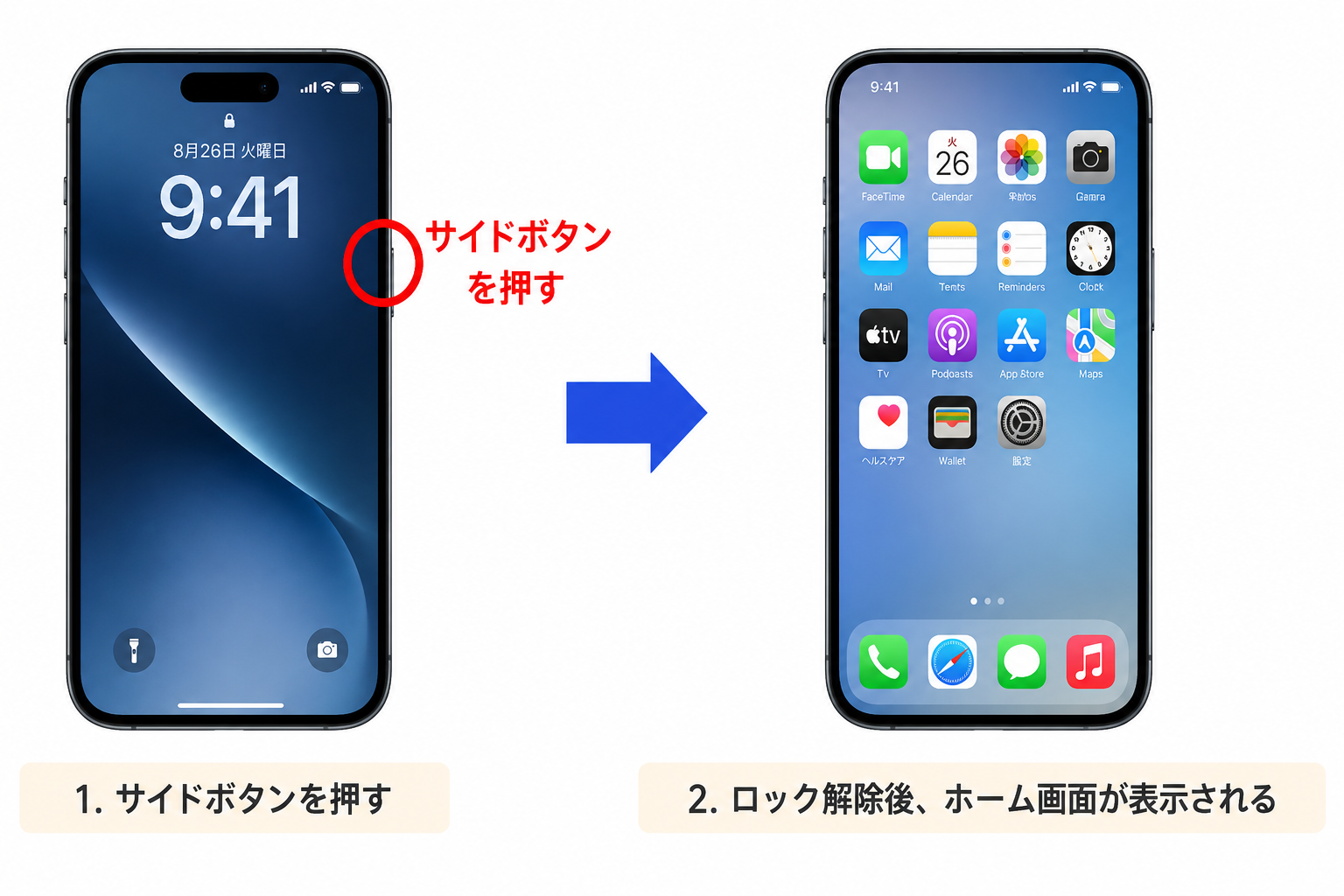
接続後、パソコン側でiPhone 18が認識されるか確認してください。
対処法2.「このコンピュータを信頼しますか?」で「信頼」を選択する
iPhone 18をパソコンに接続して「このコンピュータを信頼しますか?」と表示されたら、「信頼」をタップします。
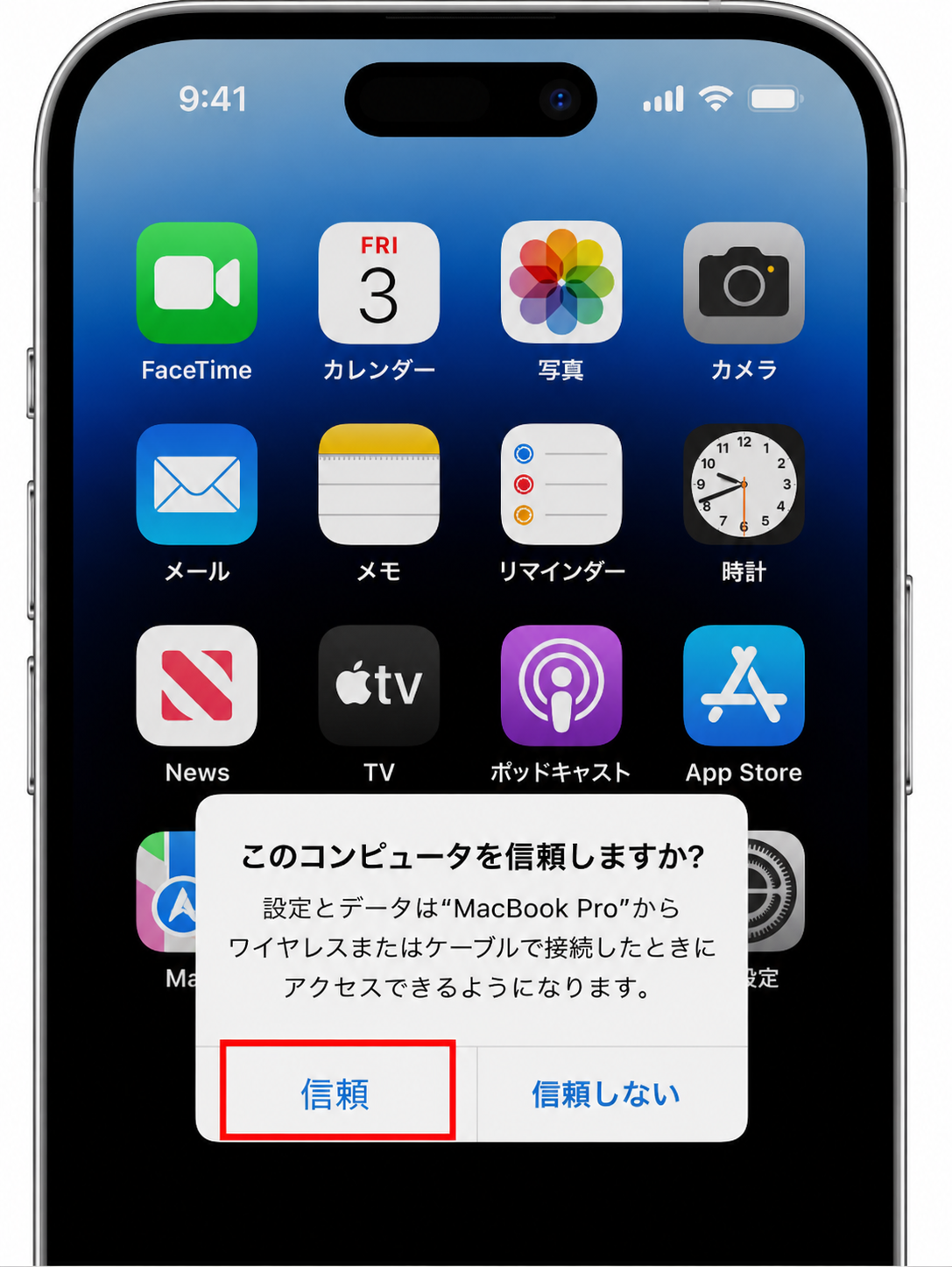
表示されない場合や、誤って「信頼しない」を選択した場合は、「位置情報とプライバシー」をリセットしましょう。
対処法3.USBケーブルを交換する
別のUSBケーブルに交換し、iPhone 18が認識されるか確認しましょう。USBケーブルは、充電だけでなくデータ通信にも対応している必要があります。ケーブルを交換したら、もう一度パソコンに接続してください。
対処法4.別のUSBポートに接続する
USBケーブルに問題がない場合は、パソコンの別のUSBポートに接続してみましょう。USBハブなどを使用している場合は、パソコン本体のUSBポートへ直接接続して確認する方法もあります。
対処法5.iPhone 18とパソコンを再起動する
ここまでの方法で改善しない場合は、iPhone 18とパソコンを一度再起動しましょう。一時的なシステムの問題であれば、再起動してから接続し直すことで正常に認識される場合があります。
Part4.Windows/MacパソコンでiPhone 18が認識されない場合の対処法
基本的な対処法を試してもiPhone 18が認識されない場合は、Windows・Mac側の設定やソフトウェアを確認しましょう。それでも改善しない場合は、iOSシステムに問題が起きている可能性もあります。
4.1【Windows】場合
-
Appleデバイスアプリ・iTunesを最新版にする
Windowsでは、AppleデバイスアプリまたはiTunesで接続したiPhoneを確認できます。iPhone 18が表示されない場合は、AppleデバイスアプリやiTunesが最新版になっているか確認しましょう。
更新後にiPhone 18を接続し直し、正常に認識されるか確認します。
-
USBドライバを更新する
Windows側のUSBドライバに問題があると、iPhone 18が正常に認識されない場合があります。
Windowsのデバイスマネージャーを開き、関連するドライバの更新を確認しましょう。
4.2【Mac】場合
-
macOSを最新版にアップデートする
MacでiPhone 18が認識されない場合は、macOSが最新版になっているか確認しましょう。
操作手順
Appleメニューから「システム設定」を開く
「一般」→「ソフトウェアアップデート」をクリック
-
アップデートがある場合は画面に沿って更新
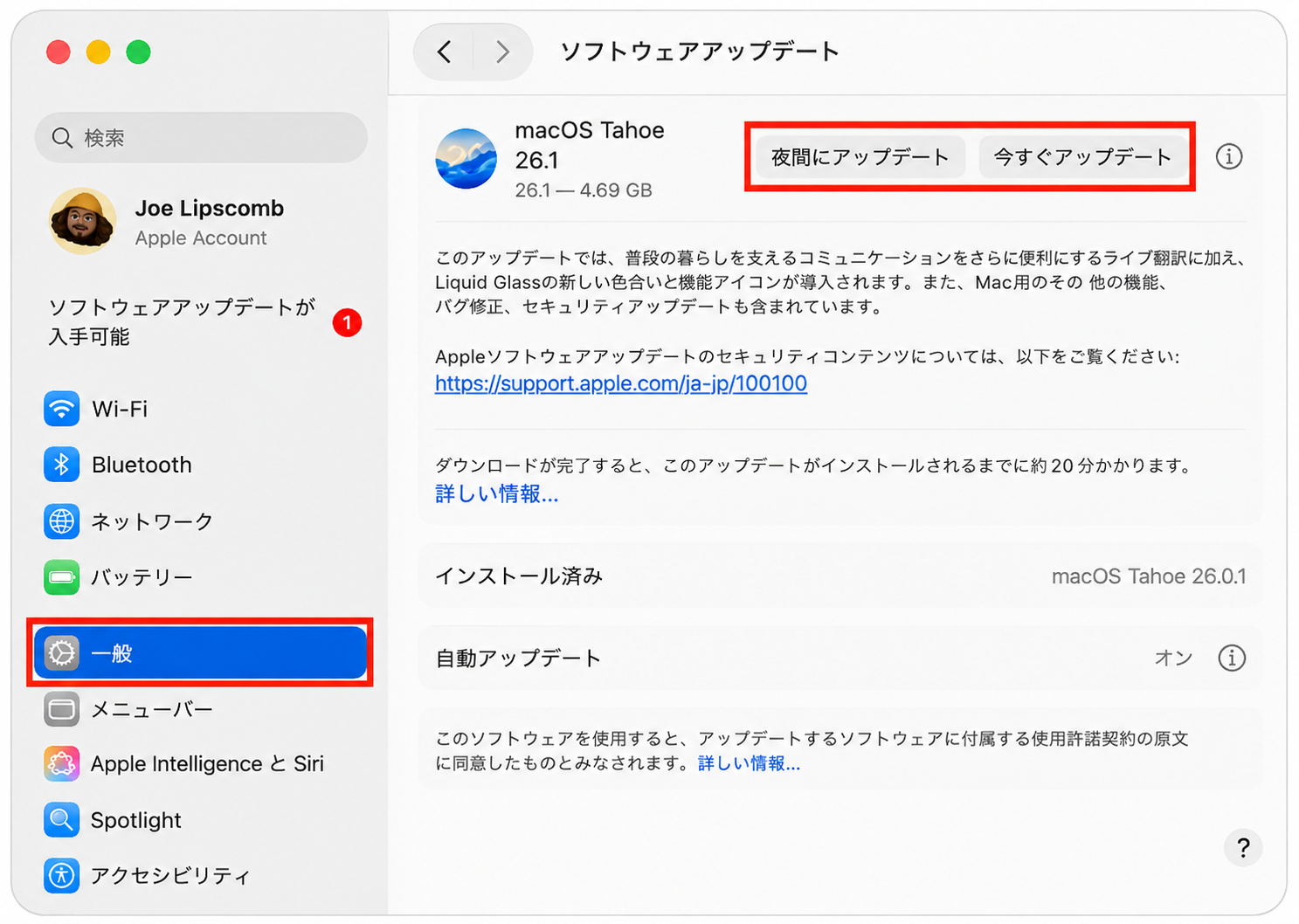
更新後、iPhone 18を接続し直して認識されるか確認してください。
-
Finderのサイドバーを確認する
Macでは、接続したiPhoneがFinderのサイドバーに表示されます。
Finderを開き、「場所」にiPhone 18が表示されているか確認しましょう。
サイドバーが表示されていない場合は、メニューバーから「表示」→「サイドバーを表示」をクリックします。
【Mac】USBアクセサリの接続許可を確認する
Appleシリコン搭載のMacノートブックでは、新しいUSBアクセサリなどを接続する際に許可が必要になる場合があります。
操作手順
Appleメニューから「システム設定」を開く
-
「プライバシーとセキュリティ」→「アクセサリ」をクリックする
「アクセサリの接続を許可」の設定を確認する
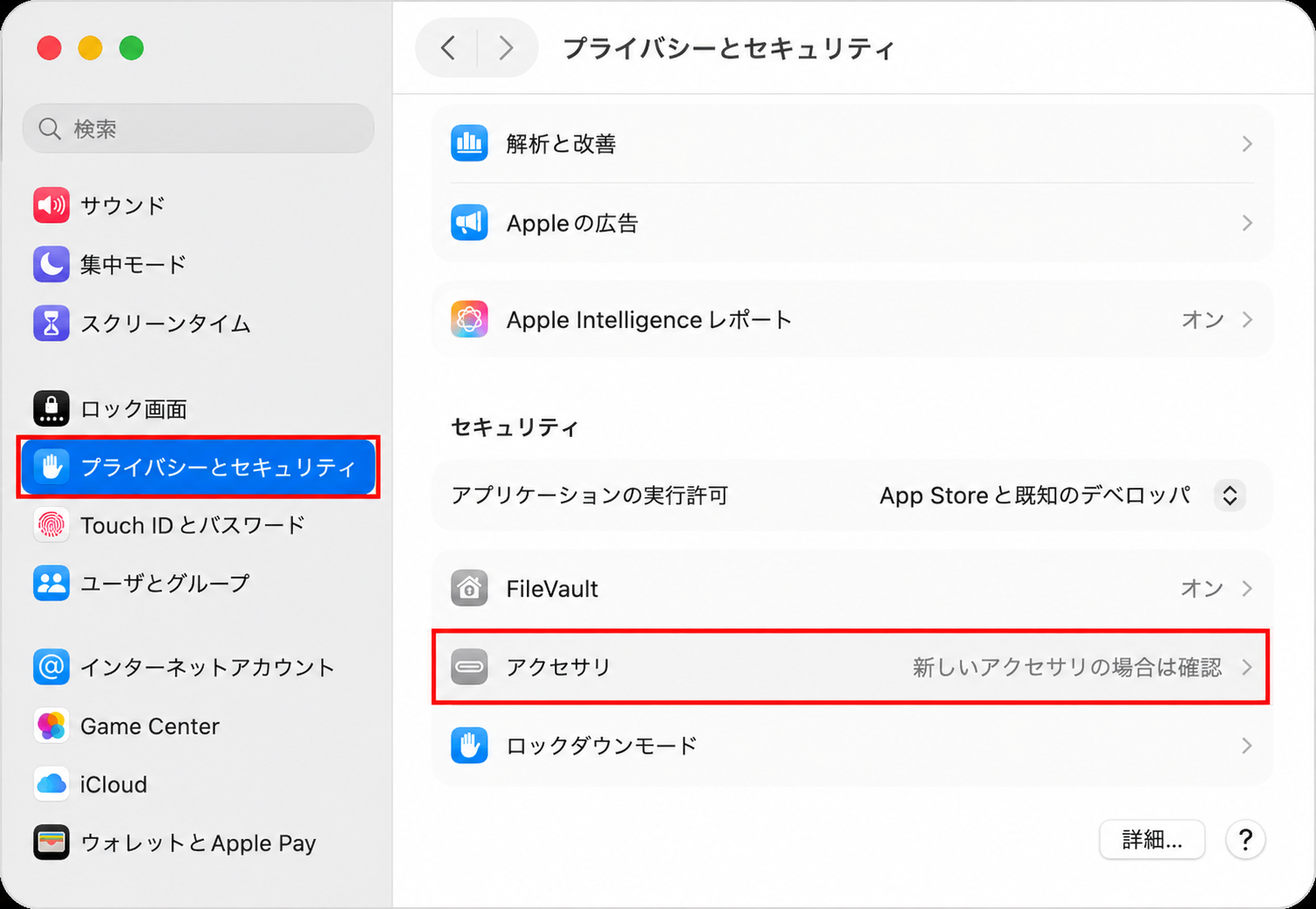
接続時に「アクセサリの接続を許可しますか?」と表示された場合は、「許可」を選択しましょう。
4.3【データを保持】iPhone 18が認識されない場合はReiBootでシステムを修復
USBケーブルやパソコン側の設定を確認しても、iPhone 18がパソコンに認識されない場合は、iPhone側のiOSシステムに一時的な不具合が発生している可能性があります。このような場合は、iOSシステム修復ツール「Tenorshare ReiBoot」を利用して、iOSのシステム不具合を修復する方法もあります。
ReiBootの「普通モード」では、iPhoneのデータを保持したままiOSシステムの修復を試すことができます。パソコンに接続してもiPhone 18が認識されない、接続が頻繁に切れる、フリーズするなどの症状が続く場合は、システム側のトラブルを解消する方法のひとつとして活用できます
操作は画面の案内に沿って進められるため、複雑な設定を行わずにiOSシステムの修復を試したい場合にも適しています。
-
ReiBootをパソコンにダウンロードして起動し、iPhoneを接続します。「開始」をクリックしてiOSソフトウェアの修復を始めます。

-
「普通モード」をクリックします。

-
「ダウンロード」をクリックします。

-
「普通モードを開始」をクリックします。





4.4改善しない場合はAppleサポートに相談する
ここまで試してもパソコンがiPhone 18を認識しない場合は、Appleサポートへ相談しましょう。各対処法を試しても認識されない場合は、修理サービスが必要になります。