
更新日:2026‑08‑28 / iOS27
新しい iPhone 18 を手に入れても、使っているうちに動作がもたついたりアプリの反応が鈍くなったりすることがあります。特に最新のiOSへアップデートした直後は、起動に時間がかかったりスクロールが引っかかったりするケースも少なくありません。
こうした状態は故障とは限らず、設定の見直しや簡単な整理で改善できる場合がほとんどです。
空き容量の確保、アプリの更新、バックグラウンド動作の制限など、初心者でもすぐに実践できる方法を中心にまとめました。
- Part 1: iPhone 18が遅くなりやすい主な原因
- Part 2: iPhone 18が遅いときの具体的な対処法
- Part 3: 今後も動作を軽く保つための日常習慣
- Part 4: iPhone 18が遅いときに寄せられるよくある質問
Part1:iPhone 18が遅くなりやすい主な原因
iPhone 18で動作が重くなる背景には、次のような要因が重なっていることが多く見られます。
複数のアプリを同時に開いたままにしているとメモリを消費し、全体の応答が鈍くなります。
ストレージの空きが少なくなると、システム処理の効率が低下しやすくなります。
iOSやアプリのバージョンが古いと、不具合や最適化不足が残ることがあります。
アプリが裏で更新や同期を続けると、CPUやバッテリーに負担がかかります。
キャッシュや一時データが蓄積すると、反応速度が落ちる原因になります。
視覚効果やアニメーションが多用されていると、処理負荷が高まります。
Part2:iPhone 18が遅いときの具体的な対処法
動作が重いと感じても、すぐに修理が必要になるケースは稀です。以下の手順を順番に試してみてください。基本的な対策に加え、2つの追加ポイントも紹介しています。
方法1. iOSとアプリを最新版に更新する
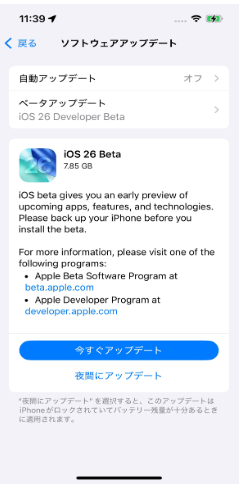
最新のソフトウェアにはバグ修正やパフォーマンス改善が含まれていることがほとんどです。iOSの更新で速度や安定性が向上し、アプリの更新でクラッシュやもたつきが減ります。
iOSの更新手順:「設定」→「一般」→「ソフトウェア・アップデート」を開き、利用可能な更新があれば「今すぐアップデート」を選択します。
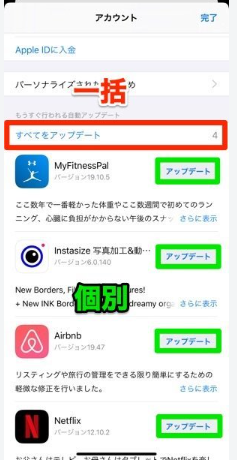
アプリの更新手順:App Storeを起動し、右上のプロフィールアイコンをタップして更新一覧を確認。「すべて更新」または個別に更新を実行します。
方法2. ストレージの空きを増やす
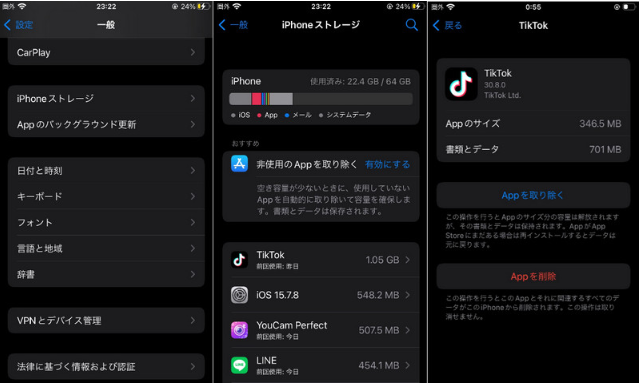
空き容量が少ないと、iPhone 18の動作が重くなりやすいです。不要なアプリやメディアファイルを整理するだけで体感速度が向上します。あまり使わないアプリは「取り除く」機能でデータを残したまま削除することも有効です。
Step1:「設定」→「一般」→「iPhoneストレージ」を開きます。
Step2:使用量の多い項目を確認します。
Step3:使っていないアプリ、古い写真・動画、大きなファイルを削除します。
Step4:頻繁に使わないアプリは「取り除く」を選んで空き容量を確保します。
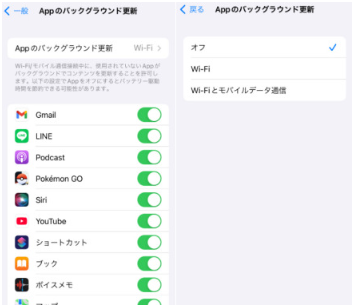
方法3. Appのバックグラウンド更新を制限する
バックグラウンドでアプリが動き続けると、メモリや処理能力を消費し続けます。必要なアプリだけに限定することで負荷を減らし、応答性を高められます。
Step1:「設定」→「一般」→「Appのバックグラウンド更新」を開きます。
Step2:オフにするか、Wi‑Fi時のみ、または個別に許可するアプリを選びます。
Step3:本当に必要なアプリ以外は制限し、システム全体の負担を下げます。
方法4. 視覚効果を控えめにする
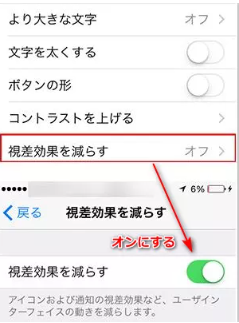
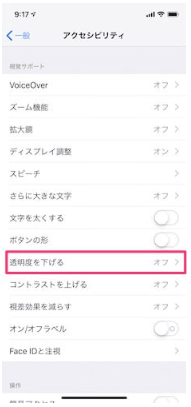
アニメーションや透明度の高い効果は見た目を美しくしますが、処理負荷を伴います。動作がもたつく場合はこれらをオフにすると操作が軽快になります。
「設定」→「アクセシビリティ」→「モーション」で「視差効果を減らす」をオンにします。
さらに「設定」→「アクセシビリティ」→「画面表示とテキストサイズ」で「透明度を下げる」を有効にします。
方法5. 再起動または強制再起動を行う
一時的な不具合やバックグラウンドの残留プロセスは、再起動で解消できることがよくあります。
Face ID搭載モデルの場合:電源ボタンと音量ボタンを同時に長押しし、電源オフスライダーを操作。その後電源ボタンを長押しして起動します。
ホームボタン搭載モデルの場合:電源ボタンを長押しして同様の手順で再起動します。
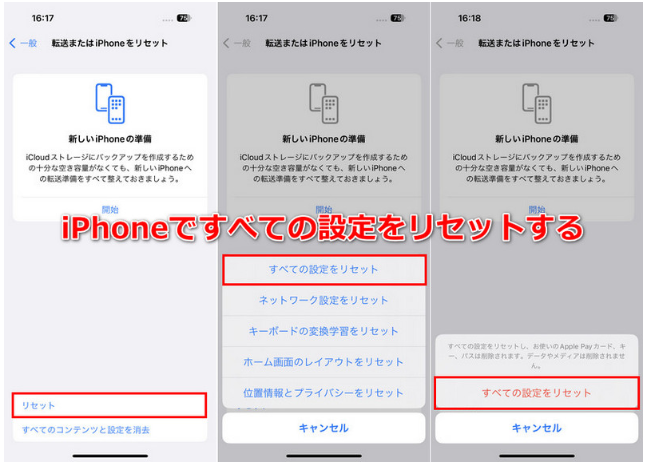
方法6. すべての設定をリセットする
他の方法で改善しない場合、設定を初期状態に戻すことで解決することがあります。アプリや個人データはそのまま残り、Wi‑Fiパスワードや壁紙などの設定のみがリセットされます。
「設定」→「一般」→「転送またはiPhoneをリセット」を開きます。
「リセット」→「すべての設定をリセット」を選択し、確認後に実行します。再起動後にデフォルト設定に戻ります。
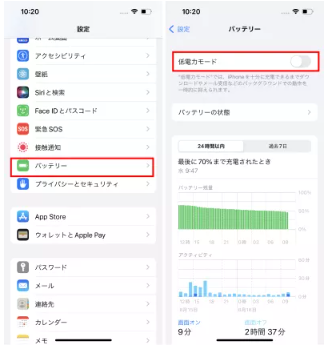
方法7. 低電力モードを一時的に活用する
低電力モードはバックグラウンド動作や視覚効果を抑え、重要でない処理を制限します。動作が重いと感じたときにオンにすると、レスポンスが改善されるケースがあります。最大性能が必要な作業時はオフに戻しましょう。
「設定」→「バッテリー」→「低電力モード」をオンにします。
方法8. 不要なウィジェットやホーム画面の整理を行う
ホーム画面に多数のウィジェットを配置していると、表示更新のたびに負荷がかかります。使用頻度の低いウィジェットを削除したり、ページ数を減らしたりするだけで、スワイプ時の反応が軽くなります。
方法9. Safariやアプリのキャッシュをクリアする
ブラウザや特定アプリに蓄積したキャッシュが動作を鈍くすることがあります。Safariの場合は「設定」→「Safari」→「履歴とWebサイトデータを消去」を実行。個別のアプリは一度削除して再インストールする方法も効果的です。
方法10. Tenorshare ReiBootでiOSシステムを本格的に修復する
上記の基本対策をすべて試しても改善しない場合、システム自体に深刻な不具合が残っている可能性があります。Tenorshare ReiBootは、データを失わずにiOSの問題を修復できる専門ツールです。アップデート後に不安定になった場合や、長期間使用した端末で特に役立ちます。
ReiBootが選ばれる理由
150種類以上のiOSシステム問題をデータ損失なしで修復可能。フリーズ、起動ループ、動作遅延、アップデート失敗など幅広い症状に対応しています。
普通モードでは写真やアプリデータを保持したまま修復を実行できるため、バックアップを取る手間が最小限で済みます。
最新のiOSバージョンに完全対応しており、新機種のiPhone 18シリーズでも安心して利用できます。
安全なダウングレード・アップグレード機能も搭載。互換性やアップデート関連のトラブルにも柔軟に対応します。
操作はシンプルで、PCにインストールしてiPhoneを接続するだけでガイドに従って進められます。初心者でも迷いにくい設計です。
具体的な使い方の流れ:
-
ReiBootを公式サイトからダウンロードしてインストールし、起動します。

-
USBケーブルでiPhoneをPCに接続し、「開始」をクリックします。

-
「普通モード」を選択します(データ保持を優先する場合)。

-
必要なファームウェアを自動でダウンロードします。

-
「普通モードで修復開始」をクリックし、画面の指示に従って修復を完了させます。




修復後はiPhoneが再起動し、システムがクリーンな状態に戻ります。多くのユーザーが「動作が軽くなり、もたつきが解消された」と実感しているツールです。基本対策で解決しない場合は、ぜひ試してみてください。
方法11. バッテリーの状態を確認し、必要なら交換を検討する
バッテリーの劣化が進むと、パフォーマンスが制限されやすくなります。動作速度や応答性に影響が出ている場合は、バッテリーヘルスを確認しましょう。Apple Storeや正規サービスプロバイダでの交換が安全です。交換後は本来の性能に近づくことが期待できます。