
更新日:2026‑08‑28 / iOS27
新しいiPhone 18を手に入れて初期設定を始めたのに、途中で止まってしまう。特に「アカウント設定中」や「サインイン中」の表示から一向に進まず、イライラした経験はありませんか。iPhoneの初期設定が進まない状況は意外と多く、アップデートの段階で固まるケースも報告されています。
ここではiPhone 18で初期設定が進まない・アカウント設定中が終わらない・サインイン中が終わらないといったトラブルを、すぐに試せる方法から本格的な対処までわかりやすくまとめました。
- Part 1: なぜiPhone 18で初期設定が進まなくなるのか
- Part 2: すぐに試せる基本の対処法
- Part 3: 基本対処で直らないときの上級手段
- Part 4: よくある質問(FAQ)
Part1:なぜiPhone 18で初期設定が進まなくなるのか
iPhone 18は高性能ですが、初期設定の途中で止まることは珍しくありません。特にアカウント設定中が終わらない、サインイン中が終わらない、初期設定のアップデートが進まないといった症状の背景には、次のような要因が考えられます。
接続が不安定でAppleのサーバーとの通信が途切れる
Apple側のサーバーが一時的に混雑している
iOS側の一時的な不具合で処理が止まる
Apple IDやiCloudの認証で競合が起きる
古い機種からのデータ移行中に処理が中断する
Part2:すぐに試せる基本の対処法
iPhoneの初期設定が進まないときは、まずは簡単な方法から試すのが効率的です。
方法1.ネット環境を見直す
Wi‑Fiが弱かったり途切れやすかったりすると、初期設定が進まなくなります。ルーターに近づく、別のWi‑Fiに切り替える、モバイルデータ通信を試すなどして安定した接続を確保してください。
方法2.しばらく待ってからもう一度試す
サーバー側の負荷が高い場合、アカウント設定中が終わらないことがあります。10分から20分ほど放置してから再挑戦するだけで改善するケースも少なくありません。
方法3.端末を再起動する
軽微な不具合が原因のとき、再起動が有効です。
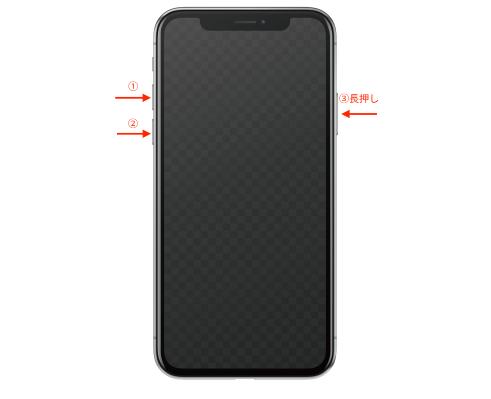
サイドボタンと音量ボタンを同時に長押しして電源オフスライダーを出し、電源を切る。30秒ほど待ってからサイドボタンを長押しし、Appleロゴが出るまで待つ。これだけで初期設定が進まない状態が解消されることがあります。
方法4.SIMやeSIMの状態を確認する
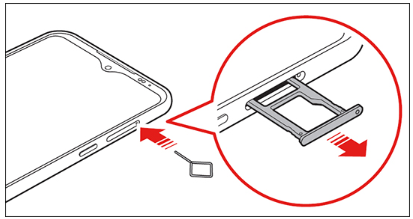
キャリア接続が正しくないと設定が先に進まないことがあります。物理SIMを抜き差ししたり、eSIMのアクティベーション状況を別の端末で確認したりしてみてください。
方法5.必須ではない設定を後回しにする
支払い情報の登録、Siriの設定、Apple Payの追加、iCloudからの復元などは後から設定アプリで行えます。これらをスキップして基本設定だけを先に終わらせると、初期設定が進まない状況を回避できる場合があります。
方法6.Appleのシステム状況を確認する
Appleの公式システム状況ページで、iCloudやApple ID関連のサービスが正常に稼働しているかをチェックしてください。障害が発生している場合は復旧を待つのが最も確実です。障害が解消されたタイミングで改めて初期設定を進めると、スムーズに進むことが多くあります。
方法7.データ移行をスキップして新規として設定する
古い端末からのクイックスタートやiCloud復元の途中で固まるケースでは、いったん「新しいiPhoneとして設定」を選んで基本設定を完了させます。設定が終わった後で、設定アプリからデータを移行・復元できます。これにより初期設定のアップデートが進まない状態を回避しやすくなります。
方法8.別のネットワーク環境を試す
自宅のWi‑Fiが不安定な場合、スマートフォンのテザリングや別の場所のWi‑Fiを使ってみてください。通信経路が変わるだけで、アカウント設定中が終わらない症状が解消されることがあります。特に公共の安定したネットワークやキャリアのモバイルデータ通信が有効な場合があります。
Part3:基本対処で直らないときの上級手段
簡単な方法で改善しない場合は、次の手段を検討してください。
方法9.パソコン経由で更新・復元する
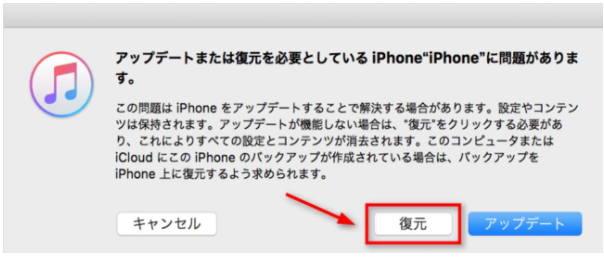
WindowsではiTunes、新しいMacではFinderを使ってiPhone 18を更新または復元します。データはすべて消えるので、事前のバックアップを忘れずに。
1. パソコンに接続し、最新のiTunesまたはFinderを開く
2. 音量アップ→音量ダウン→サイドボタン長押しでリカバリモードに入る
3. 「更新」または「復元」を選び、最新のiOSをインストールする
4. 完了後に改めて初期設定を行う
方法10.データを消さずにシステムを修復する(おすすめ)
iPhone 18の初期設定が進まない・アカウント設定中が終わらない・サインイン中が終わらないといった症状に、Tenorshare ReiBootが特に効果的です。公式の復元と違って写真やメッセージ、アプリデータを一切消さずに、システムだけを安全に修復できるのが最大の強みです。
多くのユーザーが「何時間も止まっていた設定画面が数分で動くようになった」「バックアップなしでも安心できた」と実感しているツールで、iPhone 18を含む最新モデルにも正式対応しています。技術的な知識は不要で、画面の指示に従うだけで完了します。
ReiBootが選ばれる理由:
設定画面で固まる・反応しない・ループするといった150種類以上のiOSトラブルをカバー
データを完全に保持したまま修復できるため、復元のリスクがない
操作画面がシンプルで、初めての人でも迷わず進められる
修復時間が短く、待ち時間を最小限に抑えられる
iPhone 18をはじめ、ほぼすべてのiPhone・iPadモデルに対応
普通モードで軽度の不具合を、標準モードでより深刻なケースを修復可能
実際の使い方は以下の4ステップだけです。
-
1. 公式サイトからReiBootをダウンロードしてインストールし、起動する

-
2. USBケーブルでiPhone 18をパソコンに接続し、「開始」をクリック

-
3. 「普通モード」を選択してファームウェアを自動ダウンロード

-
4. 「普通モードで修復開始」を押し、完了を待つだけ





これだけで多くの場合、初期設定が進まない状態から正常な起動画面に戻ります。もし普通モードで改善しない場合は、標準モードに切り替えてさらに深い修復を行えます。データが消える心配がないため、公式の復元をためらう人に特におすすめです。
今すぐ試して、iPhone 18をスムーズに使い始めたい方は、Tenorshare ReiBootの公式ページからダウンロードしてみてください。数分の作業で初期設定のストレスから解放されます。
方法11.DFUモードで完全に書き換える
通常の復元でも直らない頑固なケースでは、DFUモードでの復元が最終手段になります。すべてのデータが消えるため、バックアップは必須です。
1. パソコンに接続してFinderまたはiTunesを開く
2. 音量アップをすばやく押して放す→音量ダウンも同様→サイドボタンを押し続けて画面を真っ暗にする
3. サイドボタンと音量ダウンを同時に約5秒押す
4. サイドボタンを離し、音量ダウンだけをさらに5~10秒押し続ける(画面が黒いままなら成功)
5. パソコンがDFUモードを検知したら「復元」を実行
6. 完了後に新しいiPhoneとして設定するか、バックアップから復元する
Part4:よくある質問(FAQ)
Q1. iPhone 18でアカウント設定中が終わらないのはなぜ?
A. ネットワークの不安定さ、Appleサーバーの混雑、iOSの一時的な不具合が主な原因です。まず接続を確認し、時間を置いてから再試行。それでもダメなら再起動を試してください。
Q2. 初期設定の途中でスキップしても大丈夫?
A. はい。支払い方法やSiri、Apple Payなどは後から設定できます。必須ではない項目で止まっている場合はスキップして基本設定を先に終わらせましょう。
Q3. 何時間も初期設定が進まないときはどうする?
A. 単なる待ち時間ではなく、システムやデータ移行に問題が起きている可能性があります。再起動を試し、改善しなければパソコン経由の更新・復元、またはデータを残せる修復ツールの利用を検討してください。
Q4. 初期化すれば初期設定が進まない問題は解決する?
A. システム不具合が原因なら改善する可能性はあります。ただしデータがすべて消えるため、バックアップが必須です。データを残したい場合は、再起動やシステム修復から試すことをおすすめします。
Q5. サインイン中が終わらないときに別のApple IDを使ってもいい?
A. 一時的に別のApple IDでサインインして設定を進めることは可能です。基本設定が完了した後で、設定アプリから本来のApple IDに切り替えられます。ただし、iCloudデータや購入履歴の引き継ぎには注意が必要です。
Q6. 初期設定のアップデートが進まない場合、パソコンなしで直せる方法はある?
A. 再起動やネットワーク変更、データ移行のスキップなどで改善することがあります。それでも解決しない場合は、データを保持したまま修復できる専用ツールを使うのが現実的です。パソコンを用意できない状況でも試せる手段として有効です。
Part5:まとめ
iPhone 18の初期設定が進まない、アカウント設定中が終わらない、サインイン中が終わらない、初期設定のアップデートが進まないといったトラブルは、早めに対処すれば解決できます。簡単な方法から試して、それでもダメな場合はTenorshare ReiBootでデータを守りながらシステムを修復するのが効率的です。
これで初期設定のストレスから解放され、新しいiPhone 18を本来の性能で快適に使い始められるはずです。