
更新日:2026‑08‑28 / iOS27
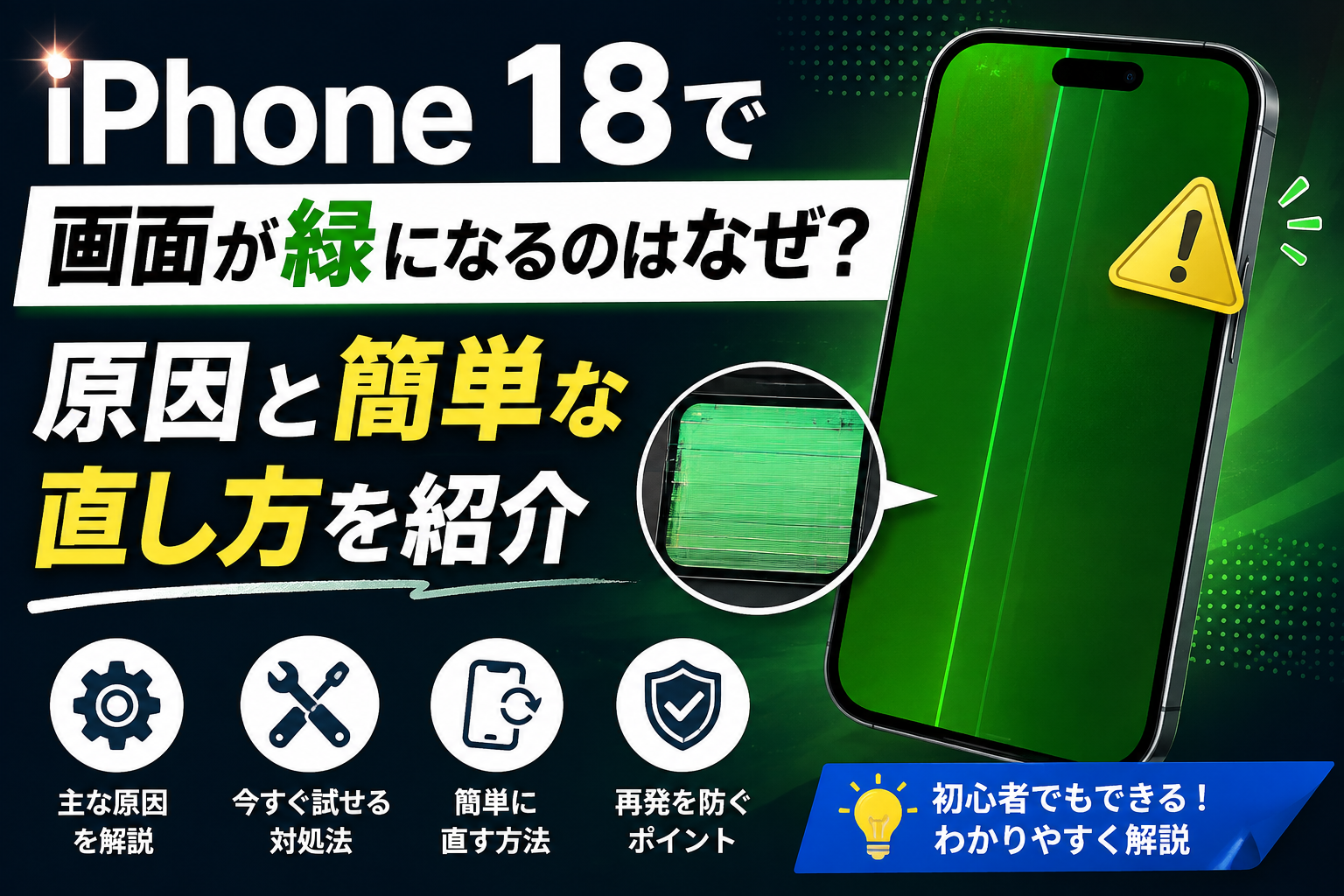
新しいiPhone18を使い始めた途端に、画面が緑に変わる、または緑のラインが走る症状に遭遇したユーザーが増えています。こうした緑画面の不具合は決して珍しいものではありません。本記事では、スマホの画面が緑になる根本的な理由を整理し、すぐに試せる対策から本格的な修復手順までをわかりやすくまとめました。再発を防ぐ日常的なポイントも併せて紹介します。
- Part 1: iPhone18で画面が緑になる主な理由を徹底解説
- Part 2: 画面が緑になる症状を改善する基本的な対処手順6選
- Part 3: 基本対処で改善しない場合に試す一歩進んだ修復方法5選
- Part 4: 今後画面が緑になるリスクを減らすための予防習慣7つ
- Part 5: まとめ
Part1:iPhone18で画面が緑になる主な理由を徹底解説
iPhone18の画面が緑になる現象には、いくつかの典型的な背景があります。
-
ソフトウェア側の不具合:iOSの一時的なエラーや特定アプリの干渉により、表示が緑に偏ったりチラついたりすることがあります。特に初期設定直後やアップデート直後に起きやすい傾向です。
-
ハードウェア側の要因:落下による衝撃、水分の浸入、画面コネクタの緩み、GPUの異常、バッテリー劣化などが緑画面を引き起こすケースがあります。
-
その他の影響:端末の過熱、表示関連設定の偏り、古いバージョンのiOS使用なども、画面が緑に変わる原因となり得ます。
Part2:画面が緑になる症状を改善する基本的な対処手順6選
まずは簡単にできる方法から試して、深刻な故障かどうかを見極めましょう。
2.1 表示設定の見直し
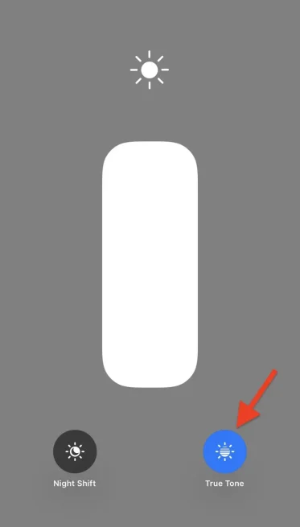
True ToneやNight Shiftが色味を自動補正する過程で、緑画面のように見えることがあります。これらを一旦オフにし、明るさを手動で調整してみてください。
操作の流れは次の通りです。
コントロールセンターを呼び出して明るさスライダーを動かし、さらに明るさアイコンを長押ししてTrue ToneとNight Shiftを無効化します。これだけで表示が正常に戻るケースも少なくありません。
2.2 端末の再起動
バックグラウンドで動作するプロセスがメモリを圧迫し、表示異常を招くことがあります。再起動により一時的な不具合をリセットできます。
サイドボタンと音量ボタンを同時に長押しして電源オフスライダーを表示させ、電源を切った後に再度サイドボタンを長押しして起動させます。これで緑画面が解消されることも多いです。
2.3 保護アクセサリーの取り外し
フィット感の強いケースや品質の低い保護フィルムが画面に圧力を加えたり、熱をこもらせたりすることで、緑画面が発生する場合があります。
電源を切った状態でフィルムの端を慎重に持ち上げ、ゆっくり剥がします。残った粘着剤はマイクロファイバークロスで丁寧に拭き取りましょう。ケースも外して様子を見ることをおすすめします。

2.4 システムアップデートの適用
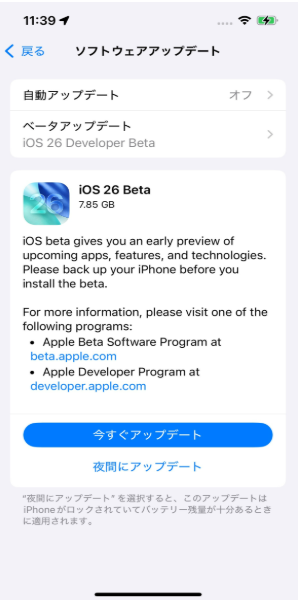
古いiOSが原因で画面が緑になる事例も報告されています。設定アプリから一般>ソフトウェア・アップデートを開き、利用可能な最新版があればインストールします。完了後に再起動して症状の変化を確認してください。
2.5 強制再起動の実行
通常の再起動で改善しない場合は、強制再起動を試します。システムを完全にリセットする効果が期待できます。
音量アップボタンを素早く押し、すぐに離します。次に音量ダウンボタンを素早く押し、すぐに離します。その後サイドボタンを長押しし、Appleロゴが表示されるまで待ちます。これで緑画面が消えるケースが少なくありません。
2.6 アクセシビリティ設定の調整
表示関連の詳細設定が影響している可能性があります。設定>アクセシビリティ>画面表示とテキストサイズから「ホワイトポイントを下げる」をオンにし、スライダーを調整してみてください。また、カラーフィルターやコントラストを一時的に変更して表示の変化を確認するのも有効です。
Part3:基本対処で改善しない場合に試す一歩進んだ修復方法5選
基本手順で改善しない場合は、次の方法を検討します。
3.1 データ損失のない修復ツールの活用
システムレベルの不具合が疑われるときは、Tenorshare ReiBootが特に有効です。データを残したまま緑画面を含む150種類以上のiOS不具合を修復でき、操作も非常にシンプルです。起動ループ、リカバリーモードからの復旧、青画面・黒画面・白画面などにも対応し、最新のiPhone18シリーズとiOSにも完全対応しています。
ReiBootが選ばれる理由:
設定画面で固まる・反応しない・ループするといった150種類以上のiOSトラブルをカバー
データを完全に保持したまま修復できるため、復元のリスクがない
操作画面がシンプルで、初めての人でも迷わず進められる
修復時間が短く、待ち時間を最小限に抑えられる
iPhone 18をはじめ、ほぼすべてのiPhone・iPadモデルに対応
普通モードで軽度の不具合を、標準モードでより深刻なケースを修復可能
実際の使い方は以下の4ステップだけです。
-
ReiBootをパソコンにダウンロードして起動し、iPhoneを接続します。「開始」をクリックしてiOSソフトウェアの修復を始めます。

-
「普通モード」をクリックします。

-
「ダウンロード」をクリックします。

-
「普通モードを開始」をクリックします。





3.2 パソコン経由での復元
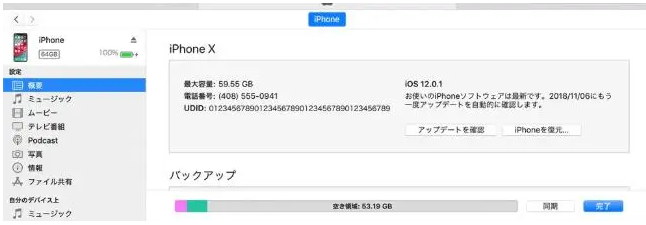
iTunesまたはFinderを使ってシステムを再インストールする方法もあります。ただし端末内のデータは消去されるため、事前のバックアップが必須です。
パソコンに接続して「復元」を選択し、指示に従って進めます。完了後にバックアップからデータを戻すことが可能です。
3.3 リカバリーモードでの修復
DFUより軽いレベルの修復として、リカバリーモードを利用できます。パソコンに接続した状態で音量ボタンとサイドボタンを特定の順序で操作し、リカバリー画面を表示させます。その後、iTunes/Finderから「アップデート」を選ぶと、データは残したままシステムを修復できる場合があります。
3.4 DFUモードでの深い復元
通常の復元で認識されない場合は、DFUモードを利用します。手順は複雑でデータもすべて消えるため、最終手段として位置づけてください。接続後に指定のボタン操作でDFU状態に入れ、復元を実行します。
3.5 Appleサポートへの相談
ここまでの方法でも緑画面が残る場合は、ハードウェアの可能性が高まります。使用を控えてAppleサポートに連絡し、診断を受けることをおすすめします。
Part4:今後画面が緑になるリスクを減らすための予防習慣7つ
完全に防ぐのは難しいものの、以下の習慣でリスクを下げられます。
柔らかい布で定期的に画面を清掃し、強い薬剤は避けます。
バッテリー残量を20〜80%の範囲で維持し、過熱や過充電を防ぎます。
高品質のケースと保護フィルムを使用し、落下や圧迫を避けます。
iOSをこまめに更新し、不要なアプリを整理してストレージに余裕を持たせます。
直射日光や高温環境での長時間使用を控え、充電中に熱を感じたらケースを外します。
純正または認証済みの充電器・ケーブルを使用し、充電ポートのホコリを定期的に除去します。これにより接続不良による表示異常を予防できます。
重いゲームや動画編集を長時間連続で行う際は、端末の温度を意識し、適度に休憩を挟みます。過熱が緑画面の引き金になるケースがあるためです。
Part5:まとめ
iPhone18で画面が緑になる症状に直面したら、まずは表示設定の調整、再起動、保護アクセサリーの取り外し、システムアップデート、強制再起動、アクセシビリティ設定の確認といった基本ステップから試してみてください。改善が見られない場合は、データ保護を重視するなら修復ツールの利用が現実的な選択肢です。
Tenorshare ReiBootなら、緑画面を含む幅広いiOSトラブルをデータ損失なしで修復でき、操作も直感的です。最新機種にも対応し、150以上の問題をカバーする信頼性の高さが支持されています。早期の対応で快適な使用環境を取り戻しましょう。