
更新日:2026-10-12 / iPhone 18
iPhone Duoをリカバリーモードにする方法は、音量を上げるボタンを押してすぐに放し、続けて音量を下げるボタンを押してすぐに放した後、「コンピュータに接続」画面が表示されるまでサイドボタンを長押しするだけです。これは、iPhone 8以降のすべてのモデルでAppleが採用している操作手順と同じです。
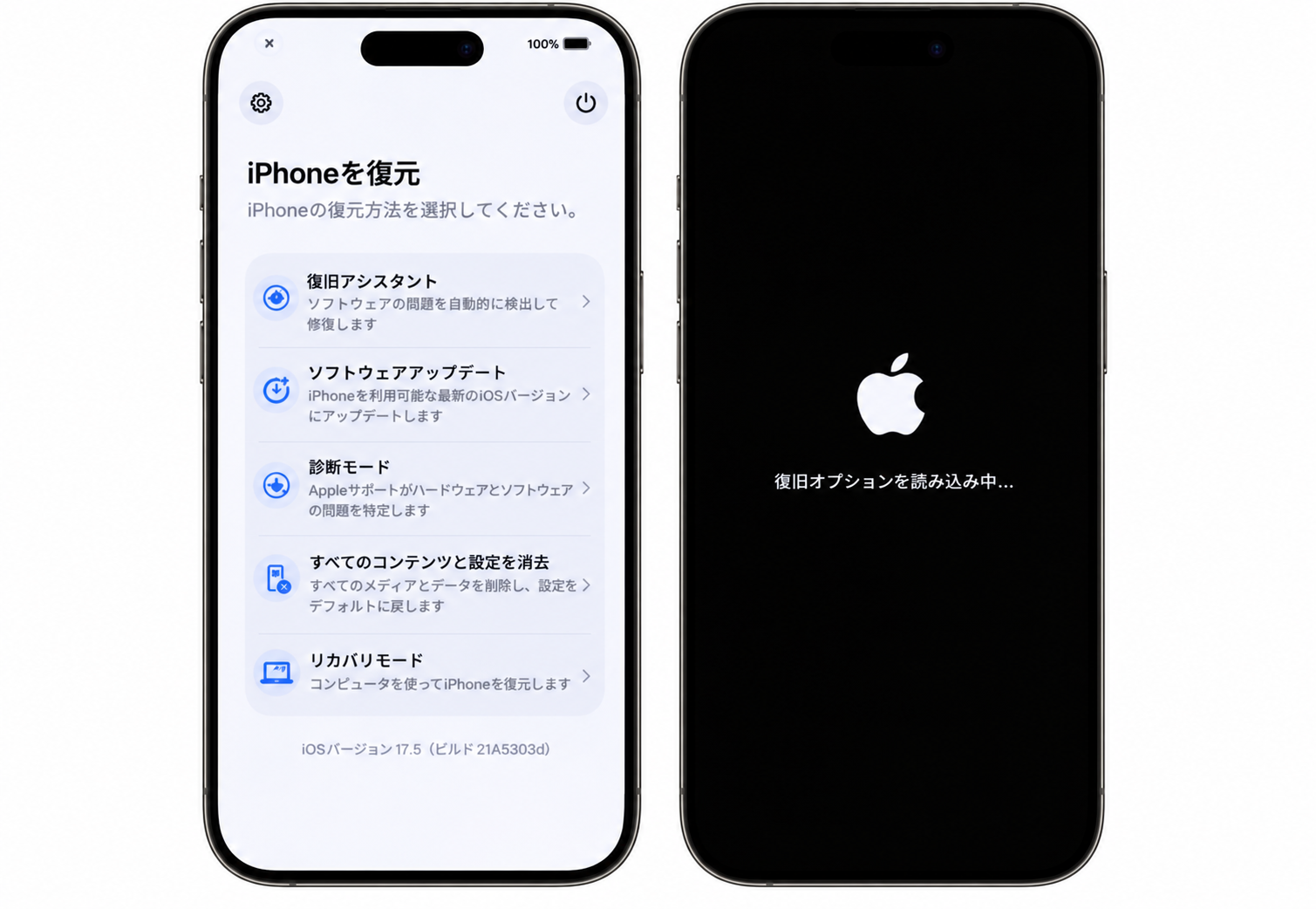
iPhone DuoにはiOS 27が搭載されているため、もう1つの方法もあります。iPhoneの電源を完全に切った後、サイドボタンを長押しし、「リカバリオプションを読み込み中...」と表示されたら、画面上で「リカバリーモード」を選択します。この方法なら、パソコンを使わずに操作できます。
リカバリーモードに入るだけでは、データが消去されることはありません。データが消去されるのは、その後に「復元」を選択した場合のみです。写真やファイルなどのデータを残したい場合は、必ず最初に「アップデート」を試してください。

- Part 1: iPhone Duoをリカバリーモードにするのはどんなとき?
- Part 2: iPhone Duoをリカバリーモードにする方法
- Part 3:iPhone Duoをリカバリーモードでアップデート・復元する方法
- Part 4:iPhone Duoがリカバリーモードにならない場合の対処法
- Part 5:iPhone Duoのリカバリーモードによくある質問
Part1. iPhone Duoをリカバリーモードにするのはどんなとき?
リカバリーモードは、通常の再起動では解決できない深刻なソフトウェアの問題がiPhoneで発生した場合に役立ちます。たとえば、Appleロゴが表示されたまま進まない、アップデート中にエラーが発生する、「コンピュータに接続」画面が表示されるといった場合に、リカバリーモードが必要になることがあります。
Appleの公式サポートページでは、リカバリーモードが役立つ状況として、次のようなケースが紹介されています。
- Appleロゴが数分間表示されたままで、進行状況バーが表示されない
- MacやWindowsパソコンがiPhoneを認識しない
- iPhoneに「コンピュータに接続」画面がすでに表示されている
- リカバリアシスタントが繰り返し起動するものの、リカバリープロセスを完了できない
- パスコードを忘れてしまい、デバイスをリセットする必要がある
- iOSのアップデートや復元に失敗し、iPhoneが正常に起動しなくなった。
リカバリーモード・強制再起動・DFUモードの違い
これら3つの方法は、それぞれ目的が異なります。
| 方法 | 主な目的 | 通常、データは消去される? |
|---|---|---|
| 強制再起動 | フリーズしたiPhoneや反応しなくなったiPhoneを復旧する | いいえ |
| リカバリーモード | 通常どおり起動できない場合にiOSをアップデートまたは復元する | モードに入るだけでは消去されない |
| DFUモード | ファームウェアレベルで、より高度なトラブルシューティングを行う | 修復・復元の方法によって異なる |
iPhoneが単にフリーズしている場合は、まず強制再起動を試すのが一般的です。一方、システムが正常に起動しない場合や、パソコンを使ってiOSをアップデート・復元する必要がある場合は、リカバリーモードが適しています。
DFUモードは通常のリカバリーモードよりも高度な復旧方法で、主に専門的なトラブルシューティングに使用されます。必要な理由を十分に理解していない場合は、DFUモードを使用しないようにしましょう。
リカバリーモードを開始する前に準備するもの
従来のボタン操作でリカバリーモードに入る場合は、事前に以下のものを用意してください。なお、後述するiOS 27の新しいデバイス上での操作方法を利用する場合は、これらの準備の多くを省略できます。
- iPhoneとパソコンを接続できるUSBケーブル
- macOSを最新の状態に更新したMacとFinder
- または、最新バージョンのAppleデバイスアプリをインストールしたWindowsパソコン
- iOSのダウンロードに必要な、安定したインターネット接続
- ソフトウェアのダウンロードや復元処理に必要な時間
可能であれば、作業を始める前にiPhoneのバックアップを作成しておきましょう。ただし、iPhoneが起動できない場合やパスコードを忘れてしまった場合は、新たにバックアップを作成できないことがあります。
Appleによると、パスコードを忘れたiPhoneをリセットすると、デバイスに保存されているデータは消去されます。
Part2. iPhone Duoをリカバリーモードにする方法
iPhone Duoが正常に起動しない場合、リカバリーモードに入る方法は2つあります。1つはMacやWindowsパソコンに接続する従来のボタン操作、もう1つはiOS 27で導入された、パソコンを必要としない新しいリカバリー画面を利用する方法です。どちらの方法でも同じリカバリーモードにアクセスできるため、状況に合わせて選んでください。パソコンが手元にある場合は、まず以下のボタン操作を試してみましょう。
① iPhone Duoをリカバリーモードにするボタン操作
以下の手順に従って、リカバリーモードを起動します。
- 音量を上げるボタンを押して、すぐに放します。
- 音量を下げるボタンを押して、すぐに放します。
- サイドボタンを長押しします。
- Appleロゴが表示されても、サイドボタンを押し続けます。
- 「コンピュータに接続」画面が表示されたら、サイドボタンを放します。
最初の2つのボタンは、短く押してすぐに放すことがポイントです。音量ボタンを長押ししないように注意してください。音量を下げるボタンを放したら、すぐにサイドボタンを長押しします。Appleロゴが表示されてもそのまま押し続け、コンピュータとケーブルのイラストが表示されたら、サイドボタンを放してください。
② iOS 27の新しいリカバリー画面:パソコン不要で操作する方法
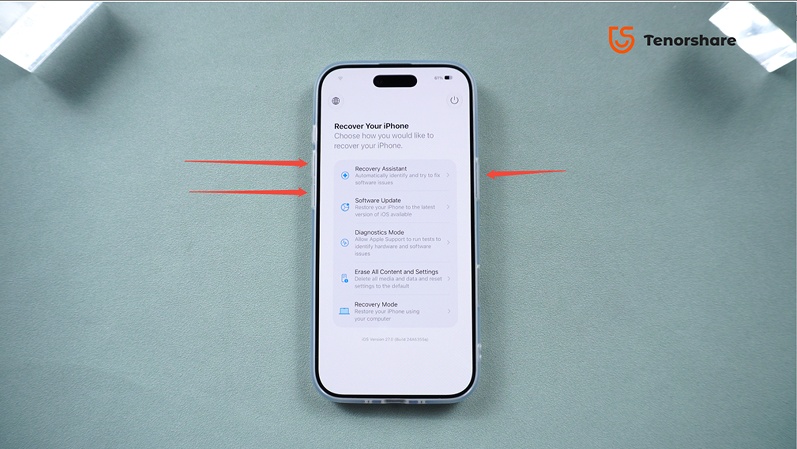
iPhone DuoにはiOS 27が搭載されているため、MacやWindowsパソコン、USBケーブルを使わずにリカバリーモードへアクセスする方法もあります。
- iPhone Duoの電源を完全に切り、シャットダウンが完了するように約1分間待ちます。
- サイドボタンを長押しします。通常どおりAppleロゴが表示されますが、「リカバリーのために押し続けてください...」と表示されるまで、そのまま押し続けます。
- 「リカバリーオプションを読み込み中...」と表示されたら、サイドボタンを放します。
その後、iPhone Duoは通常のiOSを起動する代わりに、次の5つのオプションを備えたリカバリー画面を表示します。
- 復旧アシスタント(Recovery Assistant): ソフトウェアの問題を自動的に検出し、修復を試みます。パソコンは必要ありません。Appleの公式サポートページも参照してください。
- ソフトウェアアップデート: アップデートの失敗によってリンゴループが発生した場合などに、最新のiOSを再インストールします。
- 診断モード: ハードウェアやソフトウェアの問題をチェックし、必要に応じて修理を提案します。
- すべてのコンテンツと設定を消去: この画面から直接、デバイスを工場出荷時の状態にリセットします。
- リカバリーモード: 従来のボタン操作を行わずに、iPhone Duoをパソコン接続型のリカバリーモードに移行します。
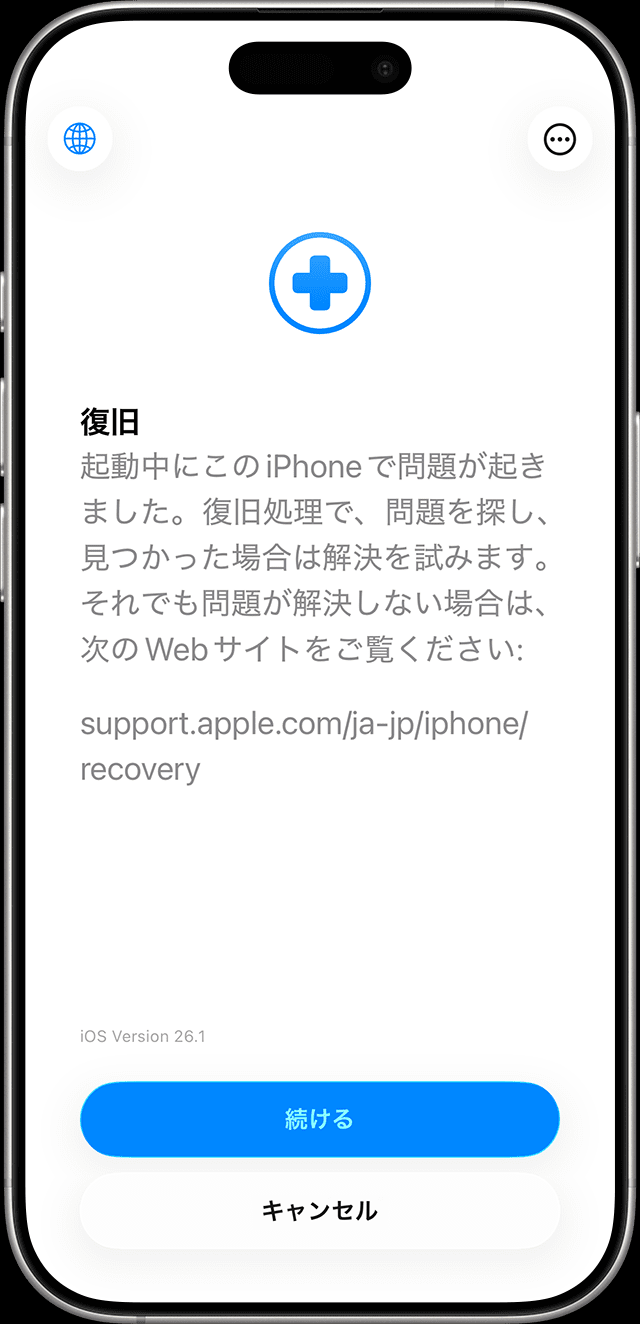
この画面でサイドボタンをもう一度長押しすると、隠された「近くのデバイスを使ったリカバリー(Nearby Device Recovery)」オプションが表示されます。この機能では、近くにあるロック解除済みの別のAppleデバイスを利用し、Wi-Fi経由でiPhone Duoを復元できます。
リカバリー画面を終了するには、右上の電源アイコンをタップして再起動を確定するか、サイドボタンを長押しして「再起動」または「システム終了」を選択します。
注意: このデバイス上のリカバリー画面は、iOS 27で導入された新しい機能です。従来のiPhoneを使い慣れている場合は、これまでどおり音量を上げるボタン、音量を下げるボタン、サイドボタンの順に操作する方法も利用できます。新しい画面は従来の方法に代わるものではなく、選択肢が追加されたものです。
③ iPhone Duoが使用できない状態でリカバリーモードにする方法
パスコードを忘れてiPhone Duoが使用できない状態になった場合、再びアクセスするにはリカバリーモードを利用する方法があります。ただし、注意が必要です。この方法ではパスコードだけを解除するのではなく、デバイスを消去することで再び使用できる状態にします。
- USBケーブルを使って、iPhone DuoをMacまたはWindowsパソコンに接続します。
- 上記のボタン操作(音量を上げるボタン、音量を下げるボタン、サイドボタンの順)を行い、使用できない状態のiPhoneをリカバリーモードにします。
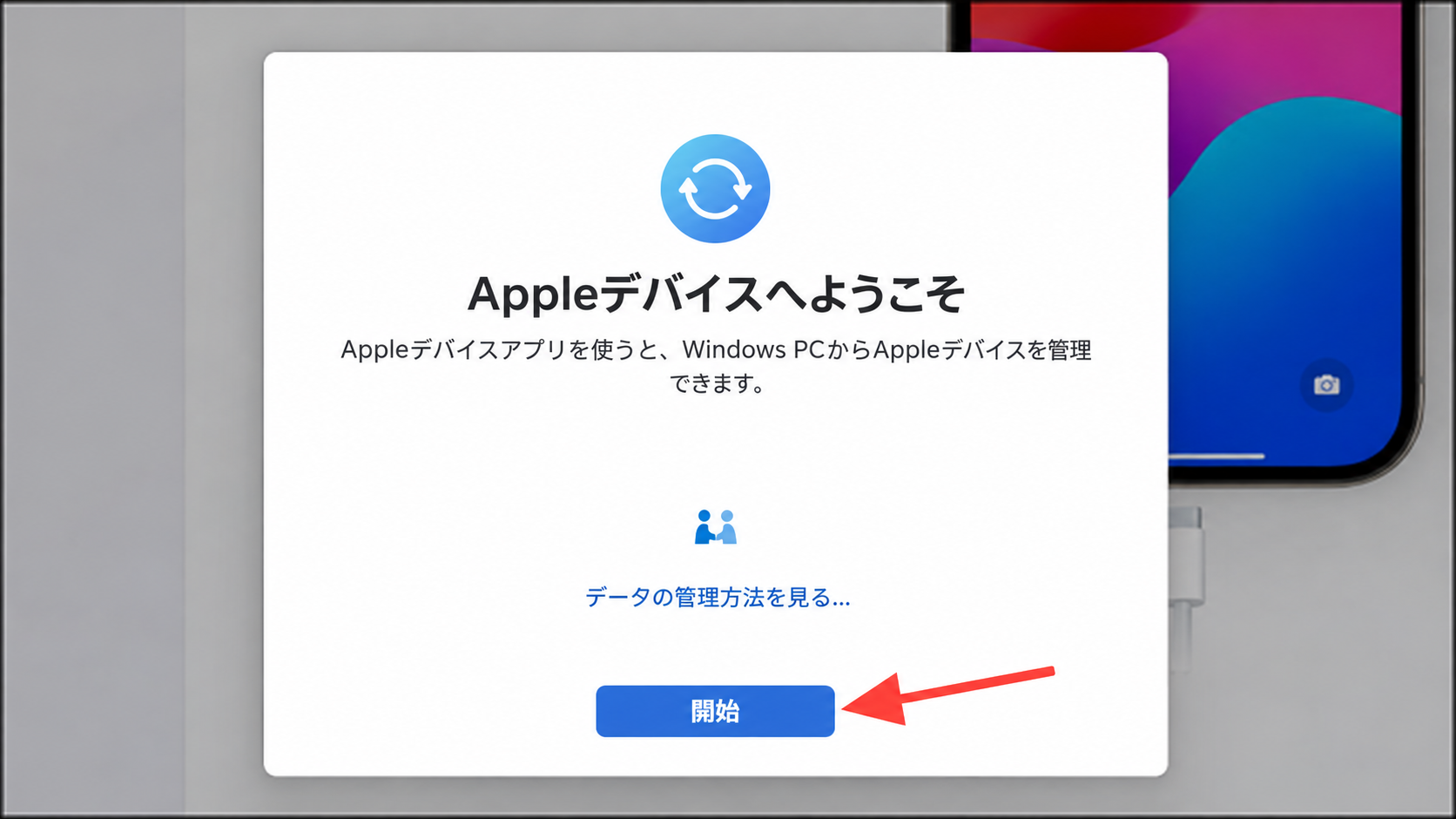
- MacではFinder、WindowsではAppleデバイスアプリを開きます。リカバリーモード中のデバイスとして、iPhone Duoが表示されます。
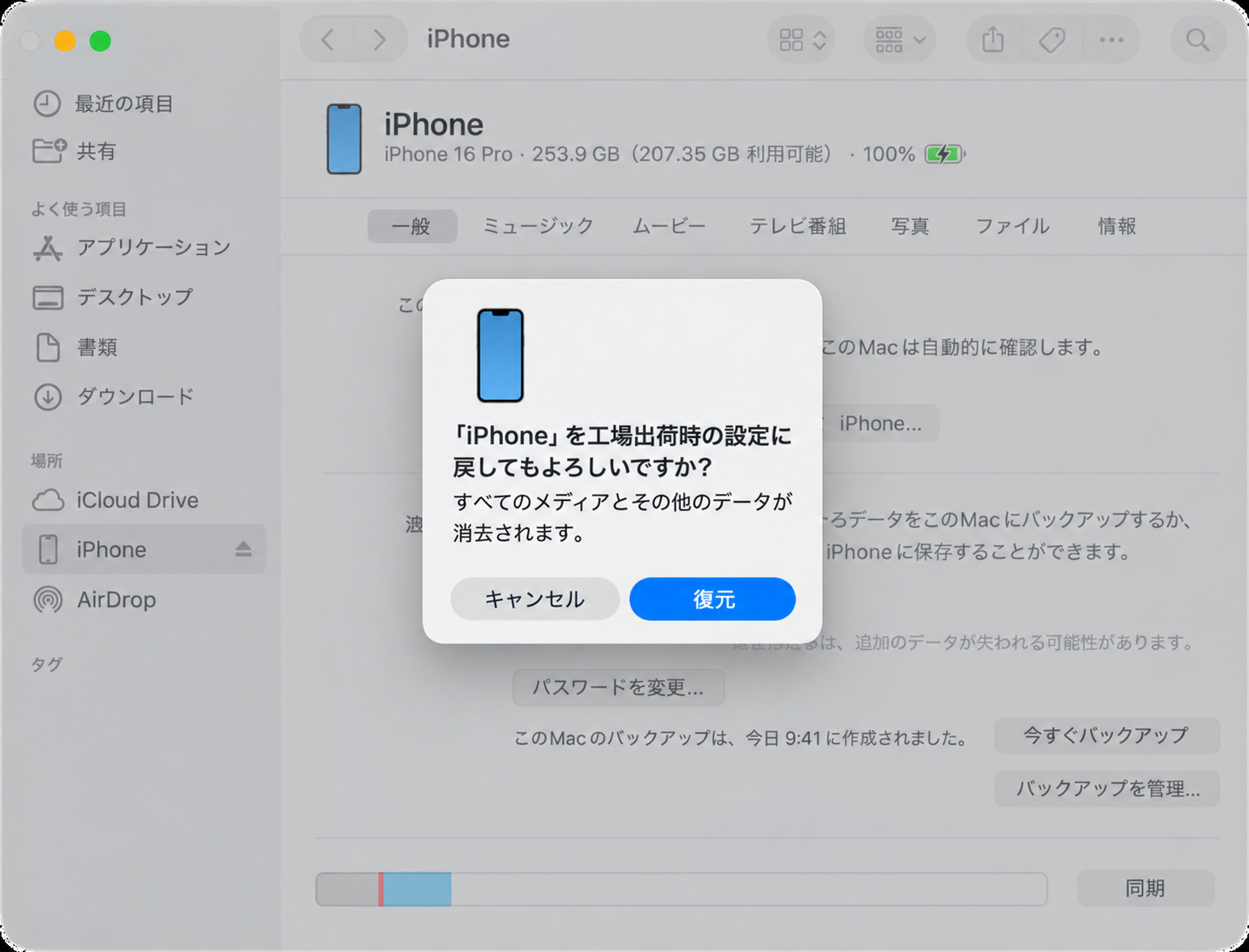
- 「復元」というオプションが表示されたら選択します。パスコードによって使用できなくなったiPhoneに再びアクセスするには、この方法が必要です。ただし、デバイス内のすべてのデータが消去され、iOSが再インストールされます。
- ソフトウェアのダウンロードと復元が完了するまで待ち、画面に表示される設定アシスタントの指示に従います。
- iCloudまたはパソコンにバックアップがある場合は、初期設定中にバックアップから復元することで、データを取り戻せます。
リカバリーモードに入るだけでは、パスコードやデータが変更・消去されることはありません。データが消去されるのは「復元」を選択した場合です。パスコードを忘れるリスクに備えて、日頃から定期的にバックアップを作成しておきましょう。
Part3. iPhone Duoをリカバリーモードでアップデート・復元する方法
iPhone Duoをリカバリーモードにすると、MacやWindowsパソコンを使ってiOSをアップデートまたは復元できます。個人データを意図的に消去せずにiOSを再インストールしたい場合は、まず「アップデート」を試しましょう。アップデートで問題が解決しない場合や、デバイスをリセットする必要がある場合は、「復元」を選択してください。
iPhone Duoをリカバリーモードで復元する方法
- 対応するUSBケーブルを使って、iPhone DuoをMacまたはWindowsパソコンに接続します。iPhoneがリカバリーモードになっていることを確認してください。
- MacではFinder、WindowsではAppleデバイスアプリを開きます。リカバリーモード中のiPhone Duoが表示されたら、デバイスを選択します。
- データを意図的に消去せずにiOSを再インストールしたい場合は、まず「アップデート」を選択します。アップデートで問題が解決しない場合は、「復元」を選択してiPhoneを消去し、iOSを再インストールします。
- パソコンで必要なiOSソフトウェアのダウンロードが完了するまで待ちます。アップデートまたは復元の処理が終わるまで、iPhoneを接続したままにしてください。
- 処理が完了したら、画面の指示に従ってiPhone Duoを設定します。「復元」を実行した場合は、既存のバックアップから復元可能なデータを取り戻せます。
ソフトウェアのダウンロード中にリカバリーモードが解除された場合
ソフトウェアのダウンロードに時間がかかると、リカバリーモードが解除されることがあります。Appleによると、ダウンロードに15分以上かかる場合、iPhoneの画面が「コンピュータに接続」画面から通常の状態に戻ることがあります。
この場合、処理が完全に失敗したと判断する必要はありません。まずはパソコンでソフトウェアのダウンロードが完了するまで待ちましょう。その後、iPhone Duoを再びリカバリーモードにして、アップデートまたは復元の手順をやり直してください。
パソコンなしでリカバリーモードから復元できる?
従来、リカバリーモードを使ってiPhoneを復元するには、MacまたはWindowsパソコンが必要でした。しかし、前述の「近くのデバイスを使ったリカバリー(Nearby Device Recovery)」オプションを利用した場合や、何らかの方法ですでにiPhone Duoがリカバリーモードになっている場合は、Appleの「近くのデバイスを使った復元(Restore Nearby)」機能を利用して、パソコンを使わずに復元を完了できることがあります。
Appleの最新のサポート情報では、iPhone Duoは近くのデバイスを使った復元に対応するiPhoneモデルとして掲載されています。この方法では、Wi-Fiに接続された別のロック解除済みのiPhoneまたはiPadを、リカバリーモード中のiPhoneの近くに置いて操作します。リカバリーモード中のiPhoneは電源に接続する必要があり、近くのデバイスがワイヤレス接続を利用した復元をサポートします。
具体的な手順は次のとおりです。
- リカバリーモード中のiPhone Duoを電源に接続します。
- Wi-Fiに接続された、対応するロック解除済みのiPhoneまたはiPadを近くに置きます。
- 「近くのiPhoneを復元」というメッセージが表示されるまで待ちます。
- 「続ける」をタップします。
- リカバリーモード中のiPhoneに6桁のコードが表示される場合があります。
- 近くにあるデバイスで、そのコードを入力します。
- 復元が完了するまで待ちます。
ただし、リカバリーモードで行うすべての操作が、パソコンなしで実行できるわけではありません。近くのデバイスを使った復元のオプションが表示されない場合は、MacまたはWindowsパソコンを利用してください。また、Appleによると、一部の制限付きWi-Fiネットワークでは、この復元機能を利用できません。
Part4. iPhone Duoがリカバリーモードにならない場合の対処法
iPhone Duoをリカバリーモードにできない場合は、接続状態を確認し、ボタン操作を正しい手順でやり直してみましょう。
MacやWindowsパソコンがiPhone Duoを認識しない場合
以下の対処法を順番に試してください。
- USBケーブルが正しく接続されているか確認する
- 別のUSBポートに接続する
- 別の対応ケーブルに交換する
- MacまたはWindowsパソコンを再起動する
- macOSまたはAppleデバイスアプリを最新バージョンにアップデートする
- 可能であれば、別のパソコンに接続してみる
- iPhoneを再びリカバリーモードにする
- iPhoneの充電ポートに汚れや破損がないか確認する
Appleは、リカバリーモードからiPhoneを復元する際に、パソコンのソフトウェアを最新の状態に保ち、USB接続を使用することを推奨しています。それでもパソコンがiPhoneを認識しない場合は、さらに詳しいトラブルシューティングや修理が必要になる可能性があります。
iPhone Duoがリカバリーモードから抜け出せない場合
iPhone Duoにリカバリー画面が繰り返し表示される場合は、まず強制再起動を試してください。アップデートの失敗後に問題が発生した場合は、すぐに「復元」を選択するのではなく、iPhoneをパソコンに接続して「アップデート」を試しましょう。アップデートによって、個人データを保持したままiOSを再インストールできる可能性があります。
それでもiPhoneが正常に起動しない場合は、復元が必要になることがあります。ただし、パソコンを使って「復元」を実行すると、デバイス内のデータは消去されます。
また、ボタンが反応しない場合や、押したボタンが戻らない場合は注意が必要です。Appleは、このような場合、リカバリーモードへの移行や操作が正常に行えない可能性があるため、修理サービスを利用することを推奨しています。
ReiBootで解決しないiOSの不具合を修復する
Appleが案内する一般的なトラブルシューティングを試しても問題が解決しない場合は、ReiBootを利用する方法もあります。ReiBootは、リカバリーモードの操作や、一部のiOSシステムの不具合への対処をサポートするソフトウェアです。
MacまたはWindowsパソコンから操作でき、物理ボタンの組み合わせだけに頼らず、リカバリーモードへの移行や解除を行えます。また、アップデートの失敗、起動時のトラブル、リカバリーモードから抜け出せないといった問題に対応するためのiOSシステム修復機能も備えています。
修復方法には、問題の種類に応じて「標準修復」と「高度な修復」が用意されています。標準修復はユーザーデータを保持することを目的としていますが、高度な修復では処理中にデバイス内のデータが消去される可能性があります。
ReiBootには、次のような機能が用意されています。
- ワンクリックでリカバリーモードに移行:ボタンを組み合わせて操作することなく、ReiBootからリカバリーモードへの移行をサポートします。
- リカバリーモードを解除: iPhoneがリカバリー画面から抜け出せない場合に、リカバリーモードを解除するためのオプションを利用できます。
- 標準修復:iOS 27の一般的な不具合をはじめとするシステムレベルの問題を、ユーザーデータを消去せずに修復することを目指しています。
- 高度な修復:iPhoneがリンゴループになるなど、より深刻な問題への対処をサポートします。ただし、修復処理によってデバイス内のデータが消去される可能性があります。
- ファームウェアのダウンロード:修復に必要なファームウェアをダウンロードできます。Apple Intelligenceのダウンロードが進まない場合など、必要なソフトウェアを再ダウンロードしたいときにも関連する機能を活用できます。
ReiBootで不具合を修復する手順
-
ReiBootをパソコンにダウンロードして起動し、iPhoneを接続します。「開始」をクリックしてiOSソフトウェアの修復を始めます。

-
「普通モード」をクリックします。

-
「ダウンロード」をクリックします。

-
「普通モードを開始」をクリックします。





Part5. iPhone Duoのリカバリーモードによくある質問
Q1.iPhone Duoのリカバリーモードを解除するには?
誤ってリカバリーモードに入ってしまった場合は、強制再起動を試してください。必要に応じてUSBケーブルを取り外し、音量を上げるボタンを押してすぐに放し、続けて音量を下げるボタンを押してすぐに放します。その後、Appleロゴが表示されるまでサイドボタンを長押ししてください。
また、Tenorshare ReiBootのパソコン向けソフトウェアにも、ワンクリックでリカバリーモードを解除する機能が用意されています。
Q2.iPhone Duoのリカバリーモードにはどのくらい時間がかかる?
リカバリーモードへの移行自体は、通常それほど時間がかかりません。一方、iOSのアップデートや復元を行う場合は、パソコンでソフトウェアをダウンロードする必要があるため、さらに時間がかかることがあります。
Appleによると、ダウンロードに15分以上かかると、iPhoneがリカバリー画面から通常の状態に戻ることがあります。その場合は、まずダウンロードが完了するまで待ち、その後、再びリカバリーモードにしてください。
Q3.リカバリーモードにするとiPhone Duoのデータは消去される?
リカバリーモードに入るだけでは、iPhoneのデータは消去されません。ただし、「復元」を選択すると、デバイス内のデータが消去され、iOSが再インストールされます。
まだアップデートを試していない場合は、状況に応じて、まず「アップデート」を試すことをAppleは推奨しています。
Q4.iPhone DuoのリカバリーモードとDFUモードの違いは?
リカバリーモードは、iOSが正常に起動しない場合に、パソコンからiPhoneにアクセスしてiOSをアップデートまたは復元するための機能です。
一方、DFUモードは、ファームウェアに関する高度なトラブルシューティングに使用される、より深いレベルのデバイス状態です。一般的なユーザーは、DFUモードを利用する前に、まず強制再起動やリカバリーモードを試すとよいでしょう。
まとめ
iPhone Duoをリカバリーモードにするには、従来のボタン操作と、iOS 27の新しい画面を利用する方法の2つがあります。従来の方法では、音量を上げるボタン、音量を下げるボタンの順に押してすぐに放し、「コンピュータに接続」画面が表示されるまでサイドボタンを長押しします。一方、iOS 27を搭載したiPhone Duoでは、電源を切った後にサイドボタンを長押しすることで、パソコンを使わずにリカバリーモードを選択できる場合があります。
リンゴループやアップデートの失敗、パスコード忘れなどの問題が発生した場合は、まず「アップデート」を試し、それでも解決しない場合は「復元」を検討してください。ただし、復元するとデバイス内のデータが消去されるため、可能であれば事前にバックアップを作成しておきましょう。
USBケーブルやパソコンのソフトウェアを確認しても問題が解決しない場合は、ReiBootも選択肢の1つです。手動でボタンを操作することなく、ワンクリックでリカバリーモードへの移行や解除を行えるほか、iOSの不具合を修復するための機能も利用できます。