
更新日:2026-10-10 / iPhone 18
iPhone DuoでeSIMが使えない場合、通信事業者によるアクティベーションの問題、eSIMのインストールが完了していない、QRコードの有効期限切れや無効化、キャリアロック、回線設定の誤りなどが原因として考えられます。よくある症状としては、「アクティベート中」のまま進まない、モバイル通信プランがグレーアウトしている、「圏外」と表示される、「設定」にeSIMが表示されない、eSIMのQRコードを読み取れないといったケースが挙げられます。
デュアルSIM機能を利用すると、1台のiPhoneで個人用と仕事用など、2つの電話番号を使い分けることができます。対応するiPhoneでは、物理SIMカードとeSIMを組み合わせて利用できるほか、iPhone 13以降のモデルでは、2つのeSIMを同時に有効にすることも可能です。eSIMを削除したり、デバイスをリセットしたりする前に、以下の対処法を試して、端末の対応状況、アクティベーションの状態、QRコードの有効性、通信事業者の対応状況、デュアルSIMの設定を確認しましょう。

- Part 1: iPhone DuoでeSIMが使えないのはなぜ?
- Part 2: iPhone DuoでよくあるeSIMのアクティベーション問題を解決する方法
- Part 3:iPhone DuoのeSIMがそれでもアクティベートできない場合の対処法
- Part 4:iPhone DuoでeSIMが使えない場合によくある質問
Part1. iPhone DuoでeSIMが使えないのはなぜ?
eSIMが正常に動作しない原因はいくつか考えられます。まずは、iPhoneにeSIMが正しく追加されているかを確認しましょう。そのうえで、通信事業者の対応状況、SIMロックの状態、デュアルSIMの設定をチェックしてください。
eSIMのモバイル通信プランが追加されているか確認する
「設定」>「モバイル通信」を開き、「SIM」または「モバイル通信プラン」の項目を確認し、iPhoneに追加されている回線が表示されているかチェックしましょう。
症状ごとの主な原因と確認すべきポイントは、以下のとおりです。
| 症状 | 考えられる原因 | 次に確認すること |
|---|---|---|
| eSIMが表示されない | インストールが完了していない | eSIMを再度追加する |
| 「アクティベート中」のまま進まない | 通信事業者によるアクティベーションが完了していない | Wi-Fiに接続し、改善しない場合は通信事業者に問い合わせる |
| 「圏外」と表示される | ネットワーク、電波状況、通信事業者側の問題 | 通信事業者とネットワークの設定を確認する |
| eSIMがグレーアウトしている | 回線が無効になっている、またはアクティベーションに失敗している | 該当する回線を開き、ステータスを確認する |
| QRコードを読み取れない | QRコードが無効、期限切れ、または正しく表示されていない | 別のアクティベーション方法を通信事業者に確認する |
| 片方の回線は使えるが、もう片方は使えない | デュアルSIMの設定、または通信事業者側の問題 | 両方のプランと通信事業者の対応状況を確認する |
| 設定後にeSIMが表示されなくなった | インストールが正常に完了していない | iPhoneを再起動し、「モバイル通信」の設定を確認する |
2つ目のモバイル通信プランがまったく表示されない場合、iPhoneにeSIMプロファイルが正しくインストールされていない可能性があります。Appleでは、通信事業者によるアクティベーション、eSIMクイック転送、QRコード、通信事業者から提供されるリンクや専用アプリ、手動入力など、複数のeSIM設定方法が用意されています。利用できる方法は通信事業者によって異なります。詳しくは、Apple公式サイトのeSIMをiPhoneで設定する方法を確認してください。
iPhone DuoのSIMロックは解除されている?通信事業者はeSIMに対応している?
iPhoneがeSIMに対応していることと、通信事業者がそのeSIMプランを利用できるようにしていることは別の問題です。iPhoneが2つのeSIMに対応していても、契約先の通信事業者がeSIMサービスを提供していなければ利用できません。
また、Appleによると、異なる通信事業者の回線を2つ利用する場合、iPhoneのSIMロックが解除されている必要があります。同じ通信事業者の回線を2つ利用する場合は、条件が異なることがあります。
SIMロックの状態は、以下の手順で確認できます。
- 「設定」を開きます。
- 「一般」をタップします。
- 「情報」をタップします。
- 「SIMロック」の項目を探します。
- 「SIMロックなし」と表示されているか確認します。
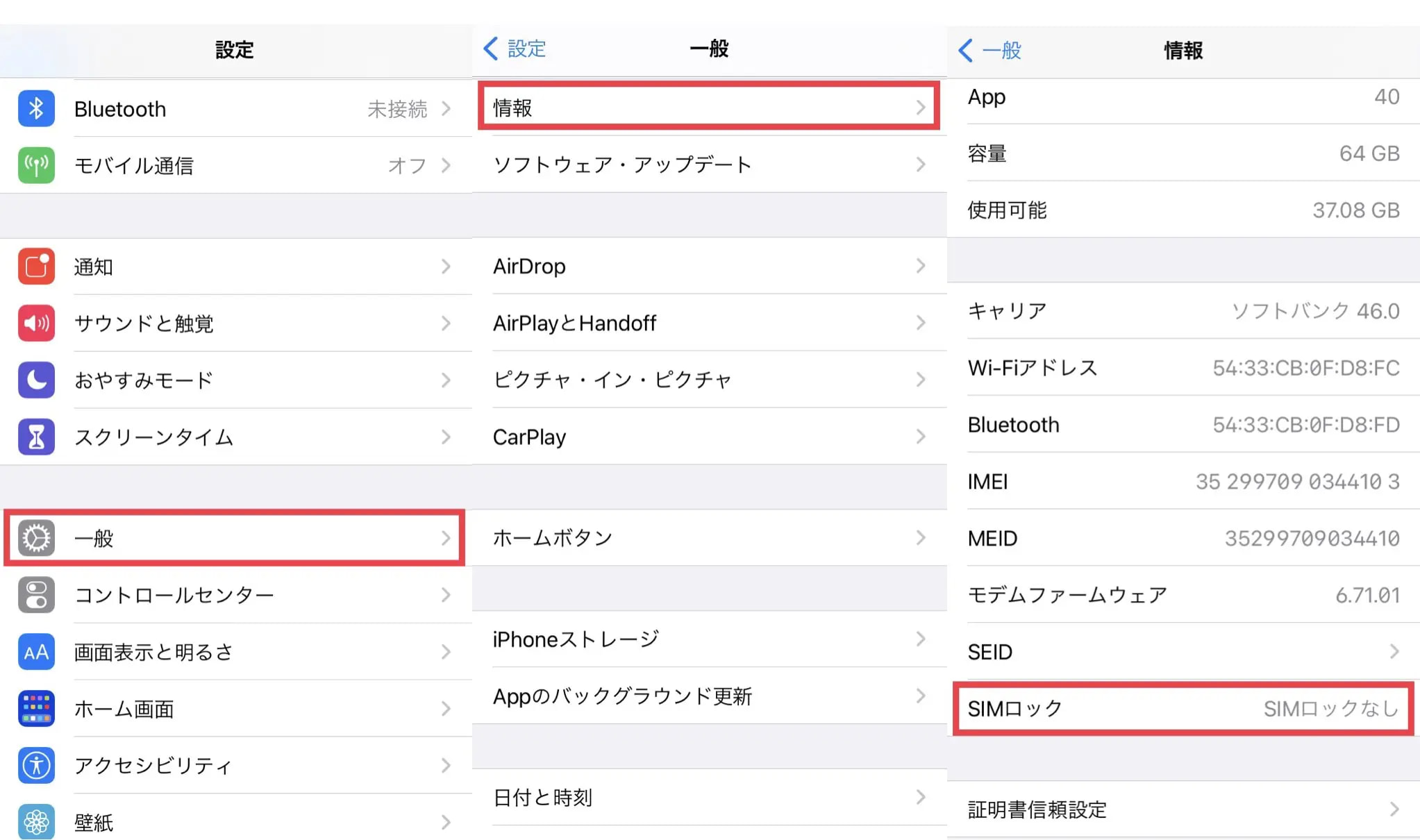
「SIMロックなし」と表示されていれば、ほかの通信事業者のSIMも利用できる状態です。あわせて、契約先の通信事業者が、利用する国・地域および契約中のプランでeSIMに対応しているかどうかも確認しましょう。Apple公式サイトでは、各通信事業者の対応状況や利用可能なアクティベーション方法を確認できます。
Part2. iPhone DuoでよくあるeSIMのアクティベーション問題を解決する方法
iPhone DuoでeSIMをアクティベートできない場合、回線が無効になっている、通信事業者によるアクティベーションが完了していない、QRコードの読み取りに失敗している、ネットワークに問題がある、デュアルSIMの設定が正しくないなどの原因が考えられます。
eSIMを削除したり、iPhoneをリセットしたりする前に、まずは基本的な項目を確認しましょう。以下では、よくあるアクティベーションの問題と、それぞれの対処法を紹介します。
① まず確認!eSIMのトラブルシューティングチェックリスト
具体的な対処法を試す前に、以下の項目を順番に確認してください。
- 安定したWi-Fiに接続する:eSIMの設定時には、インターネット接続が必要になる場合があります。
- 機内モードをオン・オフする: 機内モードを約10秒間オンにしてからオフにし、モバイル通信の接続をリフレッシュします。
- iPhoneを再起動する:再起動することで、eSIMに影響している一時的なソフトウェアやネットワークの問題が解消される場合があります。
- 2つの回線を確認する: 「設定」>「モバイル通信」を開き、両方のモバイル通信プランが表示されているか確認します。
- 該当する回線をオンにする:使用するeSIMを選択し、「この回線をオンにする」が有効になっているか確認します。
- キャリア設定のアップデートを確認する:「設定」>「一般」>「情報」を開き、キャリア設定のアップデートが表示されないか、しばらく待ちます。
- iOSをアップデートする: 「設定」>「一般」>「ソフトウェアアップデート」を開き、利用可能なアップデートがあればインストールします。
② iPhone DuoのeSIMが「アクティベート中」のまま進まない
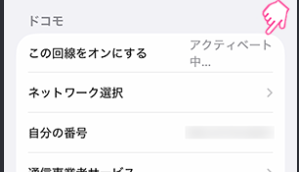
iPhone DuoのeSIMが「アクティベート中」のまま進まない場合は、まずWi-Fiに接続し、該当する回線がオンになっているか確認しましょう。基本的な対処法を試しても改善しない場合、通信事業者側でアクティベーションの完了やeSIMの再設定が必要になる可能性があります。
以下の手順に沿って対処してください。
- 「設定」>「モバイル通信」を開き、該当するeSIMを選択して、「この回線をオンにする」が有効になっていることを確認します。
- 「機内モード」をオンにして約10秒待ち、オフに戻します。その後、eSIMがネットワークに接続されるか確認します。
- iPhoneを再起動し、再び「設定」>「モバイル通信」を開いて、eSIMの状態を確認します。
- 「設定」>「一般」>「ソフトウェアアップデート」を開き、アップデートが提供されている場合はインストールします。
- それでも「アクティベート中」と表示される場合は、通信事業者に問い合わせましょう。契約中のプランが正しい端末に紐付けられているかの確認や、新しいeSIMのアクティベーション方法の案内が必要になる場合があります。
トラブルシューティング中に、eSIMを何度も削除することは避けてください。eSIMプロファイルを削除すると、再び利用するために通信事業者から新しいQRコードを発行してもらったり、再度アクティベーションを行ったりする必要が生じる場合があります。
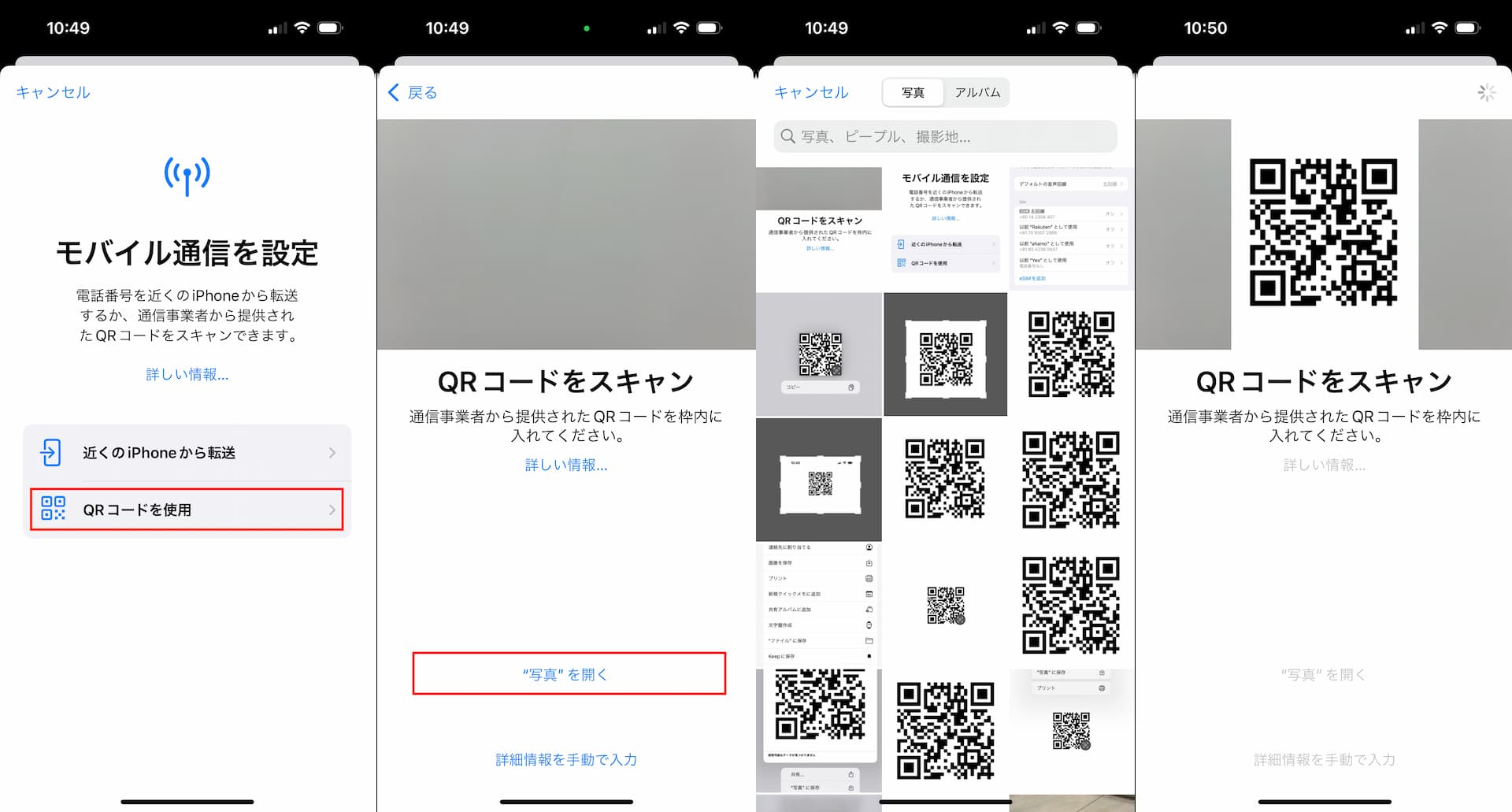
③ iPhone DuoでeSIMのQRコードを読み取れない
iPhone DuoでeSIMのQRコードを読み取れない場合、カメラがコードを正しく認識できていない、QRコードの有効期限が切れている、すでに使用済みである、または現在のアクティベーション方法に対応していないといった原因が考えられます。再発行を依頼する前に、以下の方法を試してみましょう。
- 別の画面に表示されたQRコードを読み取る場合は、その画面の明るさを上げ、QRコード全体が表示されていることを確認します。
- カメラのレンズをきれいにし、QRコード全体がカメラのフレーム内に収まるようにiPhoneを固定します。
- QRコードが通信事業者から提供されたものであることを確認します。有効期限が切れていないか、すでに使用されていないかも通信事業者に問い合わせましょう。
- 通信事業者によっては、QRコード以外にも、通信事業者によるアクティベーション、専用リンク、通信事業者のアプリ、手動入力、eSIMクイック転送などの方法で設定できます。
- 同じQRコードで何度試しても失敗する場合は、繰り返し読み取るのではなく、通信事業者に別の設定方法や新しいeSIMプロファイルの発行を依頼しましょう。
④ iPhone DuoでeSIMがグレーアウトしている
eSIMがグレーアウトしている場合、回線が完全に有効化されていない、eSIMのインストールが正常に完了していない、または通信事業者側で回線の移行やアクティベーションが完了していない可能性があります。
eSIMがグレーアウトしている場合、回線が完全に有効化されていない、eSIMのインストールが正常に完了していない、または通信事業者側で回線の移行やアクティベーションが完了していない可能性があります。
eSIMのグレーアウトが解消されない場合は、以下の方法を試してください。
- iPhoneを再起動し、回線の状態を再確認する。
- 使用しているiPhoneのモデルと地域で、通信事業者がeSIMに対応しているか確認する。
- 「設定」>「一般」>「ソフトウェアアップデート」で、iOSのアップデートを確認する。
- 「設定」>「一般」>「情報」で、キャリア設定に関する情報を確認する。
- eSIMを最近移行・アクティベートした場合は、通信事業者に問い合わせる。
通信事業者がプランの有効化を確認しているにもかかわらず、eSIMを利用できない場合は、iPhoneのソフトウェアやeSIMのインストールに問題がある可能性があります。
⑤ 片方のeSIMは使えるのに、もう片方が「圏外」になるのはなぜ?
一方の回線は正常に使えるのに、もう一方のeSIMが「圏外」と表示される場合、iPhone自体はモバイルネットワークに接続できているため、2つ目の回線、通信事業者、電波状況、またはアクティベーションに問題がある可能性があります。
「設定」>「モバイル通信」を開き、2つ目の回線を選択して、以下の項目を確認してください。
- 回線がオンになっている。
- 正しい通信事業者が表示されている。
- モバイル通信プランが有効になっている。
- iPhoneが電波の届く場所にある。
- 通話やメッセージに関する回線設定が正しく設定されている。
- 2つ目のプランでモバイルデータ通信を利用したい場合、「モバイルデータ通信」で正しい回線が選択されている。
iPhoneでは2つの電話番号を同時に利用できますが、モバイルデータ通信に使用できる回線は一度に1つです。
モバイルデータ通信に使用する回線を切り替えても改善せず、2つ目のeSIMが引き続き「圏外」と表示される場合は、Apple公式サイトのeSIMを使ったデュアルSIMが機能しない場合の対処法を確認してください。それでも解決しない場合は、通信事業者に問い合わせて、契約プラン、電波状況、eSIMのアクティベーション状態を確認してもらいましょう。
Part3. iPhone DuoのeSIMがそれでもアクティベートできない場合の対処法
通信事業者、QRコード、SIMの設定、ネットワーク接続を確認しても問題が解決しない場合は、iOSのソフトウェアに問題が発生している可能性があります。このような場合、通信事業者によってeSIMのモバイル通信プランが有効であることを確認できているのであれば、サードパーティ製のiOSシステム修復ツールである ReiBootを選択肢の1つとして検討できます。
ReiBootは、フリーズ、リンゴループ、画面が真っ暗になる問題、アップデートの失敗、リカバリーモードに関するトラブルなど、iPhoneの正常な動作に影響する特定のソフトウェアの問題に対処するためのツールです。
eSIMのトラブルについては、通信事業者がプランの有効性を確認しているにもかかわらず、iPhoneのシステムに異常な動作が見られる場合に、利用を検討する余地があります。ReiBootの「普通モード」は、個人データを消去せずに、対応するiOSの不具合を修復することを目的としています。
ReiBootには、次のような機能が用意されています。
- システム修復: 「標準モード」では、データを保持しながら、150種類以上の一般的なiOSの不具合の修復を目指せます。
- リカバリーモードに入る: ボタン操作を行わずに、無料でiPhoneをリカバリーモードに切り替えられます。
- リカバリーモードを解除する: ワンクリックで「コンピュータに接続」画面からの解除を試せます。
ReiBootで不具合を修復する手順
-
ReiBootをパソコンにダウンロードして起動し、iPhoneを接続します。「開始」をクリックしてiOSソフトウェアの修復を始めます。

-
「普通モード」をクリックします。

-
「ダウンロード」をクリックします。

-
「普通モードを開始」をクリックします。





Part4. iPhone DuoでeSIMが使えない場合によくある質問
1. iPhone Duoで突然eSIMが使えなくなるのはなぜですか?
通信事業者の通信障害、アカウントの問題、ネットワークの不具合、回線が無効になっている、アクティベーションの失敗、iOSの不具合などが原因として考えられます。
まずは「設定」>「モバイル通信」を開いて回線の状態を確認し、iPhoneを再起動してから、機内モードをオン・オフにしてみましょう。また、通信事業者のネットワークに正常に接続できているかも確認してください。それでも「圏外」と表示される場合は、通信事業者に問い合わせましょう。
2. iPhone DuoでeSIMをアクティベートできないのはなぜですか?
契約中のプランがeSIMに対応していない、iPhoneにSIMロックがかかっている、アクティベーション情報に問題があるといった原因が考えられます。
「設定」>「一般」>「情報」>「SIMロック」を開き、「SIMロックなし」と表示されているか確認してください。また、利用している通信事業者が、現在使用しているeSIMのアクティベーション方法に対応しているかどうかも確認しましょう。
3. iPhoneにSIMロックがかかっているか確認する方法は?
「設定」>「一般」>「情報」>「SIMロック」の手順で確認できます。
「SIMロックなし」と表示されていれば、SIMロックは解除されています。通信事業者による制限が表示されている場合は、契約先の通信事業者に問い合わせて、SIMロックを解除するための条件や手続きを確認してください。
4. 古いiPhoneからiPhone DuoにeSIMを移行するには?
通信事業者がeSIMクイック転送に対応している場合、iPhoneの初期設定中、または「モバイル通信」の設定から、以前使用していたiPhoneの電話番号を新しいiPhoneに移行できます。
また、通信事業者によるアクティベーションなど、ほかの移行方法も利用できます。利用可能な方法は通信事業者によって異なります。
新しいiOSでは、対応する通信事業者とデバイスの組み合わせによって、AndroidからiPhoneへのeSIM移行に対応している場合もあります。通信事業者が直接の移行に対応していない場合は、通信事業者によるアクティベーション手続きや、新しいQRコードの発行が必要になることがあります。
まとめ
iPhone DuoでeSIMが使えない場合は、複雑な修復を試す前に、まず基本的な項目を確認しましょう。「設定」>「モバイル通信」でeSIMのプランが表示されているかを確認し、通信事業者がeSIMと契約中のプランに対応しているか、iPhoneのSIMロックを解除する必要があるかをチェックしてください。また、QRコード、通信事業者のアプリ、手動入力など、指定されたアクティベーション方法を正しく利用することも重要です。
通信事業者がeSIMとアカウントの有効性を確認しているにもかかわらず、iPhoneでアクティベーションエラーや「圏外」などの異常が続く場合は、ReiBootのようなiOSシステム修復ツールを、追加の対処法として検討することもできます。