
更新日:2026年5月 / iPhoneのヒント
iPhoneをiOS27にアップデートした後、突然DFUモードに陥って画面が真っ暗になったまま動かなくなった…そんな深刻なトラブルに直面していませんか?この記事では、DFUモードの基礎知識から最新iPhoneモデルiOS27対応の入り方・抜け出し方まで、初心者でもわかりやすく詳しく解説します。あなたのiPhoneを一刻も早く正常に戻すための実践的な情報を詰め込んでいます。
- Part 1、DFUモードとは?基本をしっかり理解しよう
- Part 2、DFUモードとリカバリーモードの違いを比較
- Part 3、iOS27対応!DFUモードの正しい入り方
- Part 4、iOS27でDFUモードが解除できない時の効果的な抜け出し方
- Part 5、DFUモードに関するよくある質問(FAQ)
Part 1:DFUモードとは?基本をしっかり理解しよう
DFUモード(Device Firmware Update Mode)は、iPhoneのファームウェアを最も低レベルで制御できる特別な復元モードです。通常のiOS操作が不可能になった重度のシステム不具合、繰り返すブートループ、iOS27へのアップデート失敗によるフリーズなどで活用されます。
特にiOS27のような最新版では、安定性がまだ完全でない場合が多く、突然DFUモードに落ちてしまうケースが報告されています。このモードの最大のメリットは、通常のリカバリーモードでは修復できないシステムファイルの破損を根本から修復できる点です。ただし、誤った操作をするとデバイスに悪影響を及ぼすリスクもあるため、事前にiCloudやパソコンでバックアップを取っておくことが非常に重要です。
読者の皆さんが一番知りたいのは「自分のiPhoneを安全に復活させる方法」だと思います。この記事では、そうした痛みを直接解決する具体的な手順を重視して解説していきます。
Part 2:DFUモードとリカバリーモードの違いを比較
多くのユーザーが混同しやすいDFUモードとリカバリーモードの違いを、表形式でわかりやすく比較します。

リカバリーモード
- 画面にAppleロゴや「iTunes/Finderに接続してください」という表示が出る
- 用途:比較的軽度のiOS不具合修正、iOSの更新・復元
- 操作難易度:初心者でも比較的簡単
- 特徴:iPhoneがまだ一部反応する状態で使える
DFUモード
- 画面が完全に真っ暗で、何も表示されない(これが最大の特徴)
- 用途:iOS27でDFUモードが解除できないような深刻なトラブル、ファームウェアの強制書き換え、脱獄後の修復など
- 操作難易度:手順が細かく、タイミングが重要
- 特徴:パソコンと連携して低レベル修復が可能だが、失敗リスクが高い
この違いを理解することで、「今自分のiPhoneがどのモードにあるか」「どの方法で対処すべきか」が明確になります。特にiOS27ユーザーにとって、DFUモードは最終手段となる強力なツールですが、正しい知識がないと状況をさらに悪化させてしまう可能性があります。
(画像挿入位置:DFUモードとリカバリーモードの比較画像)
Part 3:iOS27対応!DFUモードの正しい入り方
iOS27環境では、タイミングが少しシビアになる場合があります。機種別に最新の手順を詳しく説明します。
iPhone 8以降・X以降モデル(iPhone 16シリーズなど iOS27対応)
- iPhoneをパソコンに純正または信頼できるUSBケーブルで接続し、iTunes(Windows)またはFinder(Mac)を起動します。
- 音量アップボタンを素早く押して離し、次に音量ダウンボタンを素早く押して離します。
- サイドボタン(電源ボタン)を押し続け、画面が完全に真っ暗になるまで待ちます。
- 真っ暗になったら、サイドボタンと音量ダウンボタンを同時に約5秒間押した後、サイドボタンのみを離します。音量ダウンボタンはパソコン側で「DFUモード」と認識されるまで押し続けます。
iPhone 7 / 7 Plus
- パソコンに接続してiTunes/Finderを起動。
- ホームボタンとサイドボタンを同時に長押し。
- Appleロゴが表示される直前にサイドボタンを離し、ホームボタンを押し続けます。
- 画面が真っ暗になり、パソコン側でDFUモードを検知するまで待ちます。
iPhone 6s以前のモデル
ホームボタンと電源ボタンを使った同様の手順で操作します。古い機種ほどタイミングに注意が必要です。

注意点:
- タイミングが1秒でもずれるとリカバリーモードになってしまうので、練習しながら慎重に行ってください。
- iOS27の場合、最新のiTunes/Finderを使用することをおすすめします。
(画像挿入位置:各機種のDFUモード入り方手順画像)
Part 4:iOS27でDFUモードが解除できない時の効果的な抜け出し方
iOS27でDFUモードが解除できない状況は非常にストレスフルですが、以下の方法を順番に試すことで解決できる可能性が大幅に上がります。
方法① 強制再起動で素早く脱出
最も簡単で最初に試すべき方法です。
- iPhone 8以降:音量ダウンボタンとサイドボタンを同時に約10〜15秒長押し。Appleロゴが表示されたら離します。
- iPhone 7 / 7 Plus:ホームボタンとサイドボタンを同時に長押し。
- iPhone 6s以前:ホームボタンと電源ボタンを同時に長押し。
この方法で多くの軽度のDFUモードが解除されますが、iOS27の深刻なシステム破損の場合には効果が限定的です。
方法② ReiBootを使って安全に修復(最もおすすめ)
ReibootはTenorshare会社が開発したiOSデバイス専用のシステム修復ツールです。iOS・iPadOSのさまざまな不具合を修復でき、130種類以上のシステム問題と200種類以上のiTunesエラーに対応しています。
ReiBootを選ぶ3つの大きなメリット
- 高い成功率:一般的な強制再起動やiTunesでは解決できない複雑なDFU問題も、専用のアルゴリズムで修復可能。
- データ保護:工場出荷状態に戻す「復元」と異なり、可能な限りデータを残したまま修復できる「標準モード」を搭載。
- 操作の簡単さ:専門知識がなくても、画面の指示に従うだけで完了。初心者から上級者まで幅広く支持されています。
- 最新版対応:iOS27を含む最新iOS環境に迅速に対応しており、定期的にアップデートされています。
ReiBootの操作手順(詳細):
-
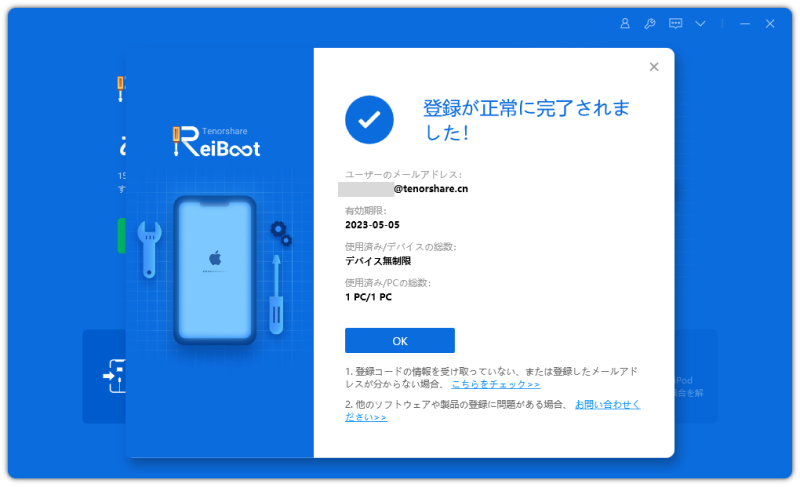
1. PC(Windows/Mac)にReiBootを公式サイトからダウンロード・インストールします。

-
2. 純正のLightning/USB-CケーブルでiPhoneをパソコンに接続します。
-
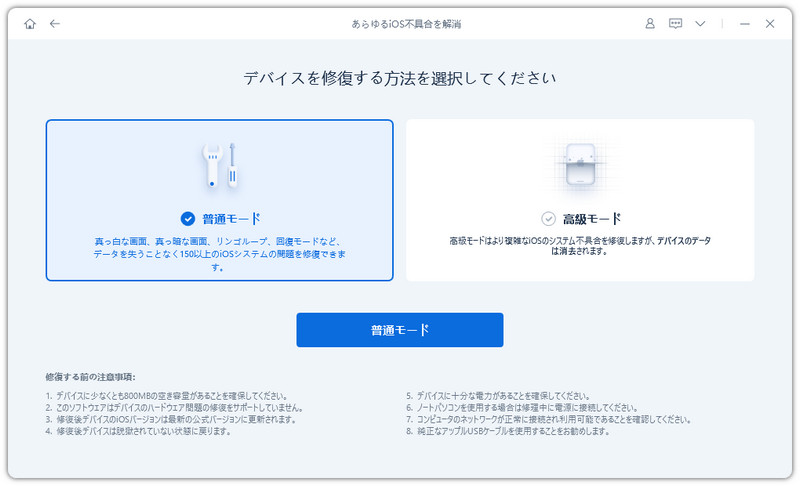
3. 「あらゆるiOS不具合を解消」→「普通モード」を選択します。
-
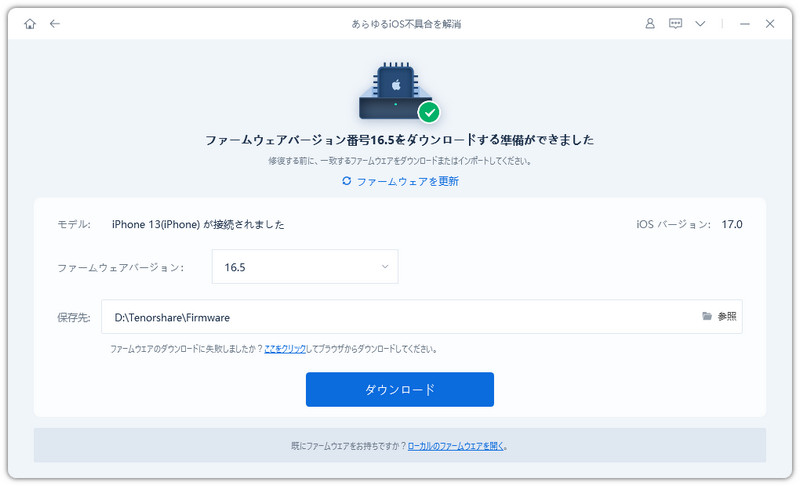
4. ファームウェアを自動認識したら「普通モードを開始」をクリックします。修復完了後、iPhoneが自動再起動し、正常に戻る可能性が非常に高いです。


方法③ iTunes / Finderを使った復元
ReiBootや強制再起動でもDFUモードから抜け出せない場合、最終手段としてiTunes(Windows PC)またはFinder(Mac)を使った復元を行います。この方法はパソコンと直接連携してiPhoneのファームウェアを完全に再インストールするため、ソフトウェアレベルの深刻な破損に対しても高い修復効果が期待できます。
具体的な手順:
- iPhoneをパソコンに純正または信頼できるUSBケーブルで接続します。
- iTunes(Windows)またはFinder(Mac)を起動し、DFUモードのiPhoneが認識されるまで待ちます(画面が真っ暗のまま「回復モードが必要」と表示される場合があります)。
- デバイス情報画面が表示されたら、「復元」ボタンをクリックします。
- 確認ダイアログで「復元」を選択すると、最新のiOSファームウェアが自動的にダウンロード・インストールされます。
- プロセス完了後、iPhoneが自動的に再起動します。
重要注意点:
- この復元操作を行うと、iPhone内のデータがほぼすべて消去される可能性が非常に高いです。事前にiCloudやパソコンでバックアップを取っている方のみおすすめします。
- ファームウェアのダウンロードに時間がかかる場合があり、全体で30分〜1時間以上かかることもあります。充電をしながら作業してください。
- iOS27環境の場合、復元後に正式版iOSに戻る可能性があります。ベータ版を維持したい場合は注意が必要です。
- 途中でケーブルが抜けたり電源が落ちたりしないよう、安定した環境で作業してください。
この方法でも改善が見られない場合は、ハードウェア故障の可能性が高いため、Apple Storeや正規サービスプロバイダへの相談をおすすめします。
Part 5:DFUモードに関するよくある質問(FAQ)
Q1:iOS27でDFUモードが解除できない主な原因は何ですか?
A:主な原因はiOS27特有のシステムファイル破損、バッテリーの消耗による電力不足、非純正ケーブルの接続不安定、またはDFUモードに入る際の操作ミスです。特にベータ版は正式版より不安定なため、こうしたトラブルが発生しやすくなっています。
Q2:強制再起動を試してもDFUモードから出られない場合はどうすればいいですか?
A:強制再起動を数回繰り返した後、ReiBootのような専門修復ツールを使うことをおすすめします。パソコンとの接続環境(ケーブル・ポート)を一旦変えてみるのも有効です。
Q3:ReiBootは本当に安全ですか?データは失われませんか?
A:公式ツールとして多くのユーザーに利用されており、安全性は高いです。標準モードを選択すればデータを保持できる可能性が大幅に上がりますが、100%保証できるわけではないため、重要なデータは事前にバックアップを取ることを強く推奨します。
Q4:DFUモードから脱出するとiOS27のバージョンは変わりますか?
A:修復方法によって異なります。ReiBootの標準モードでは現在のバージョンが維持されるケースが多いですが、完全復元を行うと最新の正式版に更新される可能性があります。
Q5:Appleサポートに連絡した方がいいケースはありますか?
A:すべての方法を試しても改善せず、ハードウェア故障(画面・ボタン・バッテリー)の疑いがある場合は、Apple Storeや正規サービスプロバイダに相談することをおすすめします。